Benutzerhandbuch
Autoren des Handbuches: Willem Ferguson, Jacco van Koll, Dirk Hohndel, Reinout Hoornweg,
Linus Torvalds, Miika Turkia, Amit Chaudhuri, Jan Schubert, Salvador Cuñat, Pedro Neves,
Stefan Fuchs
Deutsche Übersetzung: Bernhard Walter
Handbuch aktualisiert in:
Version pre-6.0.0, 2025-11-02
Willkommen als Benutzer von Subsurface, einem fortschrittlichen Logbuch für Taucher mit umfangreicher Infrastruktur zum Beschreiben, Organisieren, Interpretieren und Drucken von Tauchgängen und Freitauchgängen. Subsurface-Programmdateien sind verfügbar für Windows-PCs (Win 7 oder höher ab Version 4.6 von Subsurface), Intel-basierte Macs (OS/X) und viele Linux-Distributionen. Subsurface kann für viele weitere Hardwareplattformen und Softwareumgebungen erstellt werden, auf denen Qt und libdivecomputer verfügbar sind.
Dieses Handbuch erklärt, wie Sie das Subsurface-Programm verwenden. Informationen zur Installation der Software finden Sie auf der Seite „Downloads“ auf der Subsurface-Website. Bitte diskutieren Sie Probleme mit diesem Programm per E-Mail an unsere Mailingliste und melden Sie Fehler unter unserem Bugtracker.
Zielgruppe: Freizeit - Taucher, Freitaucher, Tec-Taucher, Profi-Taucher
1. Verwendung dieses Handbuchs
Wenn dieses Handbuch aus Subsurface heraus geöffnet wird, verfügt es nicht über externe Bedienelemente zum Blättern oder Auswählen vorheriger Seiten. Es sind jedoch zwei Möglichkeiten vorhanden:
-
Die Funktion "SUCHEN" wird durch Drücken von Strg-F oder Befehl-F auf der Tastatur aktiviert. Unten rechts im Fenster erscheint ein Textfeld (siehe Abbildung unten). Wenn Sie zum Beispiel das Wort "Gewichte" in das Suchfeld eingeben, wird das gesamte Benutzerhandbuch durchsucht.

Links in der Tauchgangsliste werden die Tauchgänge mit dem zugehörigen Suchbegriff angezeigt.

-
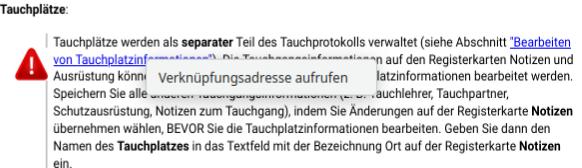
VORHERIGER/NÄCHSTER LINK. Sie können zwischen Links (unterstrichene Wörter, die zu bestimmten Abschnitten im Benutzerhandbuch führen) wechseln, indem Sie mit der rechten Maustaste auf den Text des Handbuchs klicken. Dadurch wird ein Kontextmenü mit den ausgewählten VORHERIGEN Links angezeigt. (siehe Abbildung unten). Wenn zum Beispiel ein Link ausgewählt wurde, zeigt die Option Zurück den Text des zuvor ausgewählten Links an (ähnlich wie die Schaltfläche Vorherige Seite in einem Browser). Umgekehrt springt die Option "Vorwärts" zu dem Text, der vor der Auswahl der Option "Zurück" angezeigt wurde. Mit der Option "Neu laden" wird das gesamte Benutzerhandbuch in das Fenster neu geladen.
2. Mit dem Programm beginnen
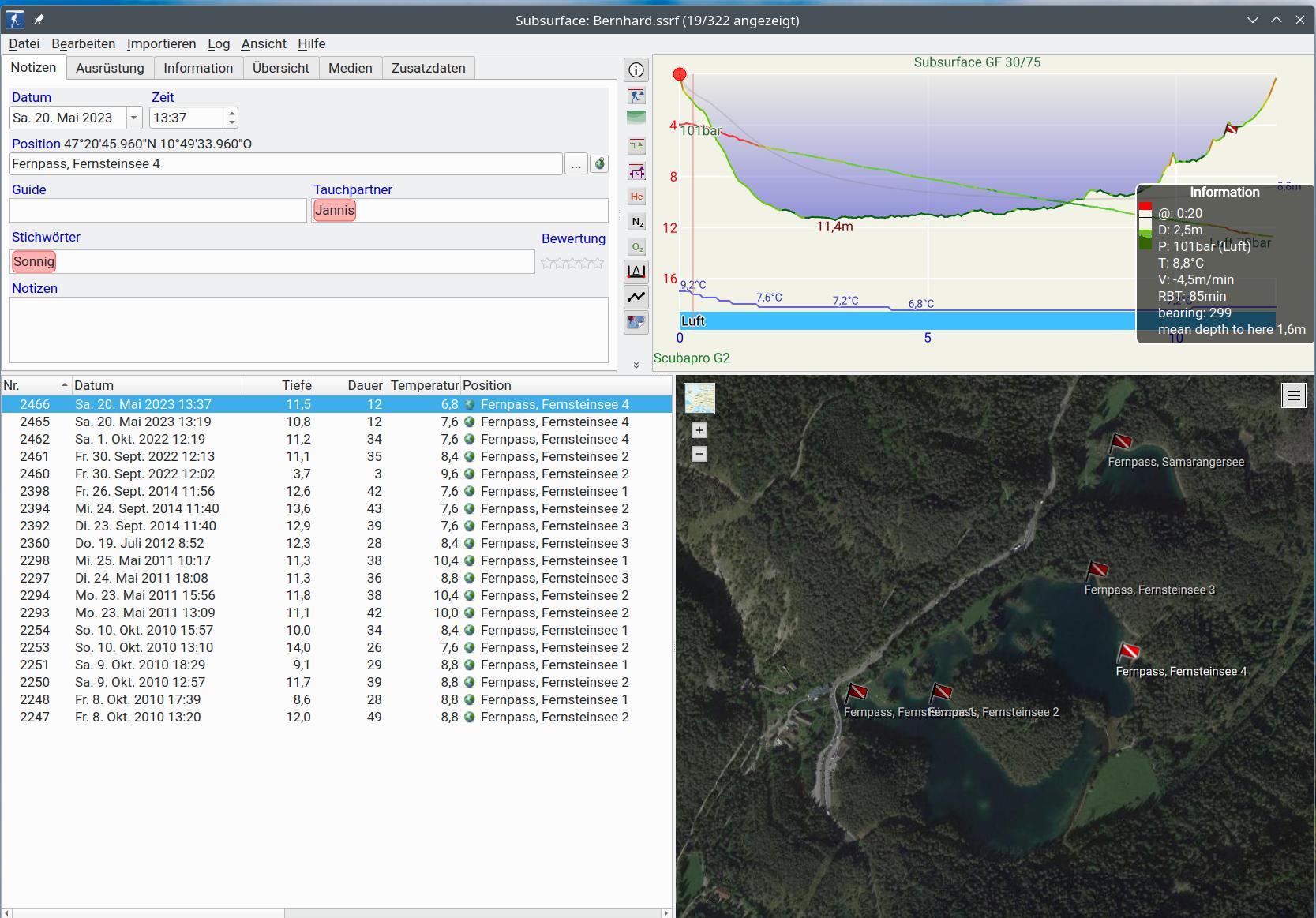
Das Subsurface- Fenster ist in folgende Bereiche unterteilt, mit einem Hauptmenü (Datei Bearbeiten Importieren Log Ansicht Hilfe) am oberen Rand des Fensters (für Windows und Linux) oder am oberen Rand des Bildschirms (für Mac und Ubuntu Unity). Die Bereiche sind:
-
Die Tauchgangsliste unten links, die alle Tauchgänge im Tauchprotokoll des Benutzers anzeigt. Ein Tauchgang kann durch Anklicken ausgewählt und in der Tauchgangsliste hervorgehoben werden. In den meisten Situationen können Sie mit den Aufwärts-/Abwärtstasten zwischen den Tauchgängen wechseln. Die Tauchgangsliste ist ein wichtiges Hilfsmittel für die Bearbeitung eines Logbucheintrages.
-
Die Tauchkarte unten rechts, die die Tauchplätze des Benutzers auf einer Weltkarte anzeigt und auf den zuletzt in der Tauchgangsliste ausgewählten Tauchplatz zentriert ist. Der Maßstab der Karte kann vergrößert oder verkleinert werden.
-
Die Info oben links, die detailliertere Informationen über den in der Tauchgangsliste ausgewählten Tauchgang anzeigt, einschließlich einiger Statistiken für den ausgewählten Tauchgang oder für alle markierten Tauchgänge.
-
Das Tauchgangsprofil oben rechts zeigt ein grafische Darstellung des ausgewählten Tauchgangs in der Tauchgangsliste. Sie können in das Tauchprofil hineinzoomen, um eine detailliertere Ansicht zu erhalten.
Die Trennlinien zwischen den Feldern können verschoben werden, um die Größe der Felder zu ändern. Subsurface merkt sich die Position der Trennlinien, so dass beim nächsten Start von Subsurface die Positionen der Trennlinien von der letzten Verwendung des Programms verwendet werden.
Wenn ein einzelner Tauchgang in der Tauchgangsliste ausgewählt wird, werden der Tauchplatz, detaillierte Informationen und das Profil des ausgewählten Tauchgangs in den entsprechenden Feldern angezeigt. Wenn mehrere Tauchgänge ausgewählt sind, ist der letzte markierte Tauchgang der ausgewählte Tauchgang, aber die zusammenfassenden Daten aller markierten Tauchgänge werden in der Registerkarte Zusammenfassung des Info-Feldes angezeigt (maximale, minimale und durchschnittliche Tiefe, Dauer, Wassertemperatur und AMV; Gesamtzeit und Anzahl der ausgewählten Tauchgänge).
Legen Sie fest, welche der vier Felder angezeigt werden sollen, indem Sie im Hauptmenü die Option Ansicht wählen. Für diese Funktion gibt es mehrere Auswahlmöglichkeiten für die Anzeige:
Alle: Zeigt alle vier Bereiche an, wie im Screenshot oben.
Tauchgangsliste: Zeigt nur die Tauchgangsliste an.
Profil: Zeigt nur das Tauchgangsprofil des ausgewählten Tauchgangs an.
Info: Zeigt nur die Notizen zum letzten ausgewählten Tauchgang und Statistiken für alle markierten Tauchgänge an.
Karte: Zeigt nur die Weltkarte, zentriert auf den zuletzt ausgewählten Tauchgang.
Wie andere Funktionen, auf die über das Hauptmenü zugegriffen werden kann, können auch diese Optionen über Tastaturkürzel ausgelöst werden. Die Tastenkombinationen werden in den Hauptmenüeinträgen mit einer Unterstreichung angezeigt, bei gedrückter Alt-Taste, oder sind hinter dem Menüpunkt angegeben.
Wenn das Programm zum ersten Mal gestartet wird, zeigt es überhaupt keine Informationen an, da es keine Tauchinformationen zur Verfügung hat.
3. Erstellen eines neuen Logbuchs
In den folgenden Abschnitten wird die Vorgehensweise zum Erstellen eines neuen Logbuchs erläutert. Wählen Sie im Hauptmenü Datei → Neues Logbuch. Alle vorhandenen Tauchgangsdaten werden gelöscht, damit neue Informationen hinzugefügt werden können. Wenn in einem geöffneten Logbuch ungespeicherte Daten vorhanden sind, wird der Benutzer gefragt, ob das geöffnete Logbuch gespeichert werden soll, bevor ein neues Logbuch erstellt wird.
4. Speichern von Tauchgangsinformationen im Logbuch
Nachdem nun ein neues Logbuch erstellt wurde, ist es einfach, Tauchgangsdaten hinzuzufügen. Subsurface bietet mehrere Möglichkeiten, Tauchgangsdaten zu einem Logbuch hinzuzufügen.
1) Wenn der Benutzer ein handgeschriebenes Logbuch, eine Tabellenkalkulation oder eine andere Form eines manuell geführten Logbuchs hat, können die Tauchdaten mit einer dieser Methoden in das Logbuch eingefügt werden:
-
Geben Sie die Tauchgangsinformationen von Hand ein. Dies ist nützlich, wenn der Taucher keinen Tauchcomputer benutzt hat und die Tauchgänge in einem schriftlichen Logbuch aufgezeichnet wurden. Siehe: Eingeben von Tauchgangsinformationen von Hand
-
Importieren Sie Tauchgangstagebuchinformationen, die entweder als Tabellenkalkulation oder als CSV-Datei geführt wurden. Siehe: Anhang D: Exportieren einer Tabellenkalkulation in das TSV-Format und Importieren von Tauchgängen im CSV-Format..
2) Wenn ein Tauchgang mit einem Tauchcomputer aufgezeichnet wurde, kann auf das Tiefenprofil und eine Vielzahl von Zusatzinformationen zugegriffen werden. Diese Tauchgänge können importiert werden von:
-
Dem Tauchcomputer selbst. Siehe: Importieren neuer Tauchgangsinformationen von einem Tauchcomputer;
-
Proprietäre Software, die von den Herstellern von Tauchcomputern vertrieben wird. Siehe: Importieren von Tauchgangsinformationen aus anderen digitalen Datenquellen oder anderen Datenformaten..
-
Tabellenkalkulations- oder CSV-Dateien mit Tauchprofilen. Siehe: Importieren von Tauchgängen im CSV-Format von Tauchcomputern oder anderer Tauchprotokollsoftware
4.1. Eingeben von Tauchgangsinformationen von Hand
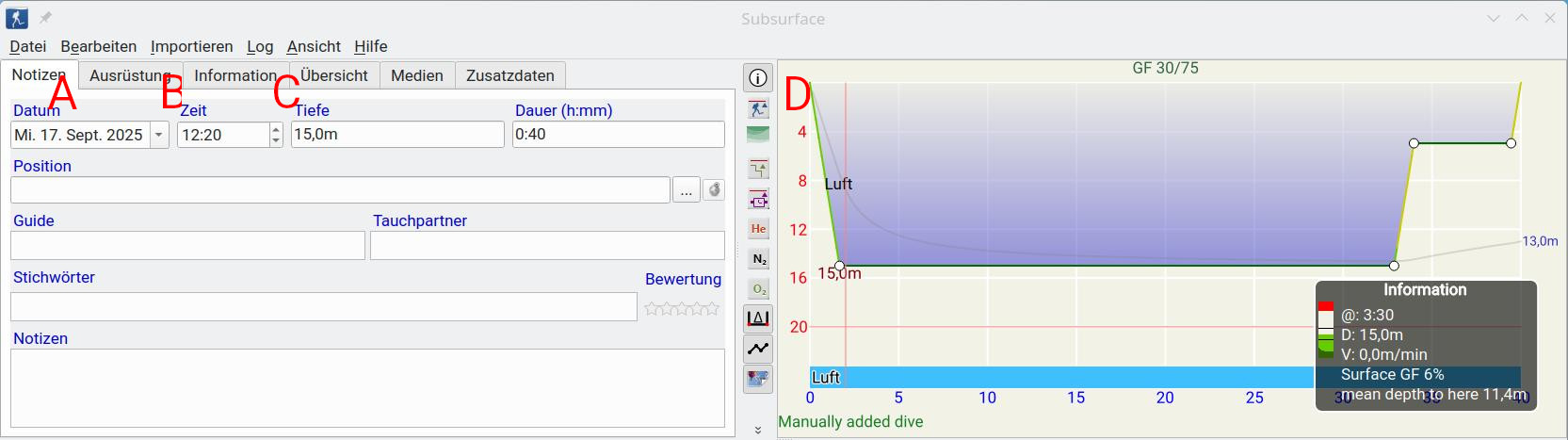
Dies ist normalerweise der Ansatz für Tauchgänge ohne Tauchcomputer. Die grundlegende Aufzeichnung von Informationen innerhalb von Subsurface ist ein Tauchgang. Die wichtigsten Informationen in einem einfachen Tauchlogbuch sind in der Regel der Tauchtyp, das Datum, die Uhrzeit, die Dauer, die Tiefe, die Namen der Tauchpartner sowie gegebenenfalls Tauchlehrers als auch einige Bemerkungen zum Tauchgang. Subsurface kann viel mehr Informationen zu jedem Tauchgang speichern. Um einen Tauchgang zum Logbuch hinzuzufügen, wählen bitte im Hauptmenü Log → Tauchgang hinzufügen. Das Programm zeigt dann drei Felder an, in die Sie Informationen zu einem Tauchgang eingeben können: drei Registerkarten im Info-Feld (Notizen, Ausrüstung und Informationen) sowie das Tauchgangsprofil-Feld, das ein grafisches Profil jedes Tauchgangs anzeigt. Diese Felder sind in der Abbildung unten mit A, B, C und D gekennzeichnet. Jede dieser Registerkarten wird nun für die Dateneingabe erklärt.
Die meisten Aktionen bei der Bearbeitung eines neuen Tauchgangs können einzeln rückgängig gemacht werden, wie im Abschnitt über das Rückgängigmachen von Bearbeitungen beschrieben.
Die Schaltfläche Rückgängig … sollte ausgewählt werden, nachdem alle Änderungen für einen Tauchgang eingegeben worden sind.
Wenn dieser von Hand eingegebene Tauchgang nicht auf Meereshöhe, sondern Tauchen in Höhenlagen stattfand, sollten Sie die Höheneinstellung auf der Registerkarte Informationen bearbeiten, da für Tauchgänge in der Höhe spezielle Berechnungen erforderlich sind.
Zusätzlich kann der Gewässerart dieses Tauchgangs (z. B. Meerwasser; Süßwasser) in der Einstellung Gewässerart auf der Registerkarte Informationen eingegeben werden. Aktivieren Sie dazu die Bearbeitung des Gewässerarts in den Tauchgangsprotokoll-Voreinstellungen (Datei → Einstellungen → Tauchgangsprotokoll).
Alle Änderungen an einem neuen Tauchgang, einschließlich der Änderungen an der Ausrüstung, nachdem Sie auf die Schaltfläche "Änderungen übernehmen" geklickt haben, werden im Speicher gesichert, aber NICHT in den Speicher geschrieben. Wenn Sie sie vor dem Beenden von Subsurface nicht manuell speichern, fragt das Programm erneut, ob das komplette Tauchprotokoll gespeichert werden soll oder nicht.
4.1.1. Erstellen eines Tauchgangsprofils
Das Tauchgangsprofil (eine grafische Darstellung der Tiefe des Tauchgangs als Funktion der Zeit) wird in der Leiste oben rechts im Subsurface-Fenster angezeigt. Wenn ein Tauchgang manuell zu einem Logbuch hinzugefügt wird, zeigt Subsurface ein Standard-Tauchgangsprofil an, das modifiziert werden muss, um den beschriebenen Tauchgang optimal darzustellen:
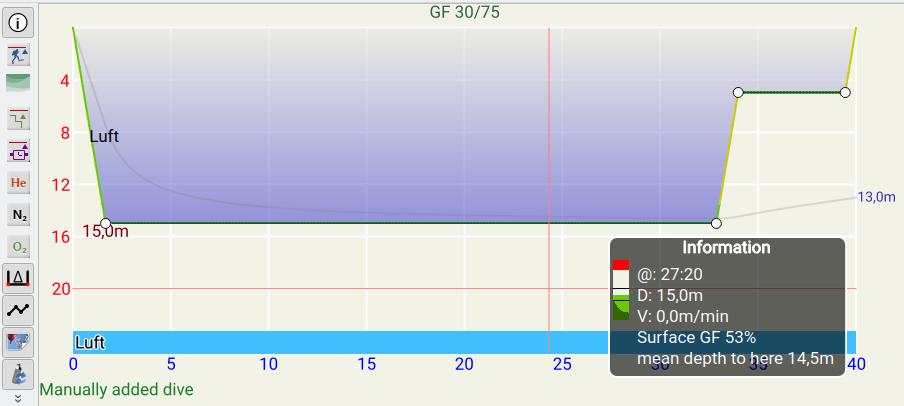
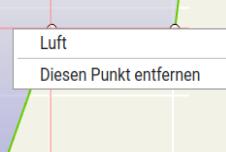
Ändern des Tauchprofils: Wenn der Cursor im Tauchprofil bewegt wird, wird seine Position durch zwei rechtwinklige rote Linien angezeigt (siehe unten). Die vom Cursor angezeigte Zeit und Tiefe werden oben im schwarzen Informationsfeld angezeigt (@ und D). Die Einheiten (metrisch/imperial) auf den Achsen werden durch die Einstellungen in den Präferenzen festgelegt. Das Tauchprofil selbst besteht aus mehreren Liniensegmenten, die durch Wegpunkte (weiße Punkte auf dem Profil, wie oben gezeigt) abgegrenzt sind. Die voreingestellte Tauchtiefe beträgt 15 m. Wenn die Tauchtiefe 20 m beträgt, müssen Sie die entsprechenden Wegpunkte nach unten auf 20 m ziehen. Um einen zusätzlichen Wegpunkt zu verschieben, ziehen Sie ihn. Sie können einen Wegpunkt auch verschieben, indem Sie ihn auswählen und die Pfeiltasten verwenden. Um einen Wegpunkt zu entfernen, klicken Sie ihn mit der rechten Maustaste an und wählen Sie im Kontextmenü "Diesen Punkt entfernen". Ziehen Sie die Wegpunkte, um eine genaue Zeitdauer für den Tauchgang zu erhalten. Unten sehen Sie ein Tauchprofil für einen 30-minütigen Tauchgang auf 20 m, gefolgt von einem 5-minütigen Sicherheitsstopp auf 5 m.
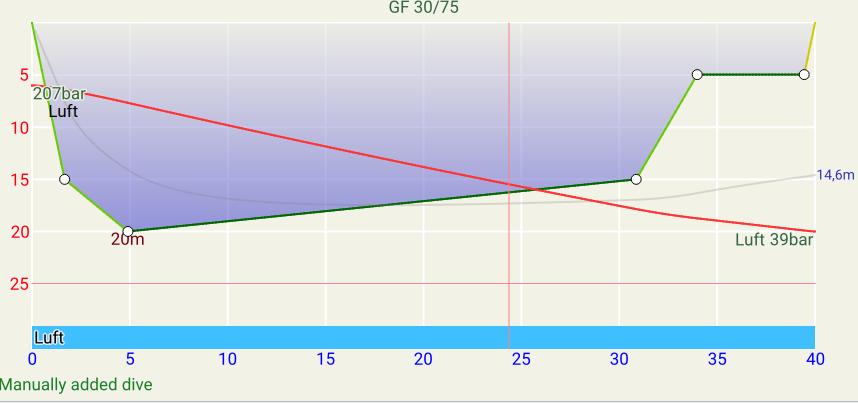
Angabe der Gaszusammensetzung: Die verwendete Gaszusammensetzung wird entlang der Liniensegmente des Tauchprofils angezeigt. Standardmäßig wird das erste Gasgemisch verwendet, das auf der Registerkarte "Ausrüstung" angegeben wurde, was im obigen Profil Luft war. Die Gasgemische der Segmente des Tauchprofils können geändert werden, indem Sie mit der rechten Maustaste auf den jeweiligen Wegpunkt klicken und das entsprechende Gas aus dem Kontextmenü auswählen. Das Ändern des Gases für einen Wegpunkt wirkt sich auf das Gas aus, das in dem Segment rechts von diesem Wegpunkt angezeigt wird. Beachten Sie, dass nur die auf der Registerkarte Ausrüstung definierten Gase im Kontextmenü erscheinen (siehe Abbildung unten).
Nachdem das Profil nun definiert ist, müssen weitere Details hinzugefügt werden, um eine vollständigere Aufzeichnung des Tauchgangs zu erhalten. Zu diesem Zweck sollten die Registerkarten Notizen und Ausrüstung oben links im Fenster Subsurface verwendet werden. Klicken Sie auf diesen Link, um Anweisungen zur Verwendung dieser Registerkarten zu erhalten.
4.2. Importieren neuer Tauchgangsdaten von einem Tauchcomputer
4.2.1. Verbinden und Importieren von Daten aus einem Tauchcomputer.
Die Verwendung von Tauchcomputern ermöglicht die Erfassung einer großen Anzahl von Informationen über jeden Tauchgang, z.B. eine detaillierte Aufzeichnung der Tiefe, der Dauer, der Aufstiegs-/Abstiegsgeschwindigkeiten und der Gaspartialdrücke. Subsurface kann diese Informationen mit Hilfe von Tauchgangsdaten aus einer Vielzahl von Tauchcomputern erfassen. Die aktuelle Liste der unterstützten Tauchcomputer finden Sie unter: Unterstützte Tauchcomputer.

|
Einige Tauchcomputer verbrauchen mehr Strom, wenn sie sich im PC-Kommunikationsmodus befinden. Dadurch kann sich die Batterie des Tauchcomputers entladen. Wir empfehlen dem Benutzer, sich zu vergewissern, dass der Tauchcomputer aufgeladen ist, wenn er an den USB-Anschluss eines PCs angeschlossen ist. Einige Suunto- und Mares-Tauchcomputer lassen sich zum Beispiel nicht über den USB-Anschluss aufladen. Wenn Sie sich nicht sicher sind, ob der Tauchcomputer seine Batterien auflädt, während er an den USB-Anschluss angeschlossen ist, sollten Sie im Handbuch des Tauchcomputers nachsehen. |
Um Tauchgangsinformationen von einem Tauchcomputer auf einen Computer mit Subsurface zu importieren, müssen die beiden Geräte miteinander kommunizieren. Dazu muss der Kommunikationsport (oder Mount Point) des Computers mit Subsurface eingerichtet werden, der mit dem Tauchcomputer kommuniziert. Um diese Kommunikation einzurichten, muss der Benutzer die entsprechenden Informationen finden, um Subsurface mitzuteilen, wo und wie es die Tauchgangsinformationen importieren soll. Anhang A enthält die technischen Informationen, die dem Benutzer helfen, dies für verschiedene Betriebssysteme zu erreichen, und Anhang B enthält tauchcomputerspezifische Informationen.
Danach kann der Tauchcomputer mit Hilfe der folgenden Schritte an den PC des Benutzers angeschlossen werden:
-
Schließen Sie das Schnittstellenkabel an einen freien USB-Anschluss an (oder stellen Sie die Infrarot- oder Bluetooth-Verbindung her, wie später in diesem Handbuch beschrieben).
-
Der Tauchcomputer muss in den PC-Kommunikationsmodus versetzt werden. (Siehe dazu das Handbuch des jeweiligen Tauchcomputers)
-
Wählen Sie in Subsurface aus dem Hauptmenü die Option Importieren → Von Tauchcomputer importieren.
Abbildung A nach Auswahl des Tauchcomputers: Abbildung B nach Herunterladen der Tauchgänge:
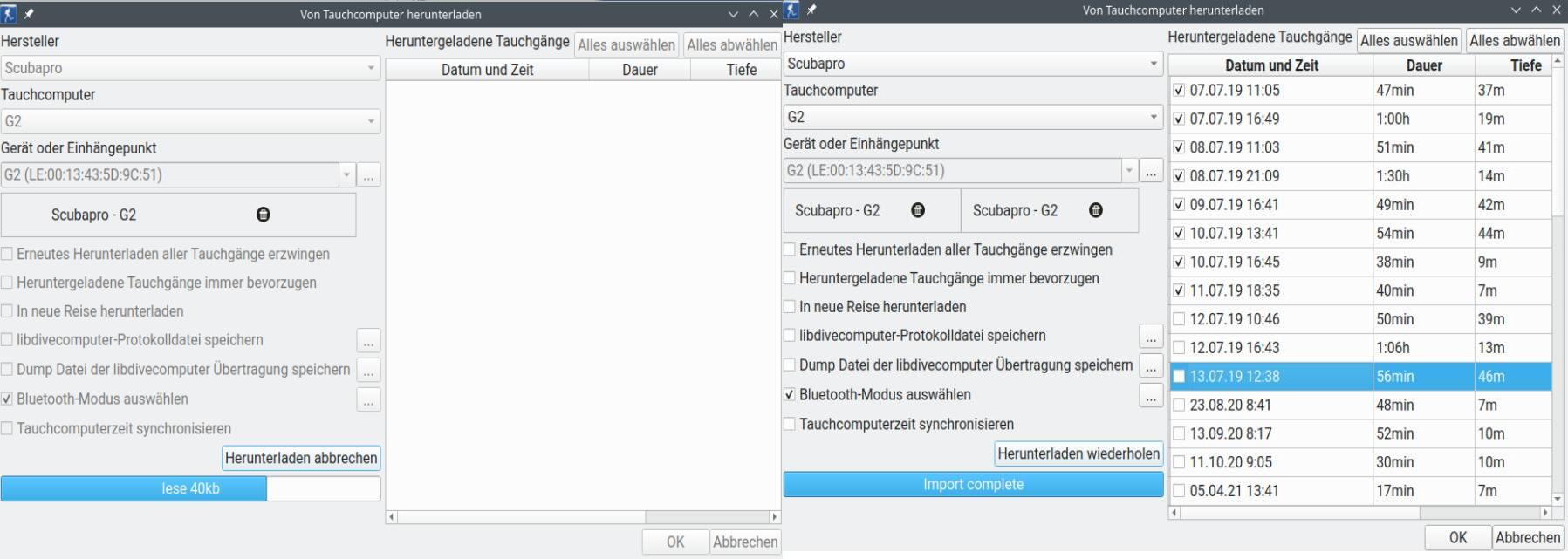
Tauchcomputer neigen dazu, eine bestimmte Anzahl von Tauchgängen im Speicher zu behalten, auch wenn diese Tauchgänge bereits in Subsurface importiert worden sind. Aus diesem Grund importiert Subsurface, wenn der Tauchcomputer dies zulässt, nur Tauchgänge, die noch nicht heruntergeladen wurden. Dies beschleunigt den Download-Prozess auf den meisten Tauchcomputern und schont zudem die Batterie des Tauchcomputers (zumindest bei solchen, die nicht über USB geladen werden).
-
Das Dialogfeld enthält zwei Dropdown-Listen: Hersteller und Tauchcomputer. Wählen Sie in der Dropdown-Liste Hersteller die Marke des Computers aus, z. B. Suunto, Oceanic, Uwatec, Mares. In der Dropdown-Liste Tauchcomputer muss der Modellname des Tauchcomputers ausgewählt werden, z. B. D4 (Suunto), Veo200, (Oceanic), G2 (Uwatec) oder Puck (Mares).
-
Die Dropdown-Liste Device or Mount Point enthält den Namen des USB- oder Bluetooth-Anschlusses, den Subsurface benötigt, um mit dem Tauchcomputer zu kommunizieren. Der entsprechende Anschlussname muss ausgewählt werden. In Anhang A und Anhang B finden Sie technische Details dazu, wie Sie die richtigen Portinformationen für einen bestimmten Tauchcomputer finden. In einigen Fällen, wie Sie die richtigen Einstellungen im Betriebssystem des Computers vornehmen, auf dem Subsurface läuft. Einige Tauchcomputer deaktivieren dieses Drop-Down-Menü, da sie andere Wege nutzen, um das Gerät zu finden und zu verbinden. Bei manchen Tauchcomputern wird hier der Mount-Point des USB-Speichergeräts eingegeben, als das sich der Tauchcomputer identifiziert.
-
Unterhalb der drei Dropdown-Listen befinden sich bis zu vier Verknüpfungsschaltflächen, mit denen Sie leicht zwischen mehreren Tauchcomputern wechseln können, von denen Sie häufig Daten herunterladen. Diese Schaltflächen erscheinen nur, wenn Sie von verschiedenen Tauchcomputern heruntergeladen haben.
-
Wenn alle Tauchgänge auf dem Tauchcomputer heruntergeladen werden sollen, aktivieren Sie das Kontrollkästchen Download aller Tauchgänge erzwingen. Normalerweise lädt Subsurface nur Tauchgänge nach dem Datum und der Uhrzeit des letzten Tauchgangs in der Tauchgangsliste herunter. Wenn einer oder mehrere Ihrer Tauchgänge in Subsurface versehentlich gelöscht wurden oder wenn es ältere Tauchgänge gibt, die noch vom Tauchcomputer heruntergeladen werden müssen, muss dieses Kästchen aktiviert werden. Einige Tauchcomputer (z.B. Mares Puck) stellen Subsurface keine Inhaltsliste vor dem Download an Subsurface, um nur neue Tauchgänge auszuwählen. Daher werden bei diesen Tauchcomputern alle Tauchgänge heruntergeladen, unabhängig vom Status dieses Kontrollkästchens.
-
Wenn das Kontrollkästchen Heruntergeladene Tauchgänge immer bevorzugen aktiviert wurde und während des Herunterladens Tauchgänge mit identischen Datumszeiten auf dem Tauchcomputer und in der Tauchgangsliste vorhanden sind, wird der Tauchgang im Subsurface-Logbuch durch den Tauchgangsdatensatz des Computers überschrieben.
-
Das Kontrollkästchen Download in neue Tour stellt sicher, dass die heruntergeladenen Tauchgänge nach dem Hochladen als neue Tour(en) in der Tauchgangsliste gruppiert werden.
Aktivieren Sie nicht die Kontrollkästchen libdivecomputer-Tauchgangsprotokoll speichern und Dump Datei der libdivecomputer-Übertragung speichern. Diese werden nur als Diagnosewerkzeuge verwendet, wenn es Probleme mit Downloads gibt (siehe unten).
-
Bei einigen Tauchcomputern ist es möglich, die Uhr des Tauchcomputers anhand der PC-Uhr einzustellen. Dies kann sehr hilfreich sein, wenn es um die Umstellung auf Sommerzeit geht oder wenn Sie zwischen verschiedenen Zeitzonen reisen. Um die Uhr des Tauchcomputers bei jedem Import von Tauchgängen mit der PC-Uhr zu synchronisieren, aktivieren Sie die Option „Tauchcomputerzeit synchronisieren“.
-
Wählen Sie dann die Schaltfläche Herunterladen. Wenn die Kommunikation hergestellt ist, können Sie sehen, wie die Daten vom Tauchcomputer abgerufen werden. Je nach Fabrikat des Tauchcomputers und/oder der Anzahl der aufgezeichneten Tauchgänge kann dies einige Zeit dauern. Haben Sie Geduld. Der Download-Dialog zeigt einen Fortschrittsbalken am unteren Rand des Dialogs an. Denken Sie daran, dass bei einigen Tauchcomputern die Fortschrittsanzeige ungenau sein kann, da Subsurface nicht weiß, wie viele Daten heruntergeladen werden können, bis der Download abgeschlossen ist. Nachdem die Tauchgänge heruntergeladen wurden, erscheinen sie in tabellarischer Form auf der rechten Seite des Dialogs (siehe Bild B, oben). Jeder Tauchgang umfasst eine Zeile in der Tabelle, in der Datum, Dauer und Tiefe angegeben sind. Neben jedem Tauchgang befindet sich ein Kontrollkästchen: Markieren Sie alle Tauchgänge, die in die Tauchgangsliste übertragen werden sollen. In der obigen Abbildung sind die letzten sechs Tauchgänge markiert und werden in die Tauchgangsliste übertragen. Klicken Sie dann auf die Schaltfläche OK am unteren Ende des Dialogs. Alle importierten Tauchgänge erscheinen in der Tauchgangsliste, sortiert nach Datum und Uhrzeit. Trennen Sie die Verbindung zum Tauchcomputer und schalten Sieihn aus, um seine Batterie zu schonen.
-
Wenn es ein Problem bei der Kommunikation mit dem Tauchcomputer gibt, wird eine Fehlermeldung angezeigt, die diesem Text ähnelt: "Unable to open /dev/ttyUSB0 Mares (Puck Pro)". Beachten Sie den Text in der Box unten.
PROBLEME BEIM HERUNTERLADEN VON DATEN VON EINEM TAUCHCOMPUTER?

|
Überprüfen Sie Folgendes: |
-
Befindet sich der Tauchcomputer noch im PC-Kommunikations- oder Upload-Modus?
-
Ist die Batterie des Tauchcomputers voll aufgeladen? Wenn nicht, laden Sie sie auf oder ersetzen Sie sie.
-
Ist das Verbindungskabel defekt? Funktioniert das Kabel mit anderer Software? Hat es schon einmal funktioniert, oder wird das Kabel zum ersten Mal verwendet? Sind die Kontakte am Tauchcomputer und am Kabel sauber?
-
Schauen Sie in Anhang A nach, um sicher zu sein, dass der richtige Mount Point angegeben wurde (siehe oben).
-
Hat der Benutzer auf Unix-ähnlichen Betriebssystemen Schreibrechte für den USB-Anschluss? Falls nicht,siehe Anhang A
Wenn der Subsurface-Computer den USB-Adapter nicht erkennt, indem er einen entsprechenden Gerätenamen neben dem Mount Point anzeigt, ist es möglich, dass das Kabel oder der USB-Adapter defekt ist. Ein defektes Kabel ist die häufigste Ursache für Kommunikationsfehler zwischen Tauchcomputer und Subsurface. Es ist auch möglich, dass Subsurface die Daten nicht interpretieren kann. Führen Sie einen Download zu Diagnosezwecken durch, indem Sie die folgenden beiden Kästchen im oben beschriebenen Download-Dialog aktivieren:
libdivecomputer Logdatei speichern
libdivecomputer Dumpdatei speichernWichtig: Diese Kontrollkästchen werden nur verwendet, wenn während des Download-Vorgangs Probleme auftreten. Unter normalen Umständen sollten sie nicht angekreuzt werden. Wenn Sie diese Kontrollkästchen aktivieren, wird der Benutzer aufgefordert, einen Ordner auszuwählen, in dem die Informationen gespeichert werden sollen. Der Standardordner ist der, in dem das Subsurface-Tauchprotokoll gespeichert wird.
Wichtig: Nach dem Herunterladen mit aktivierten Kontrollkästchen werden keine Tauchgänge zur Tauchgangsliste hinzugefügt, sondern zwei Dateien in dem oben ausgewählten Ordner erstellt:
subsurface.log
subsurface.bin
Diese Dateien sollten an die Subsurface Mail-Liste geschickt werden:_subsurface@subsurface-divelog.org_ mit der Bitte, die Dateien zu analysieren. Geben Sie die Marke und das Modell des Tauchcomputers an sowie kontextbezogene Informationen zu den Tauchgängen, die auf dem Tauchcomputer aufgezeichnet wurden.
4.2.2. Verbinden von Subsurface mit einem Bluetooth-fähigen Tauchcomputer
Bluetooth wird immer häufiger für die Kommunikation zwischen Tauchcomputern und Subsurface eingesetzt. Subsurface bietet eine weitgehend betriebssystemunabhängige Bluetooth-Schnittstelle. Immer mehr Tauchcomputer verwenden Bluetooth Low Energy (BTLE) als Kommunikationsmittel. BTLE ist jedoch kein standardisiertes Protokoll, so dass für die Kommunikation mit den verschiedenen Tauchcomputermodellen Anpassungen vorgenommen werden müssen. Siehe die Liste der unterstützten Tauchcomputer.
Die Bluetooth-Kommunikation ist oft zuverlässiger, wenn alle Bluetooth-Geräte, die vom Subsurface-Computer erkannt werden, entfernt werden und das Pairing mit dem Bluetooth-Tauchcomputer von neuem durchgeführt wird. Die Bluetooth- und BTLE-Schnittstellen befinden sich in aktiver Entwicklung im Hinblick auf neue Tauchcomputer, die diese Kommunikationsmechanismen verwenden.
Die Einrichtung von Subsurface für die Bluetooth-Kommunikation erfordert vier Schritte:
-
1. stellen Sie sicher, dass Bluetooth auf dem Host-Computer, auf dem Subsurface läuft, aktiviert ist.
-
2. sicherstellen, dass Subsurface den Bluetooth-Adapter auf dem Host-Computer erkennt.
-
3. sicherstellen, dass der Tauchcomputer im Bluetooth-Modus und sich im PC-Upload Modus befindet.
-
4. sicherstellen, dass Subsurface (Handy oder PC) mit dem Bluetooth-fähigen Tauchcomputer gekoppelt ist.
-
5. wenn mehr als ein Bluetooth-Modus verfügbar ist, wählen Sie den entsprechenden Verbindungspunkt.
Wählen Sie das Dialogfeld "Herunterladen", indem Sie im Hauptmenü "Importieren" → "Vom Tauchcomputer importieren" wählen. Nachdem Sie das Kontrollkästchen "Bluetooth-Download-Modus wählen" aktiviert haben, erscheint das unten stehende Dialogfeld.
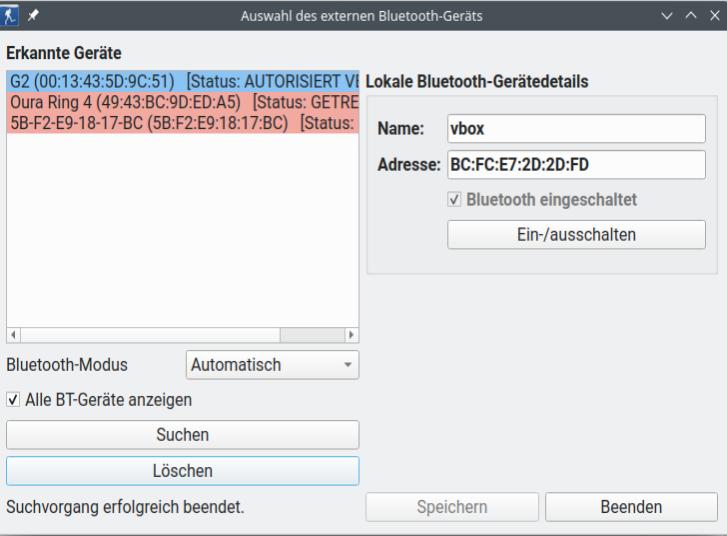
Obwohl die Bluetooth-Schnittstelle des Subsurface ohne Bluetooth-Kopplung auf Betriebssystemebene funktionieren soll, ist es immer ratsam, nach anfänglichen Bluetooth-Kopplungsproblemen den Bluetooth-Tauchcomputer mit dem Subsurface-Computer zu koppeln, indem Sie die Betriebssystemdienste des Desktop-Computers nutzen. Löschen Sie alle bestehenden Kopplungen und beginnen Sie mit der Suche nach Bluetooth-Geräten in einer leeren Liste (auf dem Desktop) von Bluetooth-Geräten. Sobald Subsurface den Bluetooth-Tauchcomputer erkannt hat, ist das Herunterladen des Tauchprotokolls wahrscheinlich einfach.
Auf den Plattformen Linux oder MacOS werden der Name des Subsurface-Computers und seine Bluetooth-Adresse auf der rechten Seite angezeigt. Der Betriebszustand (ein/aus) des Bluetooth-Adapters wird unterhalb der Adresse angezeigt und kann durch Aktivieren des Kontrollkästchens Turn on/off geändert werden. Wenn die Bluetooth-Adresse nicht angezeigt wird, kann Subsurface das lokale Bluetooth-Gerät nicht erkennen. Stellen Sie sicher, dass der Bluetooth-Treiber korrekt auf dem Subsurface-Computer installiert ist und prüfen Sie, ob er von anderen Bluetooth-Dienstprogrammen wie bluetoothctl oder bluemoon verwendet werden kann. Dies vervollständigt die ersten beiden Schritte oben. Stellen Sie sicher, dass der Bluetooth-fähige Tauchcomputer im PC-Upload-Modus ist und von anderen Bluetooth-Geräten erkannt werden kann. Weitere Informationen finden Sie im Handbuch des Tauchcomputers. Der dritte Punkt in der obigen Liste ist nun abgeschlossen. Wählen Sie die Schaltfläche Scannen unten links im obigen Dialogfeld. Nach der Suche sollte der Tauchcomputer (vielleicht als eines von mehreren Bluetooth-Geräten) im Hauptlistenfeld auf der linken Seite des Dialogs aufgeführt sein (siehe Abbildung oben). Sollte dies nicht der Fall sein, wählen Sie die Schaltfläche Löschen und suchen Sie dann erneut mit der Schaltfläche Scannen nach Bluetooth-Geräten. Nach Durchführung dieser Aktionen sollte Subsurface den Tauchcomputer sehen. Auf der linken Seite, wenn der Computer mehr als ein lokales Bluetooth-Gerät angeschlossen hat, verwenden Sie das Listenfeld, um anzugeben, welches Gerät mit Subsurface verbunden werden soll. Die Bezeichnung des gefundenen Tauchcomputers enthält den Namen des Geräts, seine Adresse und seinen Kopplungsstatus. Bei BTLE-Geräten beginnt die Adresse oft mit "LE". Wenn das Gerät nicht gekoppelt ist und eine rote Hintergrundfarbe hat, kann ein Kontextmenü geöffnet werden, indem das Element mit einem Rechtsklick ausgewählt wird. Wählen Sie die Option Pairing und warten Sie, bis der Vorgang abgeschlossen ist. Ziehen Sie bei Bedarf das Benutzerhandbuch des verwendeten Tauchcomputers zu Rate. Damit sind die oben genannten Schritte 4 und 5 abgeschlossen.
|
|
Derzeit unterstützt Subsurface keine Bluetooth-Kopplung mit Tauchcomputern, die einen eigenen PIN-Code erfordern. Um die Geräte zu koppeln, verwenden Sie andere Betriebssystem-Dienstprogramme, wie unten vorgeschlagen. |
Eine Möglichkeit, dies zu erreichen, ist die Verwendung von bluetoothctl:
$ bluetoothctl
[bluetooth]# agent KeyboardOnly Agent registered
[bluetooth]# default-agent Default agent request successful
[bluetooth]# pair 00:80:25:49:6C:E3
Versuch, mit 00:80:25:49:6C:E3
[CHG] Device 00:80:25:49:6C:E3
Connected: yes
Request PIN code
[agent] Enter PIN code: 0000
Nachdem die Geräte gekoppelt wurden, drücken Sie auf die Schaltfläche Speichern im Dialogfeld. Dadurch wird der Bluetooth-Dialog geschlossen. Wählen Sie nun Herunterladen im Dialogfeld Vom Tauchcomputer herunterladen, das noch geöffnet sein sollte. Die heruntergeladenen Tauchgänge werden auf der rechten Seite des Download-Dialogs angezeigt.
Unter Windows:
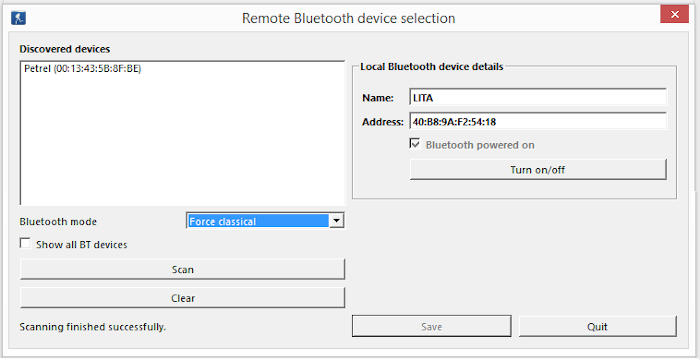
Der Bluetooth-Download unter Windows läuft ähnlich ab wie unter Linux und MacOS. Eine Log-Meldung unten links in der Remote Bluetooth Geräteauswahl zeigt Details zum aktuellen Status des Bluetooth Agenten an (siehe Bild oben).
|
|
Derzeit funktioniert Subsurface nur mit lokalen Bluetooth-Adaptern, die den Microsoft Bluetooth Stack verwenden. Wenn das lokale Gerät Widcomm, Stonestreet One Bluetopia Bluetooth oder BlueSoleil Treiber verwendet, wird es nicht funktionieren. Bluetooth Hardware/Dongles dieser Hersteller (z.B. isonic), die den Microsoft Bluetooth Stack unterstützen, funktionieren jedoch. |
|
|
Die Subsurface-Unterstützung für BLTE-Tauchcomputer unter Windows ist EXPERIMENTAL und wird nur unter Windows 10 unterstützt. Bitte stellen Sie sicher, dass Sie die neueste Version von Windows 10 haben. Die Version 1803 ist eine Mindestanforderung. Stellen Sie außerdem sicher, dass Sie die neuesten Treiber für Ihr Motherboard und/oder Ihren BTLE-Dongle installiert haben. |
|
|
FALLS PROBLEME AUFTRETEN: Wenn der Bluetooth-Adapter des Subsurface-Computers hängen bleibt und der Download-Prozess wiederholt fehlschlägt, trennen Sie die Geräte und wiederholen Sie dann die obigen Schritten. Sollte dies nicht erfolgreich sein, finden Sie in Anhang A Informationen zum manuellen Einrichten und Überprüfen der Bluetooth-Verbindung mit Subsurface. |
4.2.3. Ändern des Namens eines Tauchcomputers
Es kann notwendig sein, zwischen verschiedenen Tauchcomputern zu unterscheiden, die zum Hochladen von Tauchgangsprotokollen auf Subsurface verwendet werden. Wenn z.B. der Tauchcomputer eines Tauchpartners die gleiche Marke und das gleiche Modell hat wie Ihr eigener und die Tauchprotokolle von beiden Tauchcomputern auf den gleichen Subsurface-Computer hochgeladen werden, dann möchten Sie vielleicht den einen als "Alices Suunto D4" und den anderen als "Bobs Suunto D4" bezeichnen. Oder denken Sie an einen technischen Taucher, der mit zwei oder mehr Tauchcomputern desselben Modells taucht, wobei die Logbücher von beiden (oder allen) hochgeladen werden. In diesem Fall könnte es sinnvoll sein, einen von ihnen "Suunto D4 (1)" und einen anderen "Suunto D4 (2)" zu nennen. Dies ist in Subsurface leicht möglich. Wählen Sie im Hauptmenü Log Gerätenamen bearbeiten. Es öffnet sich ein Dialogfeld, in dem das aktuelle Modell, die ID und der Spitzname der zum Hochladen verwendeten Tauchcomputer angezeigt werden. Bearbeiten Sie das Feld Nickname für den entsprechenden Tauchcomputer. Nachdem Sie den Nickname gespeichert haben, zeigen die Tauchprotokolle den Spitznamen für dieses bestimmte Gerät anstelle des Modellnamens an, was eine einfache Identifizierung der Geräte ermöglicht.
4.2.4. Hochladen von Daten für einen bestimmten Tauchgang von mehr als einem Tauchcomputer
Manche Taucher verwenden mehr als einen Tauchcomputer gleichzeitig, z.B. beim technischen Tauchen. Wenn Sie die Tauchprofile von diesen verschiedenen Tauchcomputern in Subsurface importieren, können die Profile unabhängig voneinander betrachtet werden. Beim Hochladen werden die Daten der Tauchcomputer automatisch zu einem einzigen Tauchgang zusammengeführt. Die verschiedenen Profile werden auf dem Profilbildschirm mit dem Namen des jeweiligen Tauchcomputers unten links sowie einer Anzeige der Anzahl der für diesen Tauchgang hochgeladenen Tauchcomputer (z.B. "Nr. 2 von 2") dargestellt. Das ursprüngliche Tauchgangsprofil wird standardmäßig angezeigt, während Profile von weiteren Tauchcomputern "hinter" dem Profil des ersten hochgeladenen Tauchcomputers hinzugefügt werden. Während der Tauchgang in der Tauchgangsliste hervorgehoben ist, können Sie mit den Pfeiltasten links/rechts zwischen den Profilen der verschiedenen Tauchcomputer wechseln. Wenn für einen Tauchgang Profile von mehr als einem Tauchcomputer vorhanden sind, können Sie mit einem Rechtsklick auf den Namen des Tauchcomputers (unten links im Profilfenster) ein Kontextmenü aktivieren (siehe Abbildung unten), mit dem Sie den ausgewählten Tauchcomputer zu demjenigen machen können, dessen Profil standardmäßig angezeigt wird: Dies ändert die Reihenfolge, in der die Profile angezeigt werden, wenn Sie die Pfeil-nach-links- und Pfeil-nach-rechts-Tasten. Über das Kontextmenü können Sie auch einen beliebigen Tauchcomputer löschen oder die Daten eines bestimmten Tauchcomputers als separaten Tauchgang anzeigen lassen.
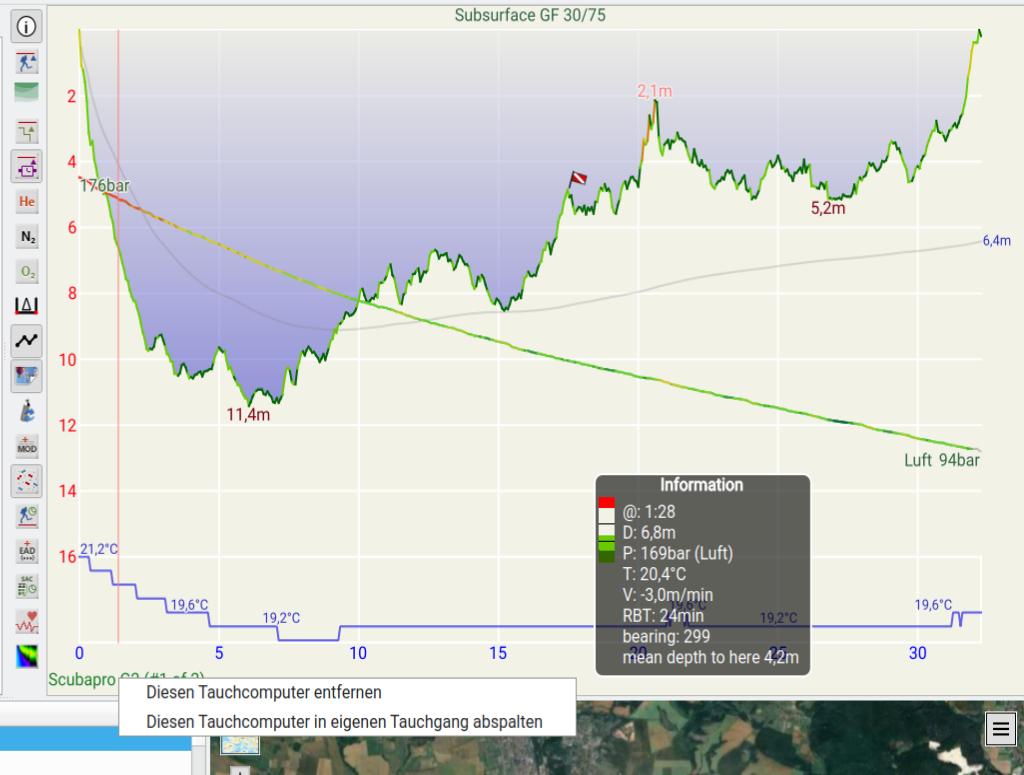
Die Daten im Feld Notizen werden durch den ausgewählten Tauchcomputer nicht beeinflusst.
4.2.5. Aktualisieren der vom Tauchcomputer importierten Tauchgangsinformationen.
Bei den hochgeladenen Tauchgängen in der Tauchgangsliste sind die Informationen aus dem Tauchcomputer nicht vollständig und es müssen weitere Details hinzugefügt werden, um eine vollständige Aufzeichnung der Tauchgänge zu erhalten. Zu diesem Zweck sollten die Registerkarten Notizen, Ausrüstung und Informationen oben links im Subsurface-Fenster verwendet werden. Diese drei Registerkarten erhöhen den Umfang der für einen Tauchgang gespeicherten Informationen.
-
Die Registerkarte Notizen enthält grundlegende Informationen über den Tauchgang, das Datum und die Uhrzeit, den Ort, den Tauchpartner, den Tauchlehrer und einige Tauchgangsnotizen. Dies ist die Mindestmenge an Informationen, die für ein kohärentes Tauchprotokoll erforderlich ist.
-
Wenn Sie möchten, können Sie die Tauchgangsinformationen erweitern, indem Sie die Registerkarte Ausrüstung verwenden, um Informationen über die verwendete Ausrüstung zu erfassen: Flaschen und ihre Start- und Enddrücke, den verwendeten Tauchanzug und das verwendete Gewichtssystem.
-
Auf der Registerkarte Informationen werden Umgebungsinformationen wie Gewässerart (in der Regel Süß- oder Salzwasser), Temperaturen, Oberflächenbedingungen und Bedingungen während des Tauchgangs, z. B. Sicht und Strömung, erfasst. Bei Tauchgängen, die von einem Tauchcomputer heruntergeladen werden, werden der Gewässerart und die Wassertemperatur automatisch auf der Registerkarte "Informationen" angezeigt. Einige Tauchcomputer geben auch die Lufttemperatur und die Höhe an.
Die Registerkarte Notizen
Das folgende Verfahren ist für manuell eingegebene Tauchgänge und für Tauchgänge, die von einem Tauchcomputer heruntergeladen wurden, praktisch identisch.
Das Datum und die Uhrzeit des Tauchgangs werden so angezeigt, wie sie vom Tauchcomputer ermittelt wurden. In manchen Fällen müssen Sie Datum und Uhrzeit des Tauchgangs angeben, z. B. wenn Sie einen Tauchgang von Hand eingeben oder wenn der Tauchcomputer diese Informationen nicht liefert. Wenn Sie auf die Registerkarte Notizen klicken, werden die folgenden Felder angezeigt (linkes Bild, unten):
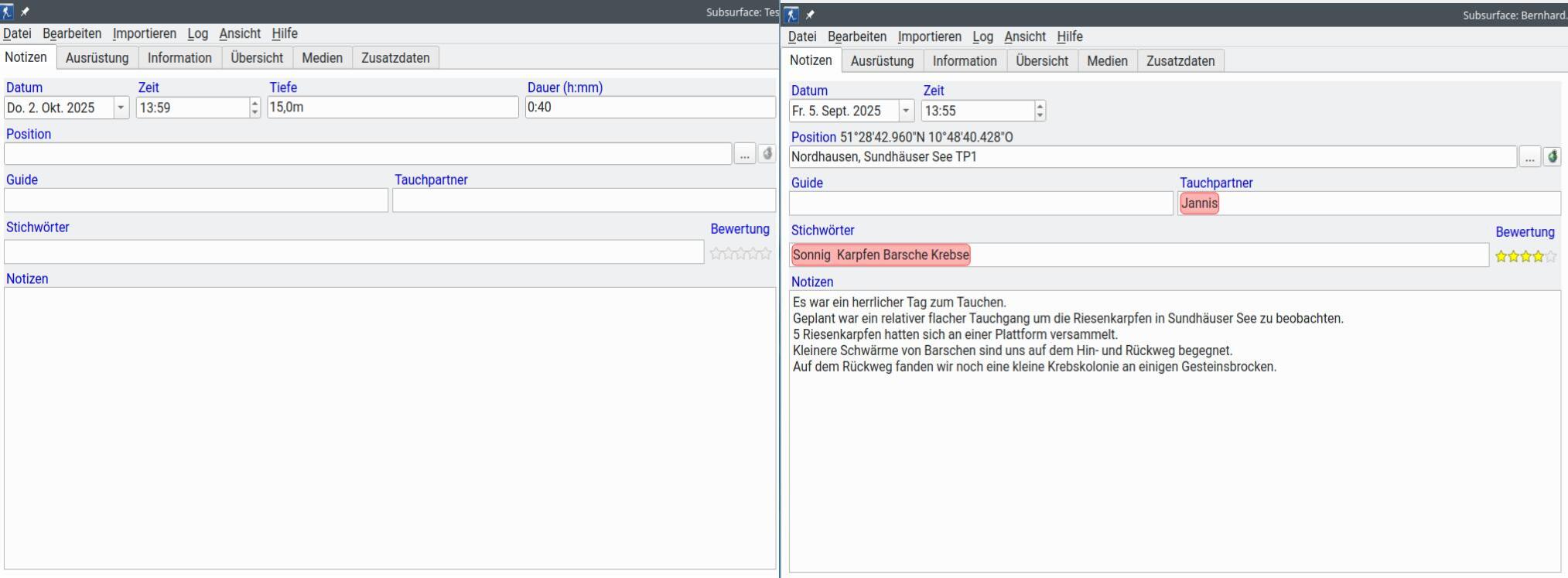
Das rechte Bild oben zeigt eine Registerkarte "Notizen", die mit Tauchgangsinformationen gefüllt ist. Die Felder Datum und Uhrzeit geben das Datum und die Uhrzeit des Tauchgangs an. Wenn Sie auf das Datum klicken, wird ein Kalender zur Auswahl des richtigen Datums angezeigt. Drücken Sie ESC, um den Kalender zu schließen. Die Zeitwerte (Stunden und Minuten) können auch direkt bearbeitet werden, indem Sie auf die einzelnen Werte im Textfeld klicken und die angezeigten Informationen überschreiben.
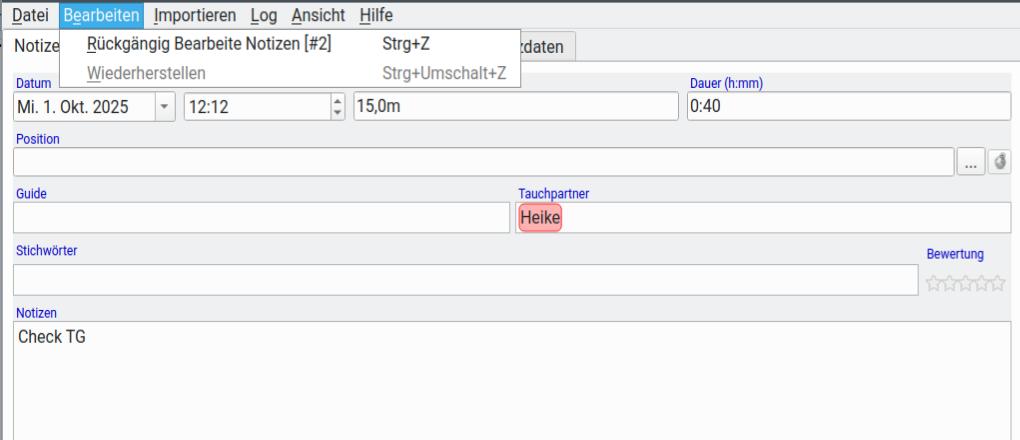
So können Sie eingegebene Informationen rückgängig machen. Bei der Bearbeitung eines Tauchprotokolls ersetzen oder ändern Sie häufig bestehende Informationen. Manchmal ist dies unbeabsichtigt. Nehmen wir an, die Zeit Ihres Tauchcomputers wurde falsch eingestellt und die Tauchzeit in der Registerkarte Notizen ist daher falsch. Sie möchten die in der Registerkarte Notizen angezeigte Zeit korrigieren, damit sie die tatsächliche Tauchzeit widerspiegelt. Das Beispiel in den folgenden Bildern zeigt einen kleinen Teil der Registerkarte Notizen, in dem die Tauchzeit von 8:44 (Bild a) auf 7:44 (Bild b) geändert wurde. Aus irgendeinem Grund möchten Sie nun zur ursprünglichen Zeit (08:44) zurückkehren. Klicken Sie im Hauptmenü auf die Überschrift Bearbeiten. Es erscheint eine Option, mit der Sie die Zeitänderung rückgängig machen können (Bild c). Wählen Sie diese Rückgängig-Option und die Zeit wird wieder als 8:44 angezeigt. Sie können dies auch mit der Tastenkombination Strg-Z (oder CMD-Z auf einem Mac) erreichen. Nachdem Sie die Änderung rückgängig gemacht haben, erscheint eine neue Option unter der Überschrift Bearbeiten: Wiederholen Sie die Änderung (Bild d). Wenn Sie diese Option auswählen, wird die Änderung in der Zeit erneut vorgenommen. Die Rückgängig-Funktion gilt für die meisten Informationen, die in die Textbereiche von Subsurface eingegeben werden, und erleichtert die einfache und genaue Dateneingabe. Mehrere Änderungen an einem bestimmten Tauchgang und Änderungen an mehreren Tauchgängen können rückgängig gemacht werden.


Tauchplätze:
|
|
Tauchplätze werden als separater Teil des Tauchprotokolls verwaltet (siehe Abschnitt "Bearbeiten von Tauchplatzinformationen"). Die Tauchgangsinformationen auf den Registerkarten Notizen und Ausrüstung können daher NICHT gleichzeitig mit den Tauchplatzinformationen bearbeitet werden. Speichern Sie alle anderen Tauchgangsinformationen (z. B. Tauchlehrer, Tauchpartner, Schutzausrüstung, Notizen zum Tauchgang), indem Sie Änderungen auf der Registerkarte Notizen übernehmen wählen, BEVOR Sie die Tauchplatzinformationen bearbeiten. Geben Sie dann den Namen des Tauchplatzes in das Textfeld mit der Bezeichnung Ort auf der Registerkarte Notizen ein. |
Vorhandene Tauchplätze verwenden: Geben Sie den Namen des Tauchplatzes ein, z. B. "Tihany, Plattensee, Ungarn". Wenn mehrere Tauchgänge am gleichen Ort durchgeführt werden, werden die Informationen des ersten Tauchgangs wieder verwendet. Wenn also ein Tauchplatz schon einmal verwendet wurde, erscheint der Name dieses Tauchplatzes (und manchmal die Namen ähnlicher Tauchplätze) unter dem Textfeld für den Tauchplatz (siehe Abbildung unten). Doppelklicken Sie auf den entsprechenden Tauchplatznamen mit den zugehörigen Koordinaten, um diesen Tauchplatz mit dem eingegebenen Tauchgang zu verknüpfen.
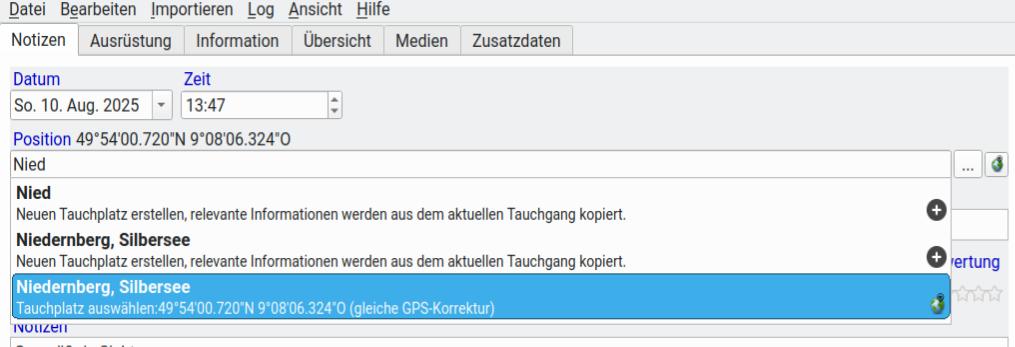
Eingeben eines neuen Tauchplatzes: Wenn Sie an einem neuen Tauchplatz getaucht sind, muss ein neuer Datensatz erstellt werden, der für den neuen und für spätere Tauchgänge an diesem neuen Platz verwendet werden kann. Geben Sie den Namen des neuen Tauchplatzes in das Textfeld ein (Bild A unten).
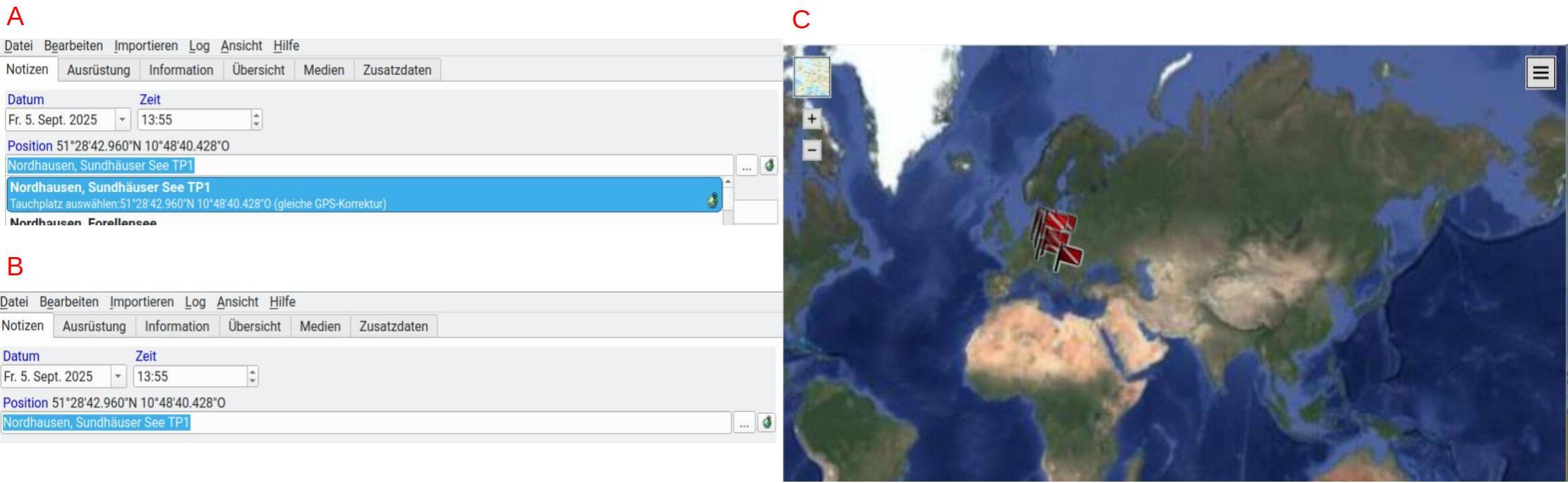
Doppelklicken Sie auf den blauen Balken unter dem Namen des neuen Tauchplatzes. Der blaue Balken verschwindet (Bild B oben) und das Globus-Symbol rechts neben dem Textfeld des Ortsnamens wird blau. Im Teil Tauchgangskarte des Subsurface-Fensters erscheint eine Weltkarte (Bild C oben). Klicken Sie auf das blaue Weltkugel-Symbol rechts neben dem Namen des Tauchplatzes im Feld Notizen (Bild B oben). Daraufhin öffnet sich ein Fenster zur Eingabe der Details des neuen Tauchplatzes (Bild A unten). Das Weltkugelsymbol ändert sich, um anzuzeigen, dass die Standortdaten bearbeitet werden. Die einzigen wichtigen Daten sind hier die geografischen Koordinaten des Tauchplatzes.
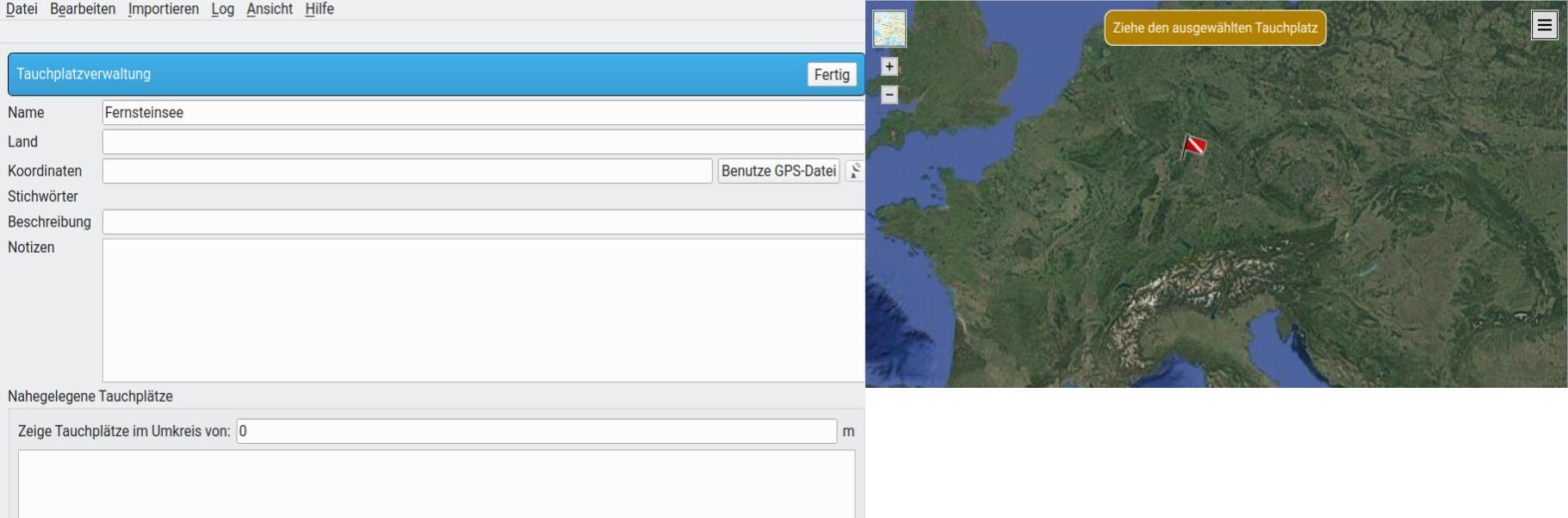
Neue Tauchplätze können auf eine von vier Arten erfasst werden:
*(1): Geben Sie die Koordinaten von Hand ein, wenn sie bekannt sind, indem Sie eines der vier Formate mit Breitengrad gefolgt von Längengrad verwenden:
ISO 6709 Annex D Format z.B. 30°13'28.9 "N 30°49'1.5 "Eoder, alternativ 30d13'28.9 "N 30d49'1.5 "EGrad und Dezimalminuten, z. B. N30° 13.49760' , E30° 49.30788' Grad Minuten Sekunden, z. B. N30° 13' 29.8" , E30° 49' 1.5" Dezimalgrad, z. B. 30,22496 , 30,821798
Die Breitengrade der südlichen Hemisphäre werden mit einem S angegeben, z. B. S30°, oder mit einem negativen Wert, z.B. -30,22496. Ähnlich werden westliche Längengrade mit einem W, z. B. W07°, oder mit einem negativen Wert, z. B. - 7,34323, angegeben. Einige Tastaturen verfügen nicht über das Gradzeichen (°). Es kann wie folgt durch ein d ersetzt werden: N30d W20d (siehe Beispiel oben). Geben Sie weitere Kontextinformationen zum Tauchplatz ein (Beschreibung und Hinweise) und wählen Sie dann Änderungen übernehmen, um die Geolocation für diesen Tauchplatz zu speichern. Wenn die eingegebenen Koordinateninformationen nicht mit einem der oben genannten Formate übereinstimmen, wird der Hintergrund des Textfeldes ROT. Korrigieren Sie den/die Tippfehler und der Hintergrund des Textfeldes wird wieder weiß, wie er sein sollte. Tauchplatzinformationen können später hinzugefügt oder bearbeitet werden, indem Sie auf das Globus-Symbol rechts neben dem Tauchplatznamen auf der Registerkarte Notizen klicken.
|
|
Die GPS-Koordinaten eines Tauchplatzes sind mit dem Ortsnamen verknüpft, so dass das Speichern eines Tauchplatzes nur mit den Koordinaten und ohne Namen zu Problemen führt. (Subsurface geht davon aus, dass alle diese Tauchgänge denselben Standort haben und versucht, die GPS-Koordinaten gleich zu halten). |
(2): Verwenden Sie die Tauchgangskarte, um die Koordinaten anzugeben. Die Tauchgangskarte zeigt nun alle vorhandenen Tauchplätze in grau sowie eine zusätzliche Markierung in rot (Bild B oben). Ziehen Sie die rote Markierung an den Ort, an dem Sie den Tauchplatz eingeben möchten. Die Karte kann mit dem Mausrad verschoben und gezoomt werden. Positionieren Sie die rote Markierung, indem Sie sie auf die Karte ziehen, den entsprechenden Teil der Karte vergrößern und die Markierung an einer geeigneten Stelle platzieren (Bild B unten). Die Koordinaten des Tauchplatzes werden automatisch in das entsprechende Textfeld im Informationsfenster zum Tauchplatz eingefügt (Bild A unten). Geben Sie weitere kontextbezogene Informationen über den Tauchplatz ein (Beschreibung und Anmerkungen) und wählen Sie dann Fertig, um die Geolocation für diesen Tauchplatz zu speichern. Die Tauchplatzinformationen können später durch Anklicken des Globus-Symbols rechts neben dem Tauchplatznamen auf der Registerkarte Notizen bearbeitet werden.
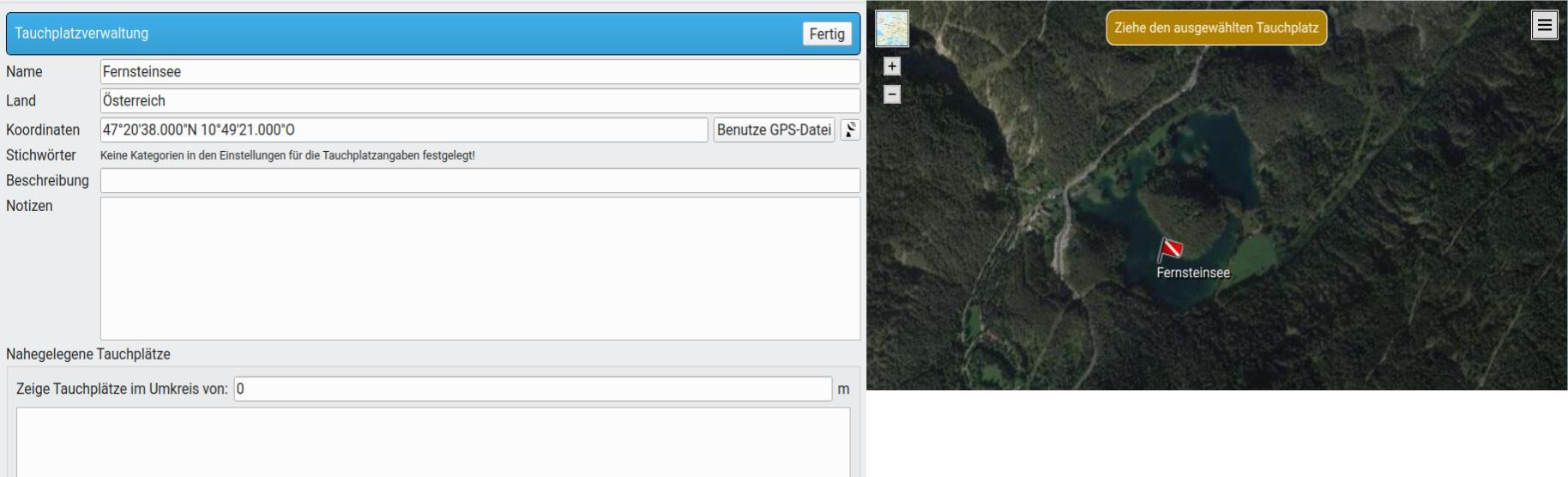
Sobald die Tauchplatzdaten gespeichert sind, wird der Tauchgang in der Tauchgangsliste mit einem Globus-Symbol direkt links neben dem Namen des Tauchplatzes angezeigt.
(3): Tauchgangskoordinaten von einem mobilen Gerät (Smartphone) mit GPS mit Subsurface-Mobile. Die meisten Smartphones haben ein integriertes GPS, das für die Erfassung der Koordinaten von Tauchplätzen nützlich ist. Das Benutzerhandbuch für Subsurface-Mobile (zugänglich über die App) enthält detaillierte Anweisungen für die Erfassung von GPS-Daten und für die Verwaltung, das Hochladen und die Synchronisierung der Koordinaten mit einem Tauchprotokoll.
(4): Koordinaten von GPS-Geräten importieren. Einige Taucher bevorzugen es, ein GPS-Gerät mit auf das Boot zu nehmen und während des Tauchgangs einen GPS-Track aufzuzeichnen. Subsurface kann den Tauchplatz aus diesem Track extrahieren und die Koordinaten des Tauchplatzes als Teil des Tauchlogs speichern. Folgen Sie den nächsten Schritten:
-
Verbinden Sie das GPS-Gerät mit Ihrem Desktop-Computer. Die meisten GPS-Geräte haben einen USB-Anschluss für den Anschluss an einen Desktop-Computer und die GPS-Track-Aufzeichnungen können vom Desktop-Computer aus geöffnet werden. Vergewissern Sie sich, dass Sie den richtigen Track auf dem GPS-Gerät als .GPX-Datei sehen können. Alternativ können Sie die entsprechende .GPX-Datei vom GPS-Gerät in ein Verzeichnis auf Ihrem Desktop-Computer kopieren.
-
Wählen Sie in der Tauchgangsliste den zu bearbeitenden Tauchgang aus und geben Sie einen Namen für den Tauchplatz ein, indem Sie das Feld "Ort" im Feld Notizen anwählen.
-
Öffnen Sie das Tauchplatz-Verwaltungsfeld, indem Sie auf der Registerkarte Notizen das blaue Globus-Symbol rechts neben dem Textfeld "Ort" auswählen.
-
Wählen Sie die Schaltfläche "GPS-Datei verwenden" rechts neben dem Textfeld "Koordinaten" (siehe Bild A oben). Dadurch wird ein Dateiauswahldialog geöffnet.
-
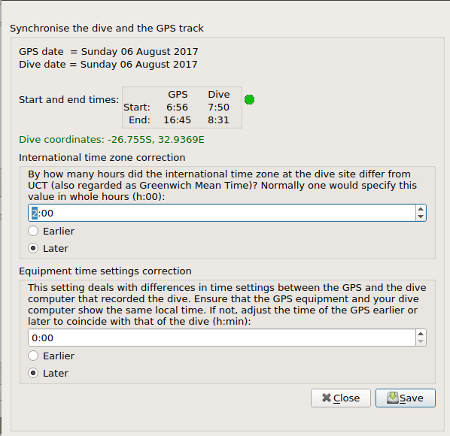
Wählen Sie die entsprechende .GPX-Datei auf dem GPS, oder alternativ die .GPX-Datei, die vom GPS auf den Desktop-Computer kopiert wurde. Subsurface liest die .GPX-Datei und vergleicht die Tauchzeit mit den Zeiten des GPS-Tracks. Das Ergebnis wird in dem Feld im Bild unten angezeigt.
-
GPS-Tracks werden in UTC-Zeit aufgezeichnet, d.h. die Zeit auf einem Längengrad von null Grad, oft auch als "Greenwich-Zeit" bezeichnet. Um die Ortszeit für den GPS-Track zu erhalten, ist es notwendig, die Zeitzone des Tauchplatzes zu kennen. Im obigen Beispiel war die Zeitzone UTC+2, d.h. 2 Stunden nach UTC. Stellen Sie die UTC-Zeitzone in dem entsprechenden Textfeld ein, wie in der Abbildung unten gezeigt.
-
Obwohl der .GPX-Standard Tauchspuren in UTC-Zeit verlangt, können die meisten GPS-Geräte die Ortszeit anzeigen. Vergewissern Sie sich, dass Ihr GPS-Gerät die gleiche Ortszeit anzeigt wie Ihr Tauchcomputer. Wenn die Zeiten nicht identisch sind, geben Sie im unteren Textfeld des unten abgebildeten Fensters eine Korrektur ein.
-
Das farbige Symbol rechts neben den Start- und Endzeiten im obigen Fenster zeigt den Grad der Synchronisation zwischen Tauchcomputer und GPS-Gerät an. Ein grünes Symbol zeigt an, dass der GPS-Track mit dem Zeitpunkt des Tauchgangs übereinstimmt. Ein gelbes Symbol zeigt eine teilweise Synchronisierung an, während ein rotes Symbol anzeigt, dass der Tauchgang und der GPS-Track zu unterschiedlichen Zeiten stattfinden und die Koordinaten nicht extrahiert werden können. Stellen Sie sicher, dass das GPS-Datum und das Tauchgangsdatum übereinstimmen.
-
Wählen Sie schließlich die Schaltfläche Speichern unten rechts im Fenster. Dadurch werden die Koordinaten in der Tauchplatzverwaltung aktualisiert und die Fahne auf der Karte an den Ort verschoben, der den Koordinaten entspricht. Schließen Sie dann das Feld.
Suche nach dem Namen des Tauchplatzes: Wenn Sie Koordinaten in das entsprechende Textfeld eingegeben haben, können Sie eine automatische Suche nach dem Namen anhand der Koordinaten durchführen. Dies geschieht, wenn Subsurface das Internet nutzt, um den Namen des Tauchplatzes auf der Grundlage der eingegebenen Koordinaten zu finden. Wenn ein Name gefunden wird, wird er automatisch in das Markierungsfeld eingefügt. Das Listenfeld (mit dem Titel Tauchplätze mit denselben Koordinaten") am unteren Rand des Tauchplatzes enthält die Namen anderer Tauchplätze, die am aktuellen Standort verwendet werden. Wenn der Tauchplatz zum Beispiel "Blue Hole" heißt und es mehrere Tauchplätze mit dem Namen "Blue Hole" gibt, werden alle aufgelistet.
Geben Sie weitere kontextbezogene Informationen über den Tauchplatz ein (Beschreibung und Anmerkungen) und wählen Sie dann Änderungen übernehmen, um die Geolocation für diesen Tauchplatz zu speichern. Die Tauchplatzinformationen können später bearbeitet werden, indem Sie auf das Globus-Symbol rechts neben dem Namen des Tauchplatzes auf der Registerkarte Notizen klicken.
Nach der Eingabe von Informationen über den Tauchplatz auf der Registerkarte "Notizen" können die folgenden zusätzlichen Informationen eingegeben werden:
Tauchlehrer: Der Name des Tauchlehrers sollte in dieses Feld eingegeben werden, das eine automatische Auswahl auf der Grundlage der Liste der Tauchlehrer im aktuellen Logbuch bietet.
Tauchpartner: Geben Sie in diesem Feld den/die Namen des/der Tauchpartner(s) (durch Komma getrennt) ein, der/die an dem Tauchgang teilgenommen hat/haben. Es wird eine automatische Auswahl basierend auf der Liste der Tauchpartner im aktuellen Logbuch angeboten
Bewertung: Geben Sie eine subjektive Gesamtbewertung des Tauchgangs auf einer 5-Punkte-Skala ab, indem Sie den entsprechenden Stern auf der Bewertungsskala anklicken.
Markierungen: Hier können Stichworte eingegeben werden, die die Art des durchgeführten Tauchgangs beschreiben (durch Kommas getrennt). Beispiele für gängige Stichworte sind Boot, Drift, Training, Höhle, etc. Subsurface hat viele eingebaute Stichworte. Wenn Sie beginnen, ein Tag zu tippen, listet Subsurface die Stichworte auf, die dem Tippen entsprechen. Zum Beispiel, wenn Sie Höhle eingeben, werden die Stichworte Höhle zur Auswahl angezeigt.
Notizen: Hier können zusätzliche Informationen zum Tauchgang eingegeben werden.
Das Bild am Anfang dieses Abschnitts zeigt ein Beispiel für die Registerkarte Notizen nach der Eingabe der Tauchgangsinformationen.
Die Registerkarte Ausrüstung
Die Registerkarte Ausrüstung ermöglicht die Eingabe von Informationen über den Typ der verwendeten Flasche und des verwendeten Gases sowie über die für den Tauchgang verwendeten Gewichte. Dies ist ein hochgradig interaktiver Teil von Subsurface und die hier eingegebenen Informationen über Flaschen und Gase bestimmen das Verhalten des Tauchprofils (rechts oben).
Flaschen: Die Flascheninformationen werden über einen Dialog eingegeben, der wie folgt aussieht:
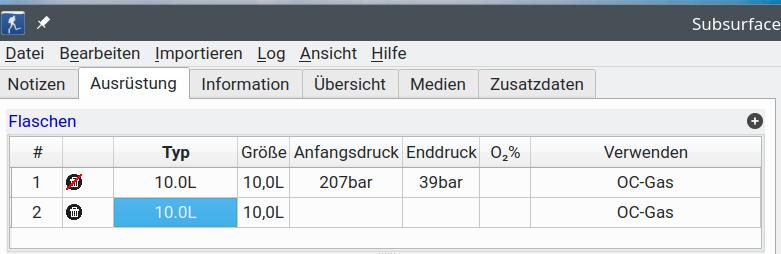
Bei manuell eingegebenen Tauchgängen müssen diese Informationen eingetippt werden. Bei Tauchcomputern erhält Subsurface oft das verwendete Gas vom Tauchcomputer und fügt automatisch die Gaszusammensetzung (% Sauerstoff oder % Helium) in der Tabelle. Über die Schaltfläche + oben rechts können Sie weitere Flaschen für diesen Tauchgang hinzufügen. Das dunkle Mülltonnen-Symbol auf der linken Seite ermöglicht es Ihnen, die Informationen zu einer Flasche zu löschen. Beachten Sie, dass es nicht möglich ist, eine Flasche zu löschen, wenn sie während des Tauchgangs verwendet wird. Eine Flasche kann implizit während des Tauchgangs verwendet werden, auch ohne dass ein Gaswechselereignis vorliegt. Beginnen Sie mit der Auswahl eines Flaschentyps auf der linken Seite der Tabelle. Um eine Flasche auszuwählen, muss das Feld Typ angeklickt werden. Daraufhin wird eine Listenschaltfläche eingeblendet, mit der Sie eine Dropdown-Liste mit Flaschen anzeigen können:

In der Dropdown-Liste können Sie dann den Flaschentyp auswählen, der für diesen Tauchgang verwendet wurde, oder Sie geben einfach die verfügbaren Optionen für die eingegebenen Zeichen in das Feld ein. Die Größe der Flasche sowie ihr Arbeitsdruck (Druckzulassuung) werden automatisch im Dialogfeld angezeigt.
Als nächstes geben Sie den Startdruck und den Enddruck des angegebenen Gases während des Tauchgangs an. Die Druckeinheit (metrisch/imperial) entspricht den Einstellungen, die Sie in den Voreinstellungen gewählt haben.
|
|
MEINE FLASCHE IST NICHT IN DER AUSWAHLLISTE AUFGEFÜHRT |
Vielleicht ist der Flaschentyp, mit dem Sie tauchen, nicht in der Auswahlliste aufgeführt. Nehmen wir an, Sie tauchen mit 7-Liter-Zwillingen bei 300 bar und diese erscheinen nicht in der Auswahlliste. Die folgende Abbildung zeigt die Flaschentabelle, wie sie nach der Auswahl der Registerkarte Ausrüstung und vor der Angabe von Flascheninformationen erscheinen könnte:

Wählen Sie zunächst den vorhandenen Flasche in der Tabelle aus und klicken Sie auf den Namen des Flaschentyps. Der Flaschentyp ändert sich in eine Dropdown-Box, erkennbar an dem Abwärtspfeil neben dem Flaschenamen (siehe Abbildung unten)

Dadurch wird der Cursor auf den Flaschentyp gesetzt. Überschreiben Sie den Flaschentyp mit Ihrem neuen Flaschentyp (siehe Abbildung unten). Wichtig! Die Überschreibung eines Flaschentyps wirkt sich nicht auf den Namen aus, der überschrieben wird. Üblicherweise wird Doppelzylindern ein "D" vorangestellt, um "doppelt" anzuzeigen. In unserem Fall handelt es sich um einen Doppelsatz von zwei 7-Liter-Flaschen mit 300 bar. Dieser könnte als "D7f 300 bar" und nicht als "14f 300 bar" bezeichnet werden. Verwenden Sie jedoch eine Regel, die Ihnen zusagt.

Drücken Sie ENTER auf der Tastatur. Dies ist ein kritischer Schritt, den die meisten Benutzer falsch machen. Das Drücken der ENTER-Taste ist die Aktion, die einen neuen Flaschentyp erzeugt (siehe Abbildung unten). Durch bloßes Anklicken einer benachbarten Zelle in der Tabelle wird der neue Flaschentyp nicht erstellt.

Der neue Flaschentyp erscheint nun in der Dropdown-Liste. Geben Sie die Größe und den Startdruck für diese Flasche ein (siehe Abbildung unten).

Geben Sie schließlich das verwendete Gasgemisch an. Wenn Luft verwendet wurde, kann der Wert von 21% in das Sauerstoff-Feld eingegeben werden, oder dieses Feld kann leer gelassen werden. Wurde Nitrox oder Trimix verwendet, ist der prozentuale Anteil von Sauerstoff und/oder Helium anzugeben. Alle nicht zutreffenden Felder sollten leer gelassen werden. Nachdem Sie die Informationen für die Flasche eingegeben haben, speichern Sie die Daten entweder durch Drücken der ENTER-Taste auf der Tastatur oder durch Klicken außerhalb der Zelle, in der sich der Cursor befindet. Informationen zu weiteren Flaschen können mit der Schaltfläche + oben rechts hinzugefügt werden. Hier ist ein Beispiel für eine vollständige Beschreibung eines Tauchgangs mit zwei Flaschen (Luft und EAN32):

Anzug: Hier kann der Typ des verwendeten Tauchanzugs eingegeben werden. Eine automatische Auswahl der Anzugbeschreibung ist möglich. Einige Benutzer von Trockentauchanzügen können dieses Feld nutzen, um die Kombination von Anzug und Thermounterzieher zu erfassen, die verwendet wurden.
Gewichte: Informationen über das verwendete Gewichtssystem können über einen ähnlichen Dialog wie bei den Flascheninformationen eingegeben werden. Wenn Sie auf die Schaltfläche + oben rechts im Dialogfeld "Gewichte" klicken, sieht die Tabelle wie folgt aus:

Wenn Sie auf das Feld Typ klicken, wird eine Dropdown-Liste mit einem Pfeil nach unten angezeigt:
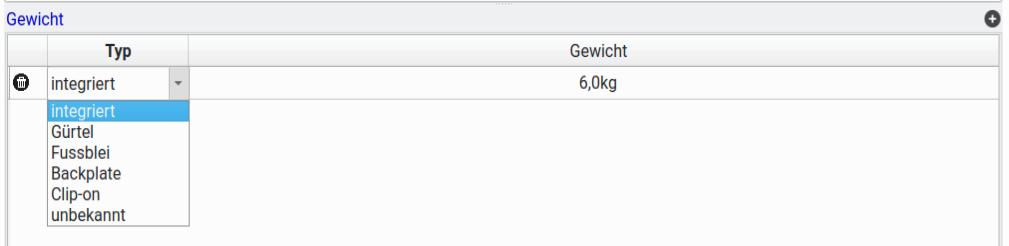
Hier können Sie die Art des Gewichtssystems auswählen, das während des Tauchgangs verwendet wird. Sie können mit der Eingabe in das Feld beginnen, um einen anderen Gewichtungsmechanismus festzulegen, der von Subsurface gespeichert wird. Geben Sie im Feld Gewicht die Menge des während des Tauchgangs verwendeten Gewichts ein. Nachdem Sie das Gewichtssystem festgelegt haben, speichern Sie die Daten, indem Sie ENTER auf der Tastatur drücken oder mit dem Cursor außerhalb der Zelle klicken. Es ist möglich, Informationen für mehr als ein Gewichtssystem einzugeben, indem Sie über die Schaltfläche + oben rechts ein weiteres System hinzufügen. Gewichtssysteme können über das Mülleimer-Symbol auf der linken Seite gelöscht werden. Hier ein Beispiel für Informationen zu einem Tauchgang mit zwei Arten von Gewichten: Integrierte Gewichte (Jacket) und ein Bleigurt:

Die Registerkarte Informationen
Die Registerkarte "Informationen" dient zwei Zwecken:
-
Ermöglicht es Tauchern, Informationen über die Umgebung eines bestimmten Tauchgangs einzugeben.
-
Sie zeigt einige Tauchgangsinformationen, die an anderer Stelle nicht angezeigt werden.
Unten sehen Sie ein Beispiel für eine Informationsregisterkarte mit vollständigen Informationen:
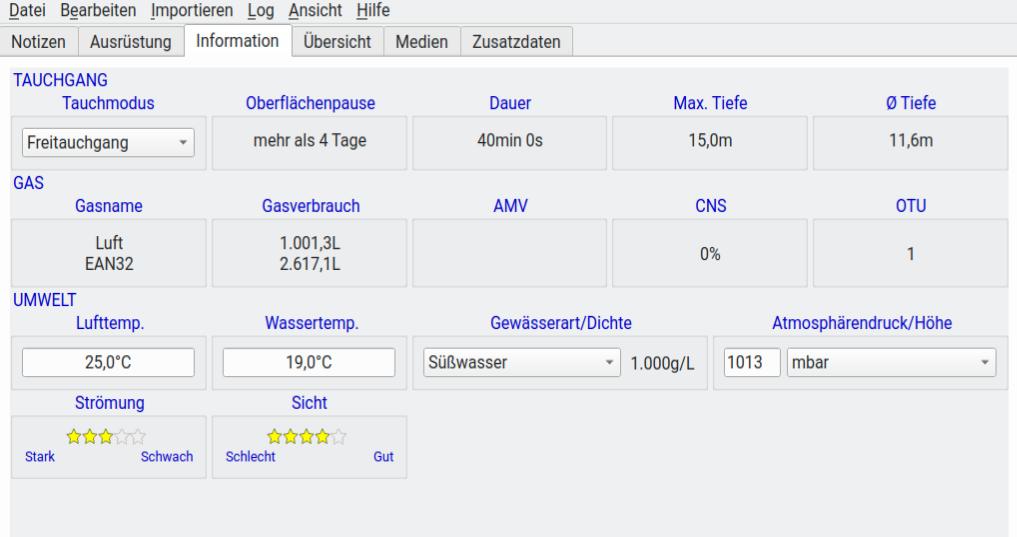
Für technische Taucher oder Freitaucher kann der Tauchgangsmodus ausgewählt werden. Tauchgangsmodus: Dies ist ein Dropdown-Feld, in dem Sie die Art des durchgeführten Tauchgangs auswählen können. Die Optionen sind OC (Open Circuit SCUBA, die Standardeinstellung für die meisten Sporttauchgänge), Freedive (Tauchgang ohne SCUBA-Ausrüstung), CCR (Closed- Circuit Rebreather) und pSCR (Passive semi-closed Rebreather).
Auf der Registerkarte Informationen können Sie auch Umgebungsinformationen für einen Tauchgang eingeben.
Luft-/Wassertemperaturen: Die Luft- und Wassertemperaturen während des Tauchgangs werden in Textfeldern rechts neben der Startzeit angezeigt. Viele Tauchcomputer liefern Informationen zur Wassertemperatur, und dieses Feld kann diese enthalten. Wenn der Tauchcomputer die Lufttemperatur nicht angibt, kann die erste Temperaturmessung als Lufttemperatur verwendet werden. Im Allgemeinen kommt diese der tatsächlichen Lufttemperatur sehr nahe. Wenn eine Bearbeitung erforderlich ist, muss nur ein Wert eingegeben werden, die Temperatureinheiten werden automatisch von Subsurface geliefert (je nach den Einstellungen für Einheiten werden metrische oder imperiale Einheiten verwendet).
Das Feld Gewässerart/Dichte zeigt die vom Tauchcomputer gemeldeten Informationen an. Dieses Feld kann nur bearbeitet werden, wenn es in den Log-Einstellungen aktiviert ist (Datei→ Einstellungen→ Tauchprotokoll). Wenn es aktiviert ist, z. B. für manuell eingegebene Tauchgänge ohne Tauchcomputerinformationen, wählen Sie den gewünschten Gewässerart über das Dropdown-Feld aus. Die folgenden Gewässerarten sind verfügbar:
-
Süßwasser, normalerweise an Tauchplätzen im Landesinneren oder in Höhlen.
-
Brackwasser, Wasser mit einem geringen Salzgehalt.
-
EN13319, ein in der europäischen CE-Norm für Tauchcomputer definierter Wert, der weder für Süß- noch für Meerwasser gilt. Dieser Wert ist auf einigen Tauchcomputern verfügbar und wird von einigen als sicherer Wert für Süß- und Meerwasser angesehen.
-
Salzwasser, das im Meer vorkommt.
Der Salzgehalt des Wassers ist ein komplexes Thema, da er sich von Ozean zu Ozean unterscheidet. Ein Warnsymbol wird angezeigt, wenn der vom Tauchcomputer gemeldete Gewässerart nicht mit dem hier eingegebenen Wert übereinstimmt. Der Wert der Wasserdichte (entspricht dem Salzgehalt) wird automatisch aus der Wahl des Gewässerart berechnet.
|
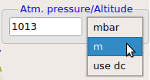
Höhe Wenn dieser Tauchgang außerhalb des Meeres stattfand und Ihr Tauchcomputer weder den atmosphärischen Druck noch die Höhe aufzeichnet, möchten Sie vielleicht die Höhe bearbeiten, da Tauchgänge in der Höhe spezielle Berechnungen erfordern. Das Textfeld Atmosphärischer Druck/Höhe ermöglicht dies. Wenn dieses Textfeld einen Wert enthält, wird bei der Berechnung des Tauchgangs die Höhe berücksichtigt. Die Dropbox auf der rechten Seite bietet zwei Möglichkeiten, den atmosphärischen Druck auszudrücken: mbar oder m/ft über dem Meeresspiegel. Die Höheneinheit (metrisch/imperial) wird aus den Einstellungen des Bildschirms Einheitenvorgaben übernommen. Eine dritte Möglichkeit ist die Verwendung des vom Tauchcomputer gelieferten atmosphärischen Drucks. Um den Druck/die Höhe anzugeben, wählen Sie zunächst die entsprechende Einheit in der Dropbox aus (im Fall des Bildes links sind dies "mbar/m/Use DC") und geben dann einen entsprechenden Wert in das Textfeld ein. Im Falle von m/ft wird die in das Textfeld eingegebene Höhe automatisch in den mittleren erwarteten atmosphärischen Druck (mbar) in der angegebenen Höhe umgerechnet. Im Falle von "Use DC" ist kein Wert im Textfeld erforderlich. Der von einem Tauchcomputer gelieferte Atmosphärendruck muss nicht bearbeitet werden. |
Aufzeichnung von fünf Tauchbedingungen, die auf einer Fünf-Sterne-Skala bewertet werden können. Die Konvention besagt, dass die angenehmsten Umgebungsbedingungen mit fünf Sternen bewertet werden, während die unangenehmsten Bedingungen nur einen Stern erhalten. Bei Umgebungsbedingungen ohne Sterne wird davon ausgegangen, dass sie keine Bewertung erhalten, z. B. Oberflächenwellen in einer Höhle.
Sichtbarkeit: Geben Sie eine qualitative Bewertung der Sichtverhältnisse während des Tauchgangs auf einer 5-Punkte-Skala ab, indem Sie den entsprechenden Stern anklicken.
Strömung: Geben Sie eine qualitative Bewertung der Strömungsstärke während des Tauchgangs auf einer 5-Punkte- Skala ab, indem Sie den entsprechenden Stern anklicken.
Die folgenden drei Umgebungsparameter können eingegeben werden, wenn sie in den Log-Einstellungen aktiviert sind (Datei→Einstellungen→Tauchlog):
Oberflächenwellen: Geben Sie eine qualitative Bewertung der Größe der Oberflächenwellen (Wellengang) beim Betreten oder Verlassen des Wassers an.
Wellengang: Geben Sie eine qualitative Bewertung der Stärke der Brandung während des Tauchgangs auf einer 5-Punkte-Skala an, indem Sie auf den entsprechenden Stern klicken.
Wärmeempfinden: Geben Sie eine qualitative Bewertung ab, wie kalt Ihnen während des Tauchgangs war.
4.2.6. Mehrere ausgewählte Tauchgänge gleichzeitig bearbeiten
METHODE 1: Nach dem Herunterladen von Tauchgängen von einem Tauchcomputer werden die Tauchprofile der einzelnen Tauchgänge in der Registerkarte Tauchprofil sowie einige Informationen in der Registerkarte Notizen (z. B. Wassertemperatur) und in der Registerkarte Ausrüstung (z. B. Gasdrücke und Gaszusammensetzung) angezeigt. Andere Felder bleiben leer. Es kann sinnvoll sein, einige der Felder auf den Registerkarten Notizen und Ausrüstung gleichzeitig zu bearbeiten. Es ist zum Beispiel möglich, dass ein Taucher an einem Tag mehrere Tauchgänge mit der gleichen Ausrüstung am gleichen Tauchplatz oder mit dem gleichen Tauchlehrer und/oder Tauchpartner durchgeführt hat. Anstatt die Informationen für jeden Tauchgang einzeln auszufüllen, wählen Sie alle Tauchgänge für diesen Tag in der Tauchgangsliste aus und fügen die gleichen Informationen in die Felder Notizen und Ausrüstung ein, die identische Informationen benötigen. Dies geschieht durch Bearbeiten der Tauchgangsnotizen oder der Ausrüstung für einen der ausgewählten Tauchgänge.
Die gleichzeitige Bearbeitung funktioniert nur bei Feldern, die noch keine Informationen enthalten. Das heißt, wenn einige Felder für einen bestimmten Tauchgang unter den ausgewählten Tauchgängen bearbeitet wurden, werden diese beim gleichzeitigen Bearbeiten der Tauchgänge nicht geändert. Technisch gesehen lautet die Regel für die gleichzeitige Bearbeitung mehrerer Tauchgänge: Wenn das bearbeitete Datenfeld für alle ausgewählten Tauchgänge genau dieselben Informationen enthält, werden die neuen, bearbeiteten Informationen für alle ausgewählten Tauchgänge ersetzt. Andernfalls wird nur der bearbeitete Tauchgang geändert, auch wenn mehrere Tauchgänge in der Tauchgangsliste ausgewählt wurden. Dadurch wird das Ausfüllen des Logbuchs nach mehreren ähnlichen Tauchgängen beschleunigt.
METHODE 2: Es gibt eine andere Möglichkeit, das gleiche Ziel zu erreichen. Wählen Sie einen Tauchgang aus, bei dem alle entsprechenden Informationen auf den Registerkarten Notizen und Ausrüstung eingegeben wurden. Wählen Sie dann im Hauptmenü Protokoll → Tauchgangskomponenten kopieren. Es wird ein Feld mit einer Auswahl von Kontrollkästchen für die meisten Felder in den Registerkarten Notizen und Ausrüstung angezeigt. Wählen Sie die Felder aus, die vom aktuell ausgewählten Tauchgang kopiert werden sollen, und wählen Sie dann OK. Wählen Sie nun in der Tauchgangsliste die Tauchgänge aus, in die diese Informationen eingefügt werden sollen. Wählen Sie dann im Hauptmenü Log → Tauchgangskomponenten einfügen. Alle ausgewählten Tauchgänge enthalten nun die ursprünglichen Daten die im ursprünglichen Quell-Tauchprotokoll ausgewählt wurden.
4.2.7. Hinzufügen von Lesezeichen zu einem Tauchgang
Viele Taucher möchten Tauchgänge mit Text versehen, der auf bestimmte Ereignisse hinweist, z. B. "Delfine gesehen" oder "Oberflächenboje losgelassen". Dies ist leicht möglich:
-
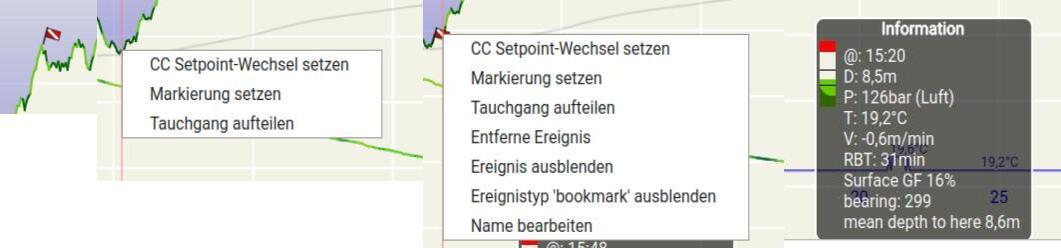
Klicken Sie mit der rechten Maustaste auf die entsprechende Stelle im Tauchgangsprofil. Daraufhin wird das Kontextmenü des Tauchprofils angezeigt. Wählen Sie Lesezeichen hinzufügen. Das Tauchgangsprofil wird an dieser Stelle mit einer roten Flagge versehen (siehe A unten).
-
Klicken Sie mit der rechten Maustaste auf die rote Flagge. Daraufhin wird das Kontextmenü angezeigt (siehe B unten). Wählen Sie Name bearbeiten.
-
Es wird ein Textfeld angezeigt. Geben Sie den erklärenden Text für das Lesezeichen ein (siehe C unten). Wählen Sie OK. Dadurch wird der mit dem Lesezeichen verknüpfte Text gespeichert.
-
Wenn Sie mit der Maus über das rote Lesezeichen fahren, wird der entsprechende Text am unteren Rand des Informationsfeldes angezeigt (siehe D unten).
4.2.8. Speichern der aktualisierten Tauchgangsinformationen
Die auf der Registerkarte Notizen und der Registerkarte Ausrüstung eingegebenen Informationen können mit den beiden Schaltflächen oben rechts auf der Registerkarte Notizen gespeichert werden. Wenn die Schaltfläche Änderungen übernehmen angeklickt wird, werden die Tauchgangsdaten im Speicherbild des Tauchgangs gespeichert. Wenn die Schaltfläche Änderungen verwerfen angeklickt wird, werden die neu eingegebenen Tauchgangsdaten aus dem Speicher des Computers gelöscht, das Tauchgangsprofil bleibt jedoch erhalten. Beim Beenden von Subsurface erfolgt eine letzte Abfrage, ob die neuen Daten nun dauerhaft auf der Festplatte des Computers gespeichert werden sollen.
4.3. Importieren von Tauchgangsdaten aus anderen digitalen Datenquellen oder anderen Datenformaten
Viele Taucher protokollieren ihre Tauchgänge mit der proprietären Software, die von den Herstellern ihrer Tauchcomputer bereitgestellt wird. Subsurface kann Tauchprotokolle aus einer Reihe von anderen Tauchprotokollprogrammen importieren. Während der Import von einigen Programmen nativ unterstützt wird, ist es bei anderen erforderlich, das Tauchprotokoll in ein Zwischenformat zu exportieren, das dann in Subsurface importiert werden kann. Derzeit unterstützt Subsurface den Import von CSV Logdateien aus verschiedenen Quellen. Der Import von APD LogViewer-, XP5-, Sensus- und Seabear-Dateien ist vorkonfiguriert, aber da der Import flexibel ist, können Benutzer ihre eigenen Importe konfigurieren. Manuell geführte Logdateien (z.B. eine Tabellenkalkulation) können ebenfalls importiert werden, indem der CSV-Import konfiguriert wird. Subsurface kann auch UDDF- und UDCF-Dateien importieren, die von einigen Tauchprotokollprogrammen und Tauchcomputern, wie dem Heinrichs & Weikamp DR5, verwendet werden. Für einige Tauchlogsoftware wie z.B. Mares Dive Organizer empfehlen wir derzeit, das Logbuch zuerst in einen Webservice wie "divelogs.de" zu importieren und dann von dort mit Subsurface zu importieren. "Divelogs.de" unterstützt ein paar zusätzliche Logbuchformate, die Subsurface derzeit nicht verarbeiten kann.
Wenn das Format einer anderen Software nativ von Subsurface unterstützt wird, wählen Sie entweder Importieren → Logbuchdatei importieren oder Datei → Logbuch öffnen. Beachten Sie, dass die importierten Daten zur aktuellen Tauchgangsliste hinzufügt werden, während Öffnen eine neue Tauchgangsliste startet. Subsurface unterstützt die Datenformate vieler Tauchcomputer, einschließlich Suunto, Shearwater und einiger CCR-Geräte. Beim Importieren von Tauchgängen versucht Subsurface, mehrere Datensätze für denselben Tauchgang zu erkennen und führt die Informationen so gut wie möglich zusammen. Wenn es keine Zeitzonenprobleme gibt (oder andere Gründe, die dazu führen würden, dass die Anfangszeit der Tauchgänge signifikant unterschiedlich ist), wird Subsurface keine doppelten Einträge erstellen. Nachfolgend finden Sie genauere Informationen zum Import von Daten in Subsurface.
4.3.1. Verwendung des universellen Importdialogs
Das Importieren von Tauchgängen aus anderer Software erfolgt über eine universelle Schnittstelle, die durch Auswahl von Importieren im Hauptmenü und anschließendes Klicken auf Logbuchdateien importieren aktiviert wird, um Dialogfeld A (siehe unten) aufzurufen. Das genaue Aussehen dieses Dialogs ist von Betriebssystem zu Betriebssystem unterschiedlich.
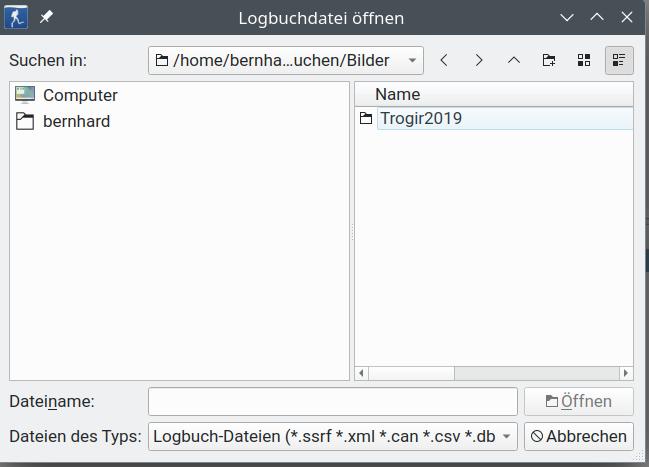
Unten rechts befindet sich eine Auswahlliste mit der Standardbeschriftung Dive Log Files (Tauchgangsprotokolldateien), über die Sie auf die verschiedenen Arten von Direktimporten zugreifen können, wie in Dialog "B" oben dargestellt. Derzeit sind dies:
-
XML-formatierte Logbücher (DivingLog 5.0, MacDive und verschiedene andere Tauchprotokollsysteme)
-
Cochran-Logbücher
-
UDDF-formatierte Logbücher (z.B. Kenozooid)
-
UDCF-formatierte Logbücher
-
Poseidon MkVI CCR-Tauchgänge
-
APD Inspiration/Evolution CCR-Logbücher
-
LiquiVision Logbücher
-
divelogs.de-Logbücher
-
OSTC Tools-Logbücher
-
JDiveLog
-
Suunto Tauchgangsmanager (DM3, DM4, DM5)
-
Seac SeacSync
-
DL7-Dateien, die vom Diver’s Alert Network (DAN) verwendet werden
-
Unterwassertechnologien AV1-Logbücher
-
Divesoft-Logbücher
-
Poseidon MK VI eCCR-Logbücher
-
CSV-Logbücher (text- und kalkulationsbasiert), einschließlich APD CCR-Logbücher
-
Scubapro’s LogTrak .script und .asd Dateien (.asd auch aus SmartTrak exportiert).
Wählen Sie das entsprechende Format aus der Dropdown-Liste und dann die spezifische Protokolldatei im Hauptfenster mit der Dateiliste. Wählen Sie dann die Schaltfläche Öffnen in der Nähe der unteren rechten Ecke.
Wenn das zu importierende Tauchgangsprotokoll im CSV-Format vorliegt, hat der Benutzer die Möglichkeit, die Spaltenüberschriften manuell zu bearbeiten, bevor es in Subsurface importiert wird (siehe Abbildung unten).
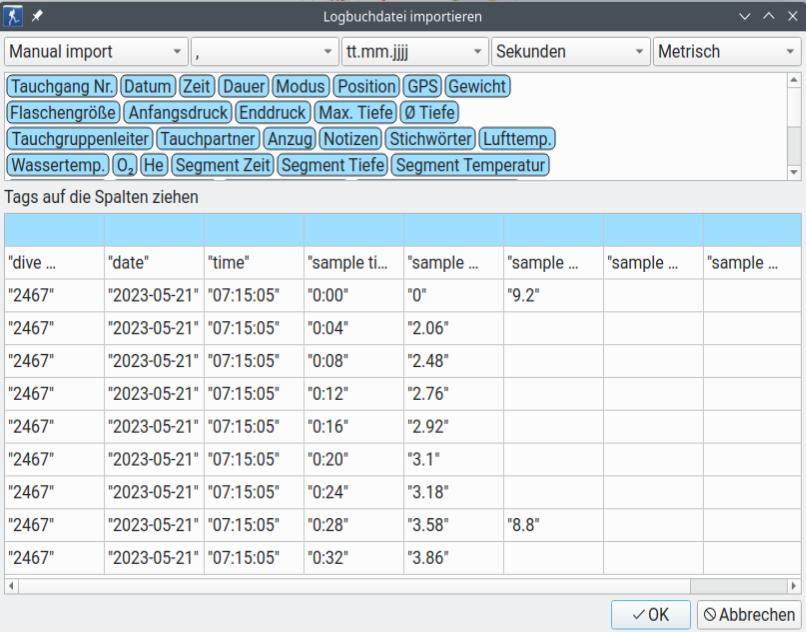
Weitere Informationen zum Konfigurieren eines CSV-Imports finden Sie unter Importieren von Daten im CSV-Format. In vielen Fällen sind Änderungen an den Spaltenüberschriften nicht erforderlich, da diese für die jeweilige Art des Imports vorkonfiguriert sind und der CSV-Import-Bildschirm durch Auswahl der Schaltfläche OK umgangen werden kann. Dadurch wird das importierte Logbuch in der Subsurface Tauchgangsliste geöffnet.
Einige andere Formate, die nicht über das Dialogfeld Importieren zugänglich sind, werden ebenfalls unterstützt (siehe unten).
4.3.2. Importieren aus OSTCTools
OSTC Tools ist eine auf Microsoft basierende Suite von Tools zum Herunterladen und Verwalten von Tauchgängen für die Tauchcomputer der OSTC-Familie. OSTC Tools lädt Tauchgangsdaten vom Tauchcomputer herunter und speichert sie als Binärdatei mit der Dateierweiterung .dive . Subsurface kann diese Dateien direkt importieren, wenn Sie den universellen Importdialog verwenden. Wählen Sie aus der Dropdown-Liste unten rechts OSTCTools Dateien (.dive .DIVE). Dadurch werden die OSTC Tools Tauchgangsprotokolle im Dateilistenfeld sichtbar. Wählen Sie einen oder mehrere Tauchgänge aus, und klicken Sie dann auf die Schaltfläche Öffnen. Die OSTC-Tauchgänge werden in der Tauchgangsliste angezeigt.
Alle H&W-Geräte, die von OSTCTools unterstützt werden, können in Subsurface importiert werden. Dies beinhaltet OSTC, OSTC Mk2, OSTC 2N/2C, OSTC3, OSTC Sport, und wahrscheinlich, obwohl ungetestet, Frog, OSTC2 und OSTC CR.
Bitte denken Sie daran, dass OSTCTools keine echte Tauchprotokollsoftware ist, sondern eher ein nützlicher Satz von Werkzeugen zur Analyse und Verwaltung von OSTC-Geräten. Nur die Rohdaten des Tauchcomputers werden in Subsurface importiert; der Rest der Daten (Buddies, Ausrüstung, Notizen, etc.) muss manuell ergänzt werden.
4.3.3. Importieren aus Mares Dive Organizer V2.1
Da Mares eine proprietäre Windows-Software verwendet, die nicht mit Multiplattform-Anwendungen kompatibel ist, können diese Tauchprotokolle nicht direkt in Subsurface importiert werden. Mares Tauchprotokolle müssen in einem dreistufigen Prozess importiert werden, wobei www.divelogs.de als Gateway (Tor) zum Extrahieren der Tauchprotokollinformationen verwendet wird.
-
Exportieren Sie die Tauchgangsprotokolldaten aus dem Mares Dive Organizer auf Ihren Desktop, indem Sie die Dateierweiterung .sdf verwenden. Weitere Informationen finden Sie in Anhang C.
-
Die Daten sollten dann in www.divelogs.de. importiert werden. Erstellen Sie zunächst ein Benutzerkonto auf www.divelogs.de und loggen Sie sich auf dieser Website ein. Wählen Sie dann Import Logbook → Dive Organizer aus dem Menü auf der linken Seite. Die Anweisungen müssen sorgfältig befolgt werden, um die Tauchgangsinformationen (im .sdf-Format) aus der Dive Organizer-Datenbank in _www.divelogs.de.zu übertragen
-
Abschließend importieren Sie die Tauchgänge von divelogs.de nach Subsurface, indem Sie die folgenden Anweisungen befolgen.
4.3.4. Importieren von Scubapro SmartTrak Tauchgangsbüchern
SmartTrak speichert die Rohdaten eines Uwatec/Scubapro-Tauchcomputers zusammen mit einer Fülle anderer Daten, die vom Benutzer manuell hinzugefügt werden, wie z.B. Tauchpunkte, Daten von Tauchpartnern oder DAN-Daten. Allerdings handelt es sich hierbei um eine Microsoft Windows-basierte, proprietäre Software von Uwatec (heute Scubapro), die Microsoft Access Datenbanken verwendet, was die Integration des Importers in die Subsurface Kernanwendung verhindert. Vielleicht könnte man noch den Namen des Tools erwähnen. Ein eigenständiges Tool für Linux wurde entwickelt, um die von SmartTrak erzeugten .slg Dateien in das .xml Format von Subsurface zu importieren. Es kann vom üblichen Subsurface Repository (https://subsurface-divelog.org/downloads) heruntergeladen werden, als Windows Installer oder als Linux AppImage. Die Anwendung wird derzeit nicht auf dem Mac unterstützt.
Sie kann auch für Linux-Systeme erstellt werden. Zwei Abhängigkeiten müssen in Ihrem System vor der Erstellung erfüllt sein: glib2.0 und mdbtools (siehe unten).
Darüber hinaus ist ein Webservice für die Konvertierung von Tauchprotokollen von SmartTrak nach Subsurface verfügbar (siehe unten).
Derzeit gibt es eine dritte Option: Exportieren Sie das Logbuch aus SmartTrak in eine .asd-Datei und importieren Sie diese dann in Subsurface mit dem regulären Importdialog in Subsurface. Diese Option sollte nach Möglichkeit vermieden werden, da beim Export in eine .asd-Datei viele in SmartTrak verfügbare Informationen verloren gehen.
Bitte kontaktieren Sie das Subsurface-Entwicklungsteam über unsere Mailingliste, um Hilfe beim Importieren von SmartTrak Tauchgangsprotokolle.
smtk2ssrf erstellen
Angenommen, die oben genannten Abhängigkeiten wurden installiert und das Subsurface Quellvereichnis befindet sich im Verzeichnis ~/src/subsurface, dann:
-
Wechseln Sie in das Verzeichnis außerhalb von Subsurface (z.B. ~/src)
-
Führen Sie "$ ./subsurface/scripts/smtk2ssrf-build.sh " aus, wenn alles geklappt hat, haben Sie nun eine ausführbare Datei namens smtk2ssrf in ~/src/subsurface/smtk-import/build
-
Sie können es von diesem Verzeichnis aus starten, es in ein anderes kopieren, z.B. ~/bin, oder einfach "sudo make install" ausführen, und die Binärdatei wird in /usr/local/bin installiert (das üblicherweise in jedem $PATH vorhanden ist).
-
Das Skript hat einige Optionen, die hauptsächlich für Entwicklungszwecke nützlich sind. Wenn Sie glauben, dass Sie diese benötigen, lesen Sie bitte die Kommentare im Skript-Header selbst.
-
WARNUNG: Während des Erstellens von smtk2ssrf wird eine abgespeckte Version von Subsurface erstellt (brauchbar, aber ohne viele Funktionen). Wenn Sie also üblicherweise die erstellte ausführbare Datei unter ~/subsurface/build/ verwenden, müssen Sie sie neu erstellen, wie oben in dieser Anleitung beschrieben.
Ausführen von
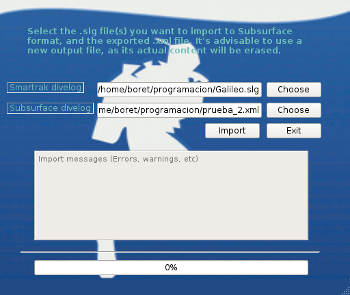
smtk2ssrf akzeptiert 0, 2 oder mehr Parameter. Wenn das Programm ohne Parameter in einer grafischen Benutzeroberfläche gestartet wird, öffnet sich ein einfaches Fenster, in dem die zu importierende(n) .slg-Datei(en) und die Zieldatei, in der die Subsurface-formatierten Daten gespeichert werden sollen, ausgewählt werden können (siehe Abbildung unten).
|
|
Vorhandene Daten in der Zieldatei werden gelöscht, verwenden Sie also NICHT eine normale Subsurface-Divelog-Datei als Ziel, sondern geben Sie einen neuen Dateinamen als Ziel an. Hier müßte die Übersetzung geprüft werden Wenn es von einer Befehlszeile mit zwei oder mehr Parametern gestartet wird, ist das Format wie folgt: |
$ smrtk2ssrf /input/file_1.slg /input/file_2.slg /output/file3.xmlWobei input das Verzeichnis ist, das die .slg-Datei(en) enthält, und output das Verzeichnis ist, in dem die Subsurface-formatierte Ausgabe geschrieben wird. Die Dateien file_1.slg und file_2.slg im Eingabeverzeichnis werden importiert und in file3.xml im Ausgabeverzeichnis gespeichert. Überprüfen Sie alle Warn- und Fehlermeldungen in der Konsole oder im grafischen Fenster: einige können relevant sein, da die Unterstützung für die Galileo-Familie von Tauchcomputern noch in Arbeit ist.
Für die Faulen: ein Webservice zur Konvertierung von SmartTrak nach Subsurface
Öffnen Sie die Website unter:
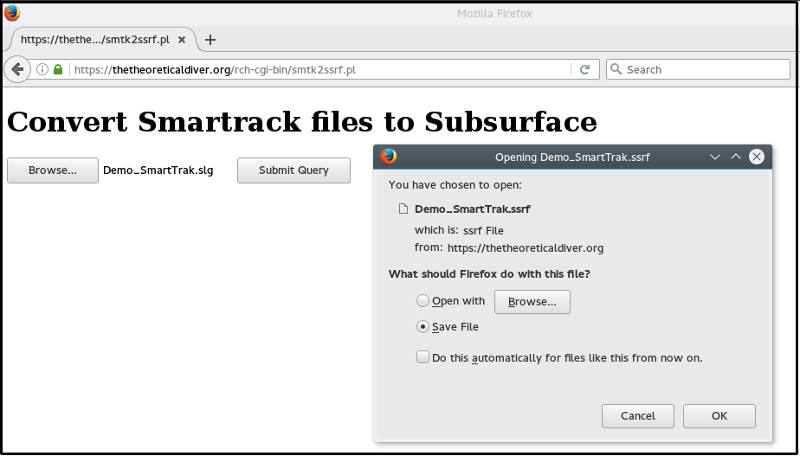
https://thetheoreticaldiver.org/rch-cgi-bin/smtk2ssrf.pl
Dies ist ein schnörkelloser Webservice zur Konvertierung von SmartTrak-Tauchprotokollen in Subsurface. Wählen Sie die Schaltfläche Durchsuchen. Damit können Sie die Verzeichnisse Ihres Computers durchsuchen und das zu konvertierende SmartTrak-Tauchprotokoll auswählen. Nach der Auswahl klicken Sie auf die Schaltfläche Abfrage senden. Nach kurzer Zeit erscheint ein Dialogfeld (Bild unten) zum Speichern der konvertierten Datei auf dem lokalen Computer.
Zusammenführen der importierten Tauchgänge mit dem bestehenden Divelog
Öffnen Sie die neue Datei (die in den vorherigen Schritten erstellt wurde) mit Subsurface und überprüfen Sie die Tauchgänge und Daten. Wenn alles in Ordnung ist, schließen Sie die .xml-Datei und öffnen Sie Ihr normales Tauchprotokoll. Wählen Sie dann im Hauptmenü Importieren → Logbuchdatei importieren und wählen Sie die .xml-Datei mit den importierten Tauchgängen aus: Diese werden in der Tauchgangsliste zeitlich geordnet zusammen mit den bestehenden Tauchgängen angezeigt. Die neuen Tauchgänge sind zwar zeitlich geordnet, behalten aber das Nummerierungssystem von SmartTrak bei, so dass eine Neunummerierung erforderlich ist. Anweisungen hierzu finden Sie im Abschnitt Tauchgänge neu nummerieren.
4.3.5. Tauchgänge von divelogs.de importieren
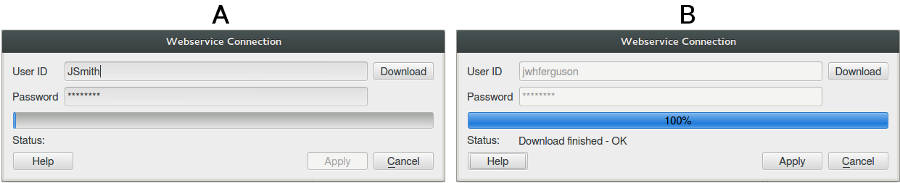
Das Importieren von Tauchgangsinformationen von divelogs.de ist einfach und erfolgt über ein einziges Dialogfeld. Wählen Sie im Hauptmenü die Option Importieren → Von Divelogs.de importieren. Daraufhin wird ein Dialogfeld angezeigt (siehe Abbildung A unten). Geben Sie eine Benutzer-ID und ein Passwort für divelogs.de ein und wählen Sie dann die Schaltfläche Download. Der Download von divelogs.de beginnt sofort und zeigt einen Fortschrittsbalken im Dialogfeld an. Am Ende des Downloads wird der Erfolgsstatus angezeigt (siehe Bild B, unten). Wählen Sie dann die Schaltfläche Übernehmen, woraufhin die importierten Tauchgänge in der Subsurface-Tauchgangsliste erscheinen.
4.3.6. Importieren von Tauchgängen aus SeacSync
Subsurface kann die von der proprietären SeacSync-Anwendung erzeugte Datenbank direkt importieren. Suchen Sie einfach die Datenbankdatei auf Ihrem Computer und verwenden Sie dann den universeller Importdialog. Welcher Menüpunkt ist mit "universellen Importdialog gemeint" Unter Windows 10 befindet sich die SeacSync-Datenbank normalerweise in: C:\[BENUTZERNAME]\AppData\Roaming\SeacSync\divesDB.db
Subsurface wird die Datenbank während des Imports nicht verändern, so dass sie direkt von diesem Ort importiert werden kann.
4.3.7. Importieren von Tauchgängen aus Scubapro LogTrak
Subsurface kann die von Scubapro LogTrak generierten Dateien auf zwei verschiedene Arten direkt importieren:
-
Sie können mit der Exportoption von LogTrak eine .asd-Datei erstellen (gilt auch für die SmartTrak-Software) und diese Datei über den universeller Importdialog in Suburface importieren, wobei Sie bei Bedarf „Scubapro ASD” auswählen, um die Dateiliste zu verkürzen.
-
Oder Sie können die Original-Tauchprotokoll-Datenbank über den universeller Import-Dialog importieren. Unter Windows befindet sich diese Datei normalerweise im Benutzerordner .jtrak\DB_V4\jtrak.script
4.3.8. Importieren von Daten im CSV-Format
Eine kommagetrennte Datei (.csv) kann verwendet werden, um Tauchgangsinformationen entweder als Tauchgangsprofile (wie im Falle der APD Inspiration und Evolution Kreislaufgeräte) oder als Tauchgangs-Metadaten (falls der Benutzer die Tauchgangsdaten in einer Tabellenkalkulation speichert) zu importieren. Das CSV-Format ist ein universelles, vereinfachtes Format, das den einfachen Austausch von Informationen zwischen verschiedenen Computern oder Softwarepaketen ermöglicht. Eine Einführung in CSV-formatierte Dateien finden Sie unter A Diver’s Introduction To CSV Files. Tauchgangsprotokolle können auch im CSV-Format in andere Software exportiert werden, die dieses Format lesen können. Siehe Anhang D: Exportieren einer Tabellenkalkulation in das CSV-Format für Informationen, die für den Import von Tabellenkalkulationsdaten in Subsurface hilfreich sein können.
Importieren von Tauchgängen im CSV-Format von Tauchcomputern oder anderer Tauchprotokollsoftware
CSV-Dateien können mit einem normalen Texteditor angezeigt werden. Eine CSV-Datei besteht normalerweise aus einer einzigen Zeile, die die Überschriften (oder Feldnamen oder Spaltenüberschriften) der Datenspalten enthält, gefolgt von den Daten, einem Datensatz pro Zeile.
Es gibt zwei Arten von CSV-Tauchprotokollen, die in Subsurface importiert werden können:
-
CSV Tauchgangsdetails: Dieses Tauchprotokollformat enthält ähnliche Informationen wie ein typisches schriftliches Tauchprotokoll, z.B. Datum und Uhrzeit des Tauchgangs, Tauchtiefe, Tauchdauer, Namen vom Tauchpartner und Tauchlehrer und Informationen über den Flaschendruck vor und nach dem Tauchgang, sowie Kommentare zum Tauchgang. Alle Daten eines einzelnen Tauchgangs stehen in einer einzigen Textzeile, wobei die Reihenfolge der Spaltenüberschriften beibehalten wird.
-
CSV-Tauchgangsprofil: Dieses Tauchprotokollformat enthält viel mehr Informationen über einen einzelnen Tauchgang. Es kann beispielsweise Informationen in 30-Sekunden-Intervallen enthalten, die die Tiefe und die Wassertemperatur angeben, und Flaschendruck zu diesem Zeitpunkt. Jede Zeile enthält die Informationen für einen einzelnen Zeitpunkt während des Tauchgangs, 30 Sekunden nach dem des vorherigen Zeitpunkts. Es werden viele Zeilen benötigt, um das Tiefenprofil für einen einzelnen Tauchgang zu erstellen. Dies ist ein gängiges Exportformat, das von CCR-Tauchgeräten (Closed Circuit Rebreather) und vielen Softwarepaketen verwendet wird, die Tauchcomputerdaten und/oder Tauchprotokolle verarbeiten.
Bevor Sie die CSV-Daten in Subsurface importieren können, müssen Sie ein paar Dinge über die zu importierenden Daten wissen:
-
Welches Zeichen trennt die verschiedenen Spalten innerhalb einer Datenzeile? Dieses Feldtrennzeichen sollte entweder ein Komma (,), ein Semikolon (;) oder ein TAB-Zeichen sein. Dies lässt sich feststellen, indem man die Datei mit einem Texteditor öffnet. Wenn es sich um eine durch Komma oder Semikolon getrennte Datei handelt, sind die Komma- oder Semikolon-Zeichen zwischen den Werten deutlich sichtbar. Wenn diese nicht sichtbar sind und die Zahlen spaltenweise angeordnet sind, handelt es sich wahrscheinlich um eine TAB-begrenzte Datei (d. h. sie verwendet ein TAB als Feldtrennzeichen).
-
Welche Datenspalten müssen in Subsurface importiert werden? Handelt es sich um eine CSV-Datei mit Tauchgangsdetails oder eine CSV-Datei mit Tauchgangsprofilen? Öffnen Sie die Datei mit einem Texteditor und notieren Sie sich die Titel der zu importierenden Spalten und ihre Spaltenpositionen.
-
Sind die numerischen Informationen (z.B. Tauchtiefe) in metrischen oder in imperialen Einheiten?
Mit diesen Informationen ist es einfach, die Daten in Subsurface zu importieren. Wählen Sie Importieren → Logbuchdatei aus dem Hauptmenü. Wählen Sie im daraufhin erscheinenden Dateiauswahlmenü CSV-Dateien (unten rechts). Dies zeigt alle CSV-Dateien im ausgewählten Verzeichnis an. Wählen Sie die Datei aus, die importiert werden soll. Es erscheint ein Konfigurationsfenster wie unten abgebildet:
Oben links befindet sich eine Dropdown-Liste mit vorkonfigurierten Einstellungen für gängige Tauchcomputer und Softwarepakete. Wenn die zu importierende CSV-Datei von einem dieser vorkonfigurierten Elemente stammt, wählen Sie es aus. Andernfalls verwenden Sie die Option Manueller Import. Das Konfigurationsfeld enthält auch Dropdown-Listen für die Angabe des entsprechenden Feldtrenners (Tab, Komma oder Semikolon), der das in der CSV-Datei verwendete Datumsformat, die Zeiteinheiten (Sekunden, Minuten oder Minuten:Sekunden) sowie das Einheitensystem (metrisch oder imperial). Die Auswahl der entsprechenden Optionen ist entscheidend für einen erfolgreichen Datenimport.
Vervollständigen Sie dies, indem Sie sicherstellen, dass alle Datenspalten die entsprechenden Spaltenüberschriften haben. Die oberste blaue Zeile der Datentabelle enthält die Spaltenüberschriften aus der CSV-Datendatei. Die blaue Reihe der Sprechblasen direkt darüber enthält die von Subsurface verstandenen Namen. Diese Sprechblasen können per Drag-and-Drop verschoben werden. Zum Beispiel erwartet Subsurface, dass die Spaltenüberschrift für die Tauchgangsnummer (" # ") "Dive # " lautet. Wenn sich die von Subsurface erwartete Spaltenüberschrift nicht in der blauen Zeile befindet, ziehen Sie die entsprechende Sprechblase aus dem oberen Bereich und legen Sie sie in der entsprechenden blauen Zelle am oberen Rand der Tabelle ab. Um z.B. die richtige Spalte für "Tauchgang #" anzugeben, ziehen Sie die Sprechblase mit der Bezeichnung "Tauchgang # " und legen Sie sie in der blauen Zelle direkt über der weißen Zelle mit " # " ab, wie in der Abbildung unten dargestellt.
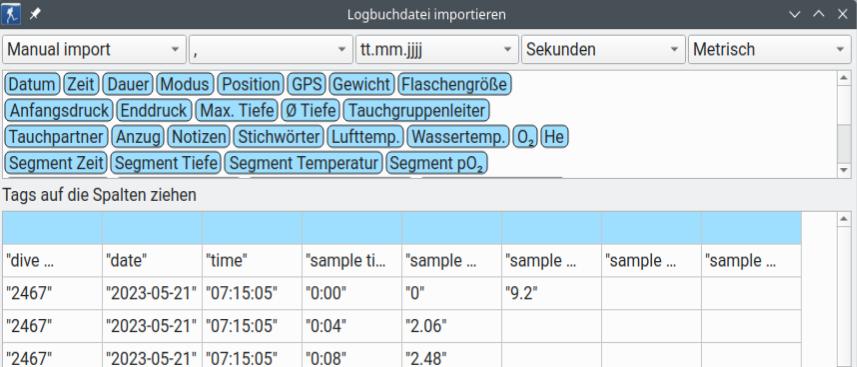
Fahren Sie auf diese Weise fort, um sicherzustellen, dass alle Spaltenüberschriften in der blauen Zellreihe mit den im oberen Teil des Dialogs aufgeführten Überschriften übereinstimmen. Wenn Sie fertig sind, klicken Sie auf die Schaltfläche OK unten rechts im Dialogfeld. Die Daten aus der CSV-Datei werden importiert und im Feld Tauchgangsliste angezeigt.
Einführung in CSV-Dateien
|
|
CSV ist eine Abkürzung für ein Datendateiformat: Komma-getrennte Werte. Es ist ein Dateiformat, mit dem Sie Informationen mit einem Texteditor wie Notepad (Windows), gedit (Linux) oder TextWrangler (OS/X) anzeigen oder bearbeiten können. Das CSV-Format hat zwei wesentliche Vorteile. Erstens sind die Daten als Text leicht zu bearbeiten, ohne dass eine eigene Software benötigt wird. Zweitens sind alle Informationen für den Menschen lesbar und werden nicht durch benutzerdefinierte oder proprietäre Attribute verdeckt, die proprietäre Software in Dateien einfügt. Aufgrund seiner Einfachheit wird das CSV-Format als Austauschformat zwischen vielen Softwarepaketen verwendet, z. B. zwischen Tabellenkalkulations-, Statistik-, Grafik-, Datenbank- und Tauchsoftware. Innerhalb von Subsurface können CSV-Dateien auch verwendet werden, um Informationen aus anderen Quellen zu importieren, z.B. aus Tabellenkalkulationsprogrammen und einigen Tauchcomputern. |
Das wichtigste Merkmal einer CSV-Datei ist das Feldtrennzeichen, das zur Trennung der Felder innerhalb einer Zeile verwendet wird. Das Feldtrennzeichen ist häufig ein Komma, ein Doppelpunkt, ein Leerzeichen oder ein Tabulatorzeichen. Beim Exportieren von Daten aus Tabellenkalkulationsprogrammen muss das Feldtrennzeichen angegeben werden, um die CSV-Datei zu erstellen. CSV-Dateien sind normalerweise in einer Zeile organisiert, die die Überschriften (oder Feldnamen) der Datenspalten enthält, gefolgt von den Daten (ein Datensatz pro Zeile). Beachten Sie, dass jeder Feldname aus mehreren Wörtern bestehen kann, die durch Leerzeichen getrennt sind, z. B. „Tauchplatz“ (siehe unten). Hier ist ein Beispiel für Tauchinformationen für vier Tauchgänge mit einem Komma als Feldtrennzeichen:
Tauchplatz,Tauchdatum,Uhrzeit,Tauchdauer, Tauchtiefe,Tauchpartner
Illovo Beach,2012-11-23,10:45,46:15,18.4,John Smith
Key Largo,2012-11-24,09:12,34:15,20.4,Jason McDonald Wismar
Ostsee,2012-12-01,10:13,35:27,15.4,Dieter Albrecht
Pulau Weh,2012-12-20,09:46,55:56,38.6,Karaeng Bontonompo
Die obigen Daten sind für einen Menschen nicht leicht zu lesen. Hier sind die gleichen Informationen im TAB- getrennten Format:
Tauchplatz     Datum des    Uhrzeit   Dauer   Tiefe   Tauchpartner
               Tauchgangs
Illovo Beach   2012-11-23   10:45     46:15   18.4    John Smith
Key Largo      2012-11-24   09:12     34:15   20.4    Jason McDonald
Wismar Baltic  2012-12-01   10:13     35:27   15.4    Dieter Albrecht
Pulau Weh      2012-12-20   09:46     55:56   38.6    Karaeng Bontonompo
Es ist klar, warum viele Leute das TAB-getrennte Format dem Komma-getrennten Format vorziehen. Der Nachteil ist, dass Sie die TAB-Zeichen nicht sehen können. So kann beispielsweise das Leerzeichen zwischen Tauchgang und Datum in der obersten Zeile ein LEERZEICHEN oder ein TAB-Zeichen sein (in diesem Fall ist es ein LEERZEICHEN: Die Tabulatoren befinden sich vor und nach dem Tauchgangsdatum). Wenn die Feldnamen in der ersten Zeile lang sind, kann die Ausrichtung mit den Daten in den anderen Zeilen nicht beibehalten werden. Hier ist ein stark vereinfachtes und verkürztes TAB-getrenntes Beispiel eines CSV-Tauchprotokolls von einem APD-Tauchcomputer mit geschlossenem Kreislaufsystem (CCR):
Wie kann eine Tabelle korrekt dargestellt werden Tauch-Zeit (s) Tiefe (m) pO2-Sollwert (Bar) pO2-C1 Zelle 1 (Bar) Umgebungstemperatur (Celsius) 0 0.0 0.70 0.81 13.1 0 1.2 0.70 0.71 13.1 0 0.0 0.70 0.71 13.1 0 1.2 0.70 0.71 13.2 0 1.2 0.70 0.71 13.1 10 1.6 0.70 0.72 12.7 20 1.6 0.70 0.71 12.6 30 1.7 0.70 0.71 12.6 40 1.8 0.70 0.68 12.5
Wenn eine CSV-Datei zum Import ausgewählt wird, zeigt Subsurface die Spaltenüberschriften sowie einige der Daten in den ersten Zeilen der CSV-Datei an, was die Arbeit mit CSV-Dateien erheblich erleichtert. CSV-Dateien können in vielen Zusammenhängen für den Import von Daten in ein Subsurface-Tauchprotokoll verwendet werden. Die Kenntnis einiger grundlegender Dinge über den Inhalt der CSV-Datei hilft bei einem reibungslosen Import der Tauchgänge in Subsurface.
|
|
Der CSV-Import hat jedoch einige Einschränkungen. Vermeiden Sie bestimmte Sonderzeichen wie das kaufmännische Und-Zeichen (&), kleiner als (<), größer als (>) und doppelte Anführungszeichen (") als Teil der Zahlen oder des Textes innerhalb einer Zelle. Die Datei sollte den Zeichensatz UTF-8 verwenden, wenn Nicht-ASCII-Zeichen verwendet werden. Auch die Größe der CSV-Datei kann Probleme verursachen. Der Import von 100 Tauchgängen auf einmal (CSV-Tauchgangdetails) funktioniert, aber größere Dateien können die Grenzen des verwendeten Parsers überschreiten. Wenn Probleme mit dem CSV-Import auftreten, versuchen Sie es zunächst mit einer kleineren Datei, um sicherzustellen, dass alles funktioniert. |
4.4. Manipulation von Tauchplatzinformationen
Die Tauchplatzinformationen aller Tauchgänge werden als separate Einheit unabhängig von den Tauchgangsinformationen verwaltet. Durch Auswahl des Menüpunktes Ansicht und anschließendem anklicken des Unterpunktes "Tauchplätze" wird das Tauchplatz-Management-Feld angezeigt (siehe Abbildung unten). Die Verknüpfung eines Tauchgangs mit einem Tauchplatz erfolgt über die Registerkarte "Notizen", die die Informationen zu diesem Tauchgang anzeigt (siehe Abschnitt "Orte"). Auf der anderen Seite ermöglicht die Tauchplatzverwaltung die Verwaltung von tauchunabhängigen Daten. Ein neuer Tauchplatz kann entweder während der Bearbeitung eines Tauchgangs (auf der Registerkarte "Notizen", siehe Abschnitt "Orte" oder in der Tauchplatzverwaltung erstellt werden (siehe Abbildung unten).
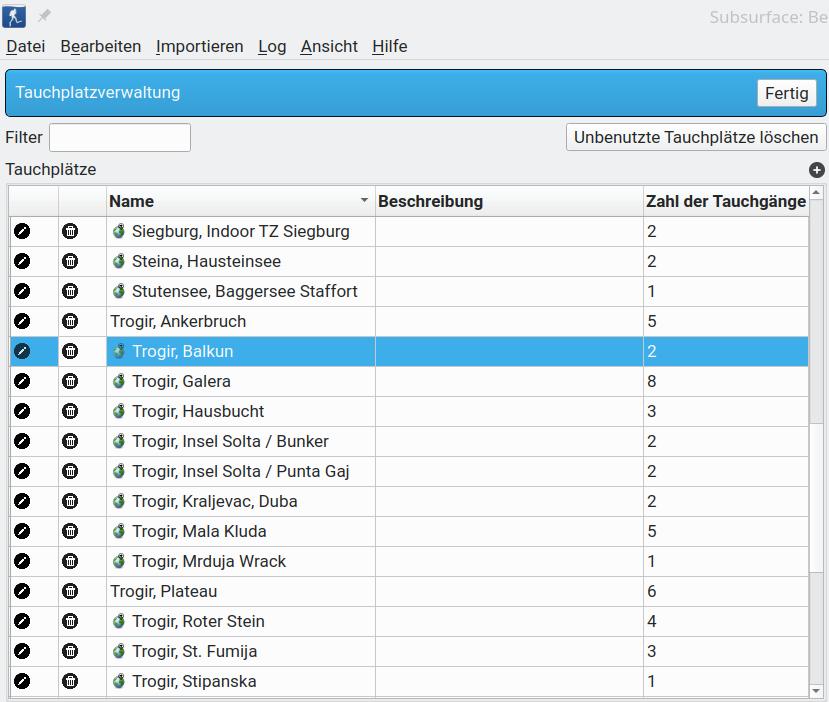
Wenn zuvor eine Beschreibung für einen Tauchplatz eingegeben wurde, wird diese in der Leiste angezeigt, ebenso wie die Anzahl der Tauchgänge an jedem Platz. Die Liste der Tauchplätze kann durch Klicken auf eine der drei Überschriften geordnet werden. Links neben jedem Tauchplatznamen befindet sich ein Mülleimer und ein Bearbeitungssymbol. Die folgenden Aktionen sind möglich, um die Sammlung von Tauchplätzen zu verwalten:
4.4.1. Filtern der Liste der Tauchplätze
Oben rechts in der Tauchplatzverwaltung befindet sich ein Textfeld (siehe Bild oben). Wenn Sie nur Tauchgänge von einem bestimmten Tauchplatz anzeigen möchten, geben Sie einen Teil des Tauchplatznamens ein, z. B. "Genova". Dies zeigt nur die Tauchplätze, die für Genova beschrieben wurden, vorausgesetzt, das Wort "Genova" ist Teil des Tauchplatznamens oder der Beschreibung.
4.4.2. Bearbeiten eines Tauchplatzes
Die Informationen zu den einzelnen Tauchplätzen können entweder auf der Registerkarte "Notizen" oder auf der Registerkarte "Tauchplätze" bearbeitet werden. Um die Tauchplatzinformationen zu bearbeiten, wählen Sie das Symbol Bearbeiten links neben dem Namen des Tauchplatzes (siehe Abbildung oben). Die Bearbeitung von Tauchplatzinformationen auf der Registerkarte "Notizen" wird im Abschnitt "Standorte" erläutert, wo die einzelnen Felder im Bearbeitungsfeld für Tauchplätze erklärt werden.
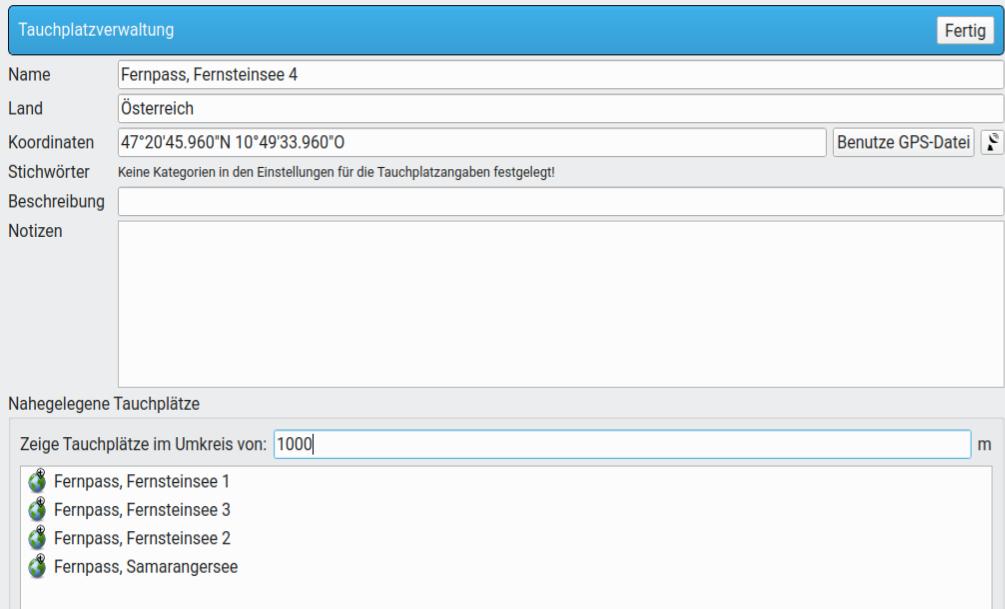
Fügen Sie alle gewünschten Informationen auf der Registerkarte hinzu. Die Bearbeitung von Koordinaten wird im Abschnitt Standorte erläutert. Wenn Sie die Bearbeitung der Tauchplatzinformationen abgeschlossen haben, wählen Sie oben die Schaltfläche Fertig. Damit kehren Sie zum Verwaltungsfenster für Tauchplätze zurück.
4.4.3. Tauchplätze zusammenführen
Das Zusammenführen von zwei oder mehr Tauchgängen erfolgt im Tauchplatz-Bearbeitungsfenster (siehe Bild oben). Wir gehen davon aus, dass die Tauchplätze, die zusammengelegt werden sollen, nicht weit voneinander entfernt sind. Das Zusammenführen erfolgt durch Auswahl eines Tauchplatzes und anschließendes Zusammenführen anderer Tauchgänge mit diesem ausgewählten Tauchplatz. Wählen Sie im Bearbeitungsfenster oben das Textfeld "Tauchplätze im Bereich von:" und geben Sie eine kritische Entfernung an, die den Tauchplatz einschließt, der mit dem aktuellen Tauchplatz zusammengelegt werden soll. Es wird eine Liste der Tauchplätze innerhalb dieses Bereichs angezeigt (siehe Abbildung unten).
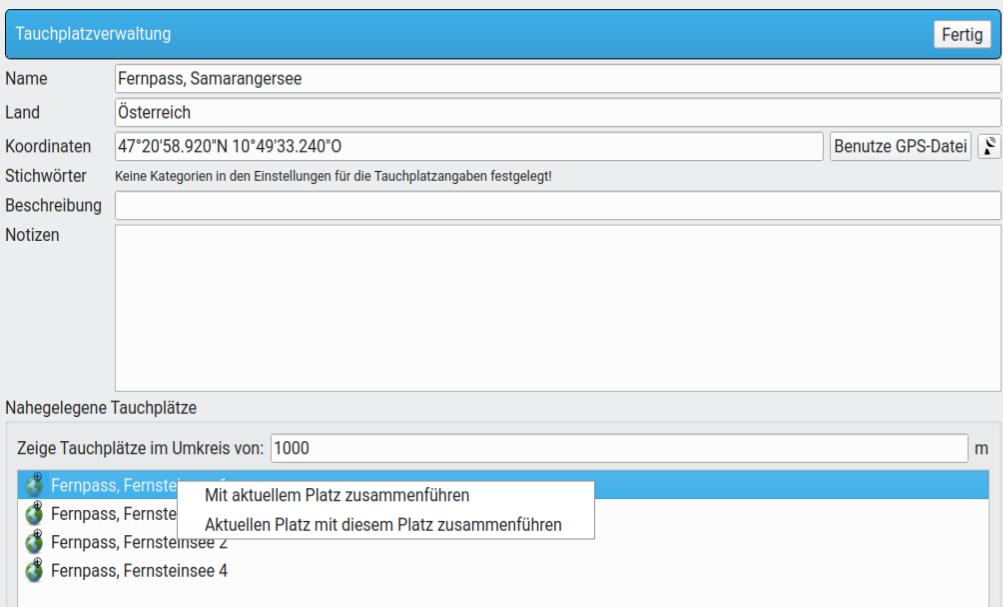
Wählen Sie den zusammenzuführenden Tauchplatz durch einen Rechtsklick aus. Es wird eine Bestätigungsmeldung angezeigt (siehe Abbildung oben). Wenn Sie auf die Bestätigungsmeldung klicken, wird der ausgewählte Tauchgang mit dem oben im Fenster genannten Tauchgang zusammengeführt und Sie kehren zum Fenster für die Tauchplatzverwaltung zurück.
Alternativ, wenn genau ein Tauchplatz in der Liste „Nahegelegene Tauchplätze“ ausgewählt ist, steht im Kontextmenü eine zusätzliche Funktion „Aktuellen Tauchplatz mit diesem Tauchplatz zusammenführen“ zur Verfügung. Dies kann hilfreich sein, wenn der Name des Zieltauchplatzes nicht bekannt ist, z. B. beim Importieren von Tauchplätzen aus einer Drittanbieterquelle.
4.4.4. Hinzufügen eines Tauchplatzes
Oben rechts in der Tabelle der Tauchplatzverwaltung befindet sich eine runde Schaltfläche mit einem "". Wenn Sie auf diese Schaltfläche klicken, wird ein neuer Tauchplatz mit dem Titel "Neuer Tauchplatz" in die Liste eingefügt (siehe Abbildung unten). Der neue Tauchplatz kann auch gelöscht werden (vielleicht nachdem Sie versehentlich auf das "" - Symbol geklickt haben oder festgestellt haben, dass der Tauchplatz bereits existiert), indem Sie im Hauptmenü Bearbeiten → Rückgängig wählen oder Strg-Z (oder CMD-Z auf einem Mac) eingeben, während die Tabelle der Tauchplatzverwaltung den Fokus hat. Bearbeiten Sie den neuen Tauchplatz, indem Sie auf das Bearbeitungssymbol klicken und einen Namen, Koordinaten und, falls gewünscht, eine Beschreibung eingeben. Wenn Sie auf die Schaltfläche "Fertig" im Bearbeitungsfenster klicken, kehren Sie zur Verwaltung der Tauchplätze zurück.
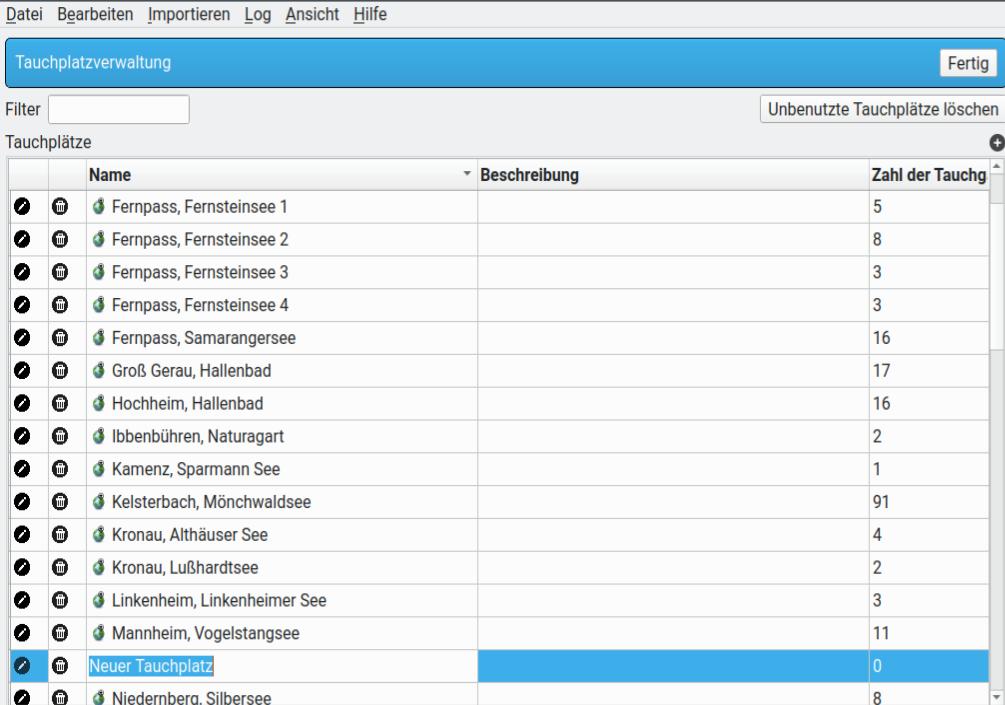
4.4.5. Löschen eines Tauchplatzes
Auf der linken Seite jedes Tauchplatzes befindet sich ein Mülltonnen-Symbol. Durch Anklicken des Mülleimers wird dieser Tauchplatz gelöscht. Wenn an diesem Ort bereits Tauchgänge durchgeführt wurden, wird eine Warnmeldung angezeigt (siehe Bild unten). Wenn dieser Tauchplatz gelöscht wird, müssen die Tauchgänge, die an diesem Platz durchgeführt wurden, neu angelegt werden.
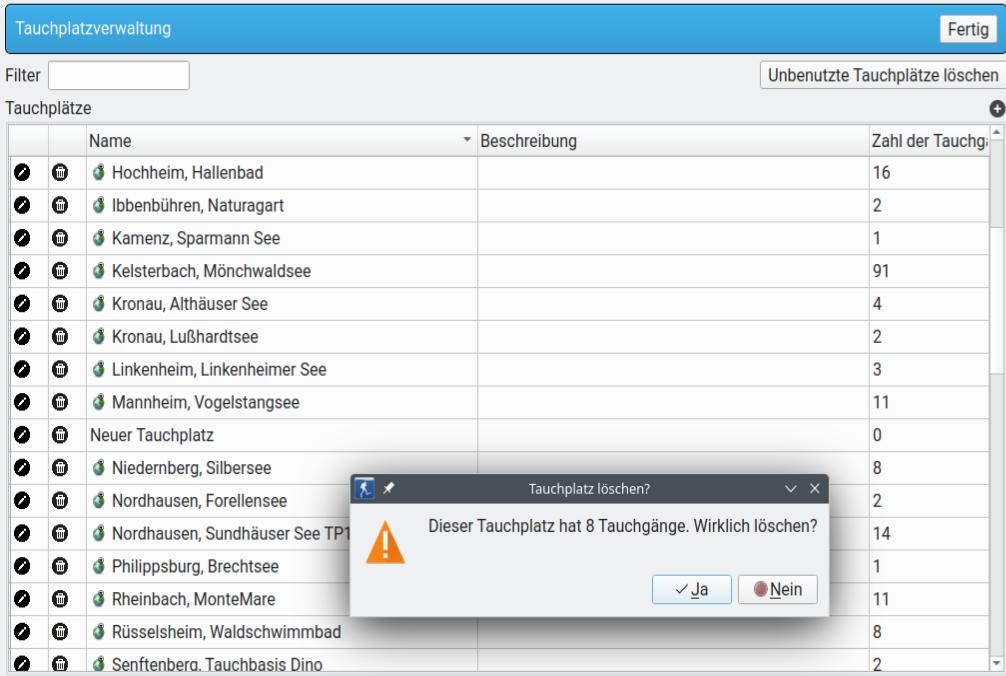
4.4.6. Allgemeine Vorgehensweise bei der Verwendung der Tauchplatzliste
Da die Liste der Tauchplätze getrennt von der Tauchgangsliste verwaltet wird, ist es möglich, Tauchplätze zur Liste hinzuzufügen, obwohl diese noch nicht für einen Tauchgang genutzt wurden. In diesem Fall wird in der Spalte "# of dives" eine Null angezeigt. Dies ermöglicht es Tauchern, Tauchplätze gemeinsam zu nutzen, und es können Tauchplätze angelegt werden, bevor einer von ihnen betaucht wird. Alternativ kann ein Tauchplatz mit einer nützlichen Beschreibung erstellt werden, wie z. B. "Ann hat diesen Tauchplatz letzten Sommer betaucht und eine große Anzahl von Büffelkopf-Papageienfischen gesehen. Sie sagte, dass Januar bis April die beste Zeit ist. Ich hoffe, dass ich selbst einmal dort tauchen kann". Auf diese Weise wird die Tauchplatzliste zu einer Fundgrube für nützliche Informationen außerhalb der Tauchplatzliste.
4.4.7. Ungenutzte Tauchplätze löschen
Oben links in der Tauchplatzverwaltung befindet sich die Schaltfläche "Unbenutzte Tauchplätze löschen". Wenn Sie diese Schaltfläche auswählen, werden alle Tauchplätze gelöscht, die nicht mit Tauchgängen verknüpft sind.
4.5. Hinzufügen von Fotos oder Videos zu Tauchgängen
Viele (wenn nicht sogar die meisten) Taucher machen während eines Tauchgangs Fotos oder Videos. Wir bezeichnen diese als Medien, also entweder Fotos oder Videos. Subsurface ermöglicht die Speicherung und Anzeige dieser Medien für jeden Tauchgang. Die Bilder werden zu den Zeiten, zu denen sie während des Tauchgangs aufgenommen wurden, in das Tauchprofil eingeblendet. Die Medien können entweder über das Tauchgangsprofil oder über die Registerkarte Medien in der Notizenleiste angezeigt werden. Subsurface ermöglicht das Betrachten von Fotos und Videodateien in einer einheitlichen Oberfläche.
4.5.1. Laden von Medien und Synchronisieren zwischen Tauchcomputer und Kamera
Klicken Sie mit der rechten Maustaste auf einen Tauchgang oder auf eine Gruppe von Tauchgängen in der Tauchgangsliste, um das Kontextmenü der Tauchgangsliste aufzurufen. Wählen Sie die entsprechende Option, um Medien entweder aus einer Datei oder aus dem Internet zu importieren. Der System-Dateibrowser wird angezeigt. Wählen Sie den Ordner und die Medien, die in Subsurface geladen werden sollen, und klicken Sie auf die Schaltfläche Öffnen. Am unteren Rand des Dateibrowsers befindet sich ein Filter, der die Anzeige von Medien (Fotos und Videos), nur Fotos, nur Videos oder alle Dateien ermöglicht. Wählen Sie die entsprechende Option aus.
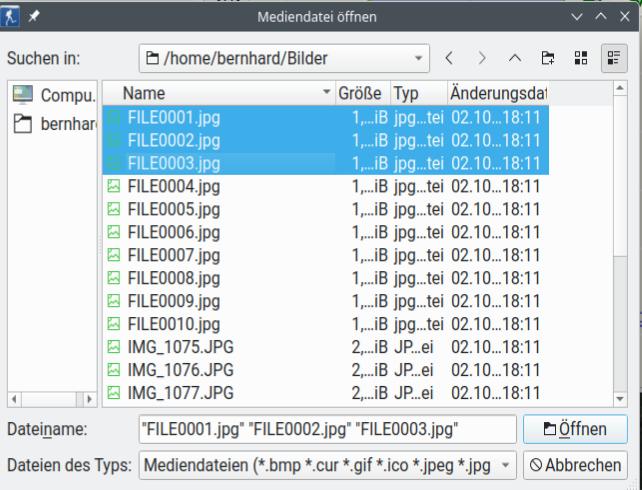
Wenn Medien aus dem Internet importiert werden, geben Sie eine URL an, die auf ein einzelnes Medium verweist. Wenn die URL auf ein Verzeichnis verweist, werden keine Bilder importiert: Bilder aus dem Internet müssen einzeln importiert werden. Wenn Medien aus dem Internet geladen werden, geht Subsurface davon aus, dass jedes Mal eine Internetverbindung besteht, wenn dieses Objekt in Subsurface angezeigt wird.
Nach der Auswahl des zu importierenden lokalen Ordners oder Internetbildes erscheint der Zeitsynchronisationsdialog (siehe Bild unten). Die Zeitsynchronisation zwischen dem Tauchcomputer, der während eines Tauchgangs verwendet wird, und der Kamera, die während desselben Tauchgangs benutzt wird, ist nicht perfekt. Diese beiden Geräte unterscheiden sich oft um mehrere Minuten. Subsurface versucht sie zu synchronisieren, so dass die exakten Zeiten der Medien verwendet werden können, um die Medien im Tauchprofil zu positionieren.
Subsurface synchronisiert die Kamera auf drei Arten mit dem Tauchcomputer:
-
Pro-aktiv: Stellen Sie vor dem Tauchgang sicher, dass die Zeiteinstellungen des Tauchcomputers mit den Zeiteinstellungen der Kamera synchronisiert werden, indem Sie die Datums- und Zeiteinstellungen auf einem oder beiden Geräten ändern.
-
Manuell: Wenn Sie zu Beginn eines Tauchgangs die genaue Kamerazeit notieren, können Sie die Zeitdifferenz zwischen den beiden Geräten verwenden. Solange die Geräteeinstellungen für die Zeit in beiden Geräten nicht geändert wurden, können die Zeiten beider Geräte nach dem Tauchgang oder sogar am Ende des Tages im Dialog Zeitverschiebung manuell eingestellt werden (siehe Abbildung unten). Im oberen Teil des Dialogs befindet sich ein Zeiteinstellungswerkzeug direkt unter der Überschrift Zeiten des Bildes/der Bilder verschieben um, siehe Abbildung unten. Wenn die Zeit der Kamera 7 Minuten später ist als die des Tauchcomputers, setzen Sie das Zeiteinstellungswerkzeug auf einen Wert von 00:07 und wählen Sie das Optionsfeld Früher. Dies ist sinnvoll, da die Medien 7 Minuten früher verschoben werden müssen (die Kamera ist dem Tauchcomputer 7 Minuten voraus). Ignorieren Sie das Suffix "AM" oder "PM" in diesem Tool. Klicken Sie auf die Schaltfläche OK und die Synchronisierung ist abgeschlossen.
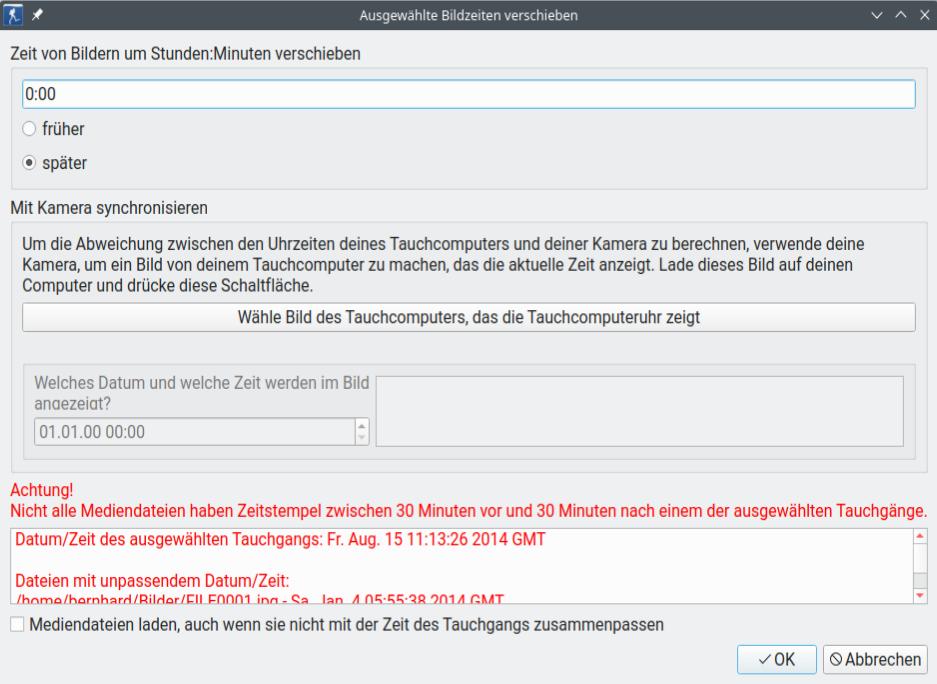
-
Per Foto: Es gibt eine sehr raffinierte Methode zur Synchronisierung, bei der ein Foto der Vorderseite des Tauchcomputers benötigt wird, auf dem die Uhrzeit zu sehen ist. Subsurface ermittelt die genaue Zeit, zu der das Foto aufgenommen wurde, anhand der Metadaten, die die Kamera in jedem Foto speichert, und vergleicht diese mit der auf dem Foto sichtbaren Zeit. Verwenden Sie dazu die untere Hälfte des Dialogs Zeitverschiebung. In diesem Fall wird der obere Teil des Dialogs ignoriert. Klicken Sie auf die horizontale Leiste mit der Bezeichnung Bild des Tauchcomputers mit Zeitangabe_ auswählen. Daraufhin wird ein Dateibrowser zur Auswahl des Fotos der Tauchcomputerzeit geöffnet. Wählen Sie das Foto über den Dateibrowser aus und klicken Sie auf OK. Das Foto des Tauchcomputers erscheint im unteren Bereich des Dialogs Verschiebungszeiten. Jetzt weiß Subsurface genau, wann das Foto aufgenommen wurde. Stellen Sie nun den Datums-Zeit-Dialog links neben dem Foto so ein, dass er das Datum und die Uhrzeit des Tauchcomputers auf dem Foto wiedergibt. Wenn das Datum und die Uhrzeit eingestellt sind, weiß Subsurface genau, wie groß der Zeitunterschied zwischen Kamera und Tauchcomputer ist, und kann die Geräte synchronisieren. Das Bild unten zeigt ein Foto der Vorderseite des Tauchcomputers, auf dem das Datum und die Uhrzeit eingestellt sind.
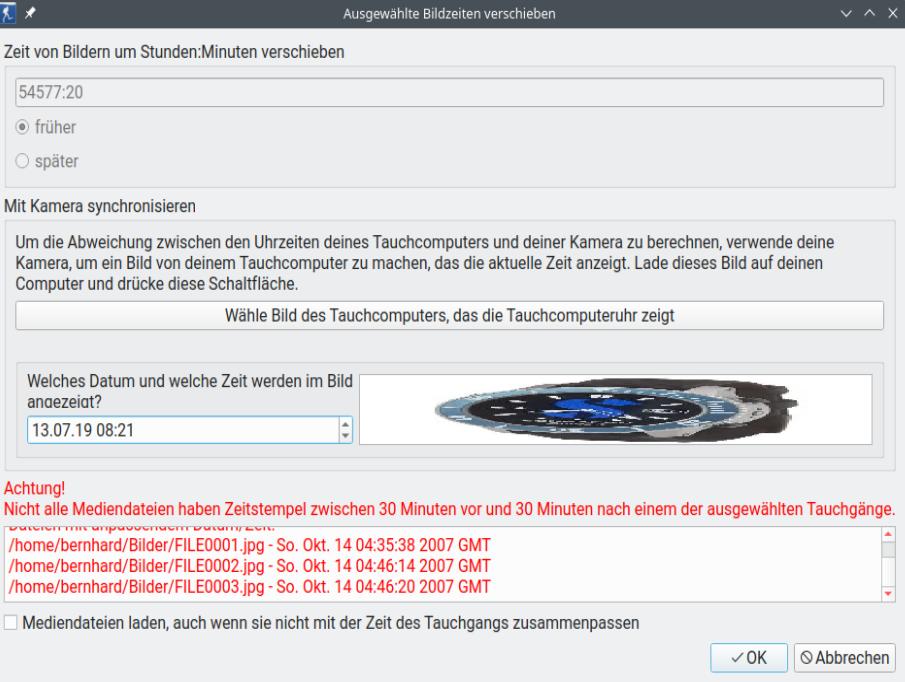
Wenn der Zeitstempel eines Fotos oder Videos mehr als 30 Minuten vor oder nach dem Tauchgang liegt, wird es nicht in das Tauchgangsprofil aufgenommen (siehe die rote Warnung in der Abbildung oben). Wenn jedoch das entsprechende Kontrollkästchen aktiviert ist (siehe Abbildung oben), können diese Bilder trotzdem auf der Registerkarte "Medien" des Bereichs "Notizen" platziert werden, so dass alle mit einem Tauchgang verbundenen Medien sichtbar sind, einschließlich der vor oder nach dem Tauchgang aufgenommenen Bilder.
4.5.2. Betrachten der Medien
Sicherstellen, dass Miniaturansichten für Videodateien erstellt werden
|
|
Innerhalb eines Feldes stellt Subsurface Medien durch Thumbnails dar (d.h. kleine Versionen von Bildern, die eine Auflistung vieler Bilder ermöglichen). Für ein Foto kann ein Thumbnail leicht erstellt werden, da das Bild gut definiert ist. Da ein Video jedoch aus vielen Bildern besteht, stellt sich die Frage, welches Bild für die Miniaturansicht verwendet werden soll. Zur Erstellung von Miniaturansichten von Videos sind zwei Aktionen erforderlich: |
-
Die entsprechenden Einstellungen müssen in den Medienvorgaben vorgenommen werden (Datei-Vorgaben Medien).
-
Das Programm ffmpeg muss auf dem Computer, auf dem Subsurface läuft, installiert sein.
Einzelheiten dazu finden Sie in Anhang F.
Nachdem die Medien geladen wurden, erscheinen sie an zwei Stellen:
-
auf der Registerkarte "Medien" des Notizfensters (linker Teil des Bildes unten).
-
als kleine Symbole (Stubs) auf dem Tauchgangsprofil an den entsprechenden Positionen, die den Zeitpunkt der jeweiligen Foto- oder Videoaufnahme widerspiegeln. Um die Medien auf dem Tauchgangsprofil anzuzeigen, aktivieren Sie die Schaltfläche Medien umschalten in der Symbolleiste links neben dem Tauchgangsprofil:

Dies führt zu einer Profilanzeige wie in der Abbildung unten:
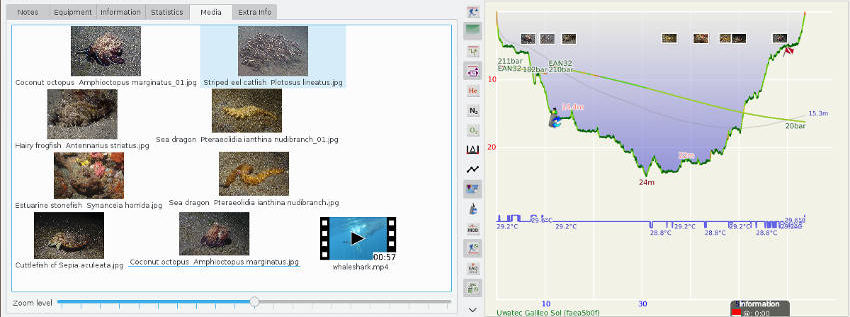
Bewegen Sie den Mauszeiger über einen der Medienabschnitte. Es wird ein Miniaturbild des entsprechenden Mediums angezeigt. Siehe das Bild unten:
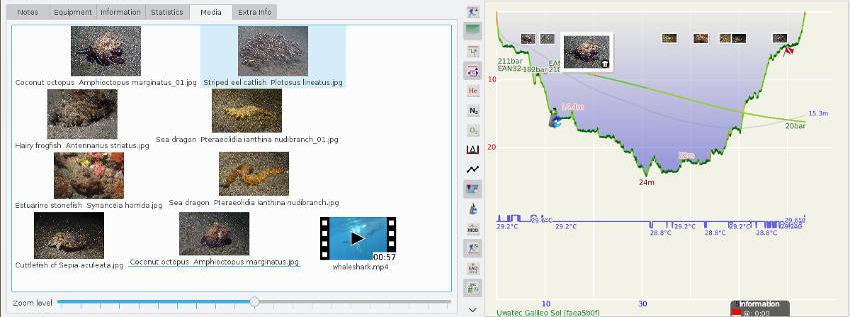
Wenn Sie auf die Miniaturansicht klicken, wird ein Foto oder Video in voller Größe über das Subsurface-Fenster gelegt, so dass Sie die Medien gut sehen können (siehe Abbildung unten). Beachten Sie, dass die Miniaturansicht auf dem Tauchgangsprofil in der rechten unteren Ecke ein kleines Mülltonnensymbol hat (siehe Bild oben). Wenn Sie den Mülleimer anklicken, wird das Bild aus dem Tauchgang entfernt. Seien Sie vorsichtig, wenn Sie auf ein Thumbnail klicken. Bilder können auch über die Registerkarte Medien gelöscht werden (siehe Text unten).
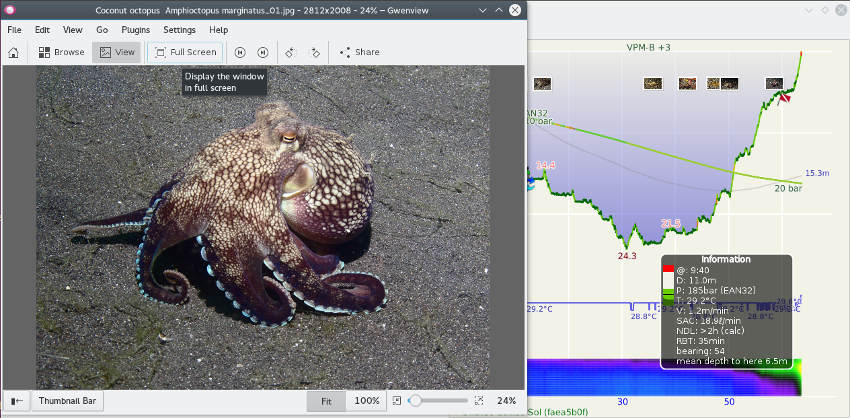
4.5.3. Die Registerkarte Medien
Medien, die einem Tauchgang zugeordnet sind, werden als Miniaturbilder auf der Registerkarte "Medien" des Notizbereichs angezeigt. Auf Medien, die während eines Tauchgangs in rascher Folge aufgenommen wurden (und sich daher manchmal im Tauchgangsprofil stark überschneiden), kann über die Registerkarte "Medien" leicht zugegriffen werden. Diese Registerkarte dient als Werkzeug für den individuellen Zugriff auf die Medien eines Tauchgangs, während die Stichpunkte auf dem Tauchprofil zeigen, wann während eines Tauchgangs ein Foto/Video aufgenommen wurde. Die Größe der Miniaturansichten auf der Registerkarte "Medien" kann mit dem Schieberegler "Zoomstufe" am unteren Rand des Fensters geändert werden. Klicken Sie einfach auf eine Miniaturansicht im Medienbereich, um ein Foto/Video auszuwählen. Doppelklicken Sie auf eine Miniaturansicht, um das Bild in voller Größe zu sehen oder das Video abzuspielen, wobei das Fenster Subsurface überlagert wird. Löschen Sie Medien aus dem Medienfenster, indem Sie sie auswählen (Einfachklick) und dann die Entf-Taste auf der Tastatur drücken. Dadurch wird es sowohl aus der Registerkarte Medien als auch aus dem Tauchprofil entfernt.
Wenn Sie mit der rechten Maustaste auf ein Video klicken und die Option "Tauchdaten als Untertitel speichern" wählen, wird eine Untertiteldatei mit demselben Namen wie das Video, aber mit der Erweiterung ".ass" erstellt, die zeitabhängige Tauchdaten (Laufzeit, Tiefe, Temperatur, NDL, TTS, Oberflächen-GF) enthält, die mit dem Video überlagert werden. Der VLC-Videoplayer findet diese Datei beim Abspielen des Videos automatisch und überlagert die Tauchdaten. Alternativ kann der ffmpeg-Video-Encoder verwendet werden, um eine neue Videodatei zu erstellen, in der die Tauchdaten in den Videostrom kodiert sind. Führen Sie dazu
ffmpeg -v video.mp4 -vf "ass=video.ass" video_with_data.mp4von der Kommandozeile aus. Sie müssen die libass-Bibliothek installiert haben. Die Stichworte müssen überprüft werden Verfügbare Stichworte sind: * Dive time: [Tauchzeit] * Depth: [Tiefe] * Temperature: [Temperatur] * Ceiling: [Deckenanzeige] * NDL: [ndl] * TTS: [tts] * RBT: [rbt] * Stop time: [stoptime] * Stop depth: [stopdepth] * CNS: [cns] * AMV: [sac] * pO₂: [p_o2] * pN₂: [p_n2] * pHe: [p_he] * O₂ pressure (rebreather): [o2_Druck] * O₂ setpoint: [o2_setpoint] * SCR ΔpO₂: [scr_oc_po2] * MOD: [mod] * EAD: [ead] * END: [end] * EADD: [eadd] * Vertical speed: [speed] * In deco (calculated): [in_deco] * NDL (calculated): [ndl_calc] * TTS (calculated): [tts_calc] * Stop time (calculated): [stoptime_calc] * Stop depth (calculated): [stopdepth_calc] * Heartrate: [heartrate] * Bearing: [bearing] * Surface GF: [surface_gf] * Current GF: [current_gf] * Density: [density] * ICD Warning: [icd_warning]
4.5.4. Medien auf einer externen Festplatte
Die meisten Unterwasserfotografen speichern ihre Medien auf einem externen Laufwerk. Wenn ein solches Laufwerk vom Betriebssystem gemappt werden kann (was fast immer der Fall ist), kann Subsurface direkt auf die Medien zugreifen. Dies vereinfacht die Interaktion zwischen Subsurface und einem externen Speicherort für Medien. Wenn ein Tauchprofil mit Medien von einem externen Laufwerk verknüpft wird, wird die normale Prozedur der Auswahl und Synchronisation (siehe Text oben) verwendet. Nachdem das externe Laufwerk abgezogen wurde, kann Subsurface nicht mehr auf diese Medien zugreifen. Wenn die Anzeige der Medien aktiviert ist (über das Werkzeugkasten-Symbol links neben dem Tauchprofil), zeigt das Programm nur die Miniaturbilder an und die Bilder können nicht in Vollbildgröße angezeigt werden. Wenn das externe Laufwerk mit den Medien wieder angeschlossen wird, können die Medien auf normale Weise angezeigt werden.
4.5.5. Herausfinden, welche Tauchgänge mit Medien verbunden sind.
Es kann sehr zeitaufwändig sein, jeden einzelnen Tauchgang zu untersuchen, um festzustellen, ob es zugehörige Medien gibt. Es gibt einen schnellen Weg, um zu sehen, welche Tauchgänge mit Medien verknüpft sind und welche nicht: Aktivieren Sie das Kontrollkästchen Medien in der Dropdown-Liste, die Sie durch Rechtsklick auf die Kopfleiste der Tauchgangsliste erhalten. In der Tauchgangsliste sind alle Tauchgänge mit zugehörigen Medien mit einem Symbol versehen, das anzeigt, ob die Medien während des Tauchgangs, kurz vor/nach dem Tauchgang oder sowohl während als auch vor/nach dem Tauchgang aufgenommen wurden. Weitere Informationen finden Sie im Abschnitt über die Fotosymbole in der Tauchgangsliste
4.5.6. Verschieben von Medien zwischen Verzeichnissen, Festplatten oder Computern
Nachdem ein Foto oder Video in Subsurface geladen und mit einem bestimmten Tauchgang verknüpft wurde, speichert Subsurface den Pfad zu dem Verzeichnis, in dem die Medien liegen, sowie den Dateinamen des jeweiligen Fotos/Videos, um es beim erneuten Öffnen des Tauchgangs wiederzufinden. Werden die Medien oder die gesamte Mediensammlung auf ein anderes Laufwerk oder auf einen anderen Rechner verschoben, ändert sich der Pfad zu den Medien. Nun sucht Subsurface nach den Fotos/Videos an ihrem ursprünglichen Ort, bevor sie verschoben wurden, findet sie nicht und kann sie nicht anzeigen. Da nach dem Verschieben von Medien möglicherweise eine große Anzahl von Dateien gelöscht und von der neuen Festplatte neu importiert werden muss, kann Subsurface die Medien anhand ihres Dateinamens und Pfades finden.
Wählen Sie dazu im Hauptmenü die Option: Datei → Verschobene Mediendateien suchen. Daraufhin öffnet sich ein Fenster, in dem die Suche nach den Bildern gesteuert werden kann. Die Suche wird durch Anklicken von Ordner auswählen und scannen gestartet. Da Aufnahmen von verschiedenen Tauchgängen den gleichen Dateinamen haben können, werden die Namen der übergeordneten Ordner ebenfalls verglichen. Daher sollte der Stammordner der NEUEN Bildersammlung gewählt werden. Zur genaueren Kontrolle ist es möglich, nur nach Medien des/der aktuell ausgewählten Tauchgangs/Tauchgänge zu suchen, indem Sie die entsprechende Option auswählen.
Nachdem die Suche abgeschlossen ist, werden die ursprünglichen Dateinamen und die neuen Speicherorte der Fotos angezeigt. Die übereinstimmenden Teile der Pfade sind hervorgehoben. Medien, die an ihren bekannten Positionen gefunden werden, sind nicht aufgeführt. Die vorgeschlagenen Änderungen können durch Klicken auf Anwenden übernommen oder durch Klicken auf Abbrechen verworfen werden.
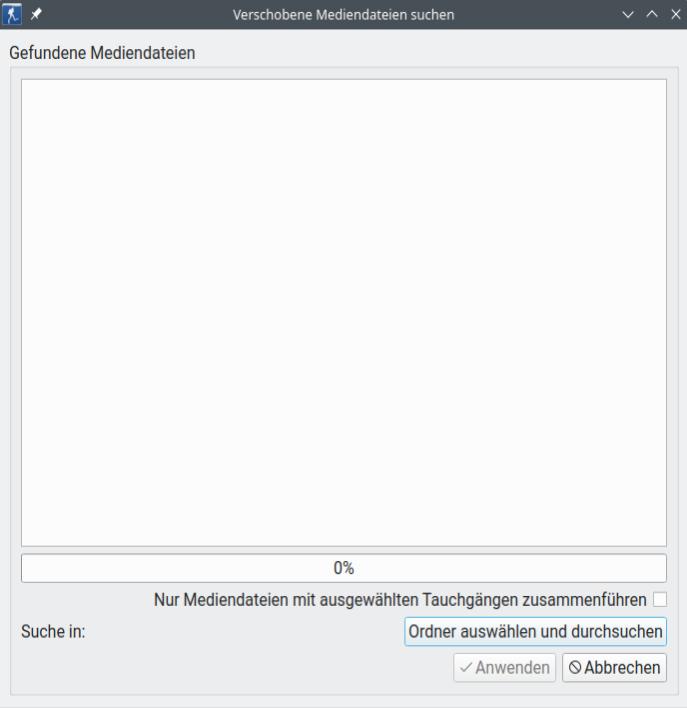
4.6. Aufzeichnung spezieller Arten von Tauchgängen
Dieser Abschnitt enthält Beispiele für die Vielseitigkeit von Subsurface als Tauchgangsaufzeichnungswerkzeug.
4.6.1. Mehrflaschentauchgänge
Subsurface verarbeitet problemlos Tauchgänge mit mehr als einer Flasche. Mehrflaschentauchgänge werden normalerweise durchgeführt, (a) wenn ein Taucher nicht genug Gas für den gesamten Tauchgang in einer einzigen Flasche hat; (b) wenn ein Taucher aufgrund der Tiefe oder der Dekompressionsanforderungen des Tauchgangs mehr als ein Gasgemisch benötigt. Aus diesem Grund werden Tauchgänge mit mehreren Flaschen oft von technischen Tauchern verwendet, die tief oder lange tauchen. Was den Untergrund betrifft, so müssen nur zwei Arten von Informationen angegeben werden:
-
Beschreiben Sie die während des Tauchgangs verwendeten Flaschen. Dies geschieht auf der Registerkarte Ausrüstung des Info-Feldes, wie oben beschrieben. Geben Sie die Flaschen einzeln ein und geben Sie ihre Größe, den Druck und die Gaszusammensetzung an.
-
Notieren Sie die Zeiten, zu denen der Wechsel von einer Flasche zur anderen erfolgt ist: Diese Information wird von einigen Tauchcomputern aufgezeichnet (vorausgesetzt, der Taucher hat dem Tauchcomputer diese Änderungen durch Drücken bestimmter Tasten angezeigt). Wenn der Tauchcomputer diese Informationen nicht bereitstellt, muss der Taucher diese Änderungen auf andere Weise aufzeichnen, z. B. durch Schreiben auf eine Schiefertafel oder durch Anlegen eines Lesezeichens auf dem Tauchcomputer.
-
Vermerken Sie die Flaschenwechsel im Tauchgangsprofil: Wenn die letztgenannte Option gewählt wurde, muss der Taucher den Gaswechsel durch Rechtsklick auf den entsprechenden Zeitpunkt im Tauchprofilfeld und die Angabe der Flasche, an der der Wechsel vorgenommen wurde, vermerken. Nachdem Sie mit der rechten Maustaste geklickt haben, folgen Sie dem Kontextmenü zu "Gaswechsel hinzufügen" und wählen Sie die entsprechende Flasche aus den im ersten Schritt oben definierten Flaschen aus (siehe Abbildung unten). Wenn die Schaltfläche "Gasleiste" in der Symbolleiste aktiviert wurde, werden die Flaschenwechsel auch in der Gasleiste angezeigt (siehe Abbildung unten).
Wenn dieser Vorgang abgeschlossen ist, zeigt Subsurface im Tauchgangsprofil die entsprechende Verwendung der Flaschen an. Unten sehen Sie einen Tauchgang mit zwei Flaschen, wobei Sie mit EAN28 beginnen und nach 26 Minuten zur Dekompression auf EAN50 wechseln.
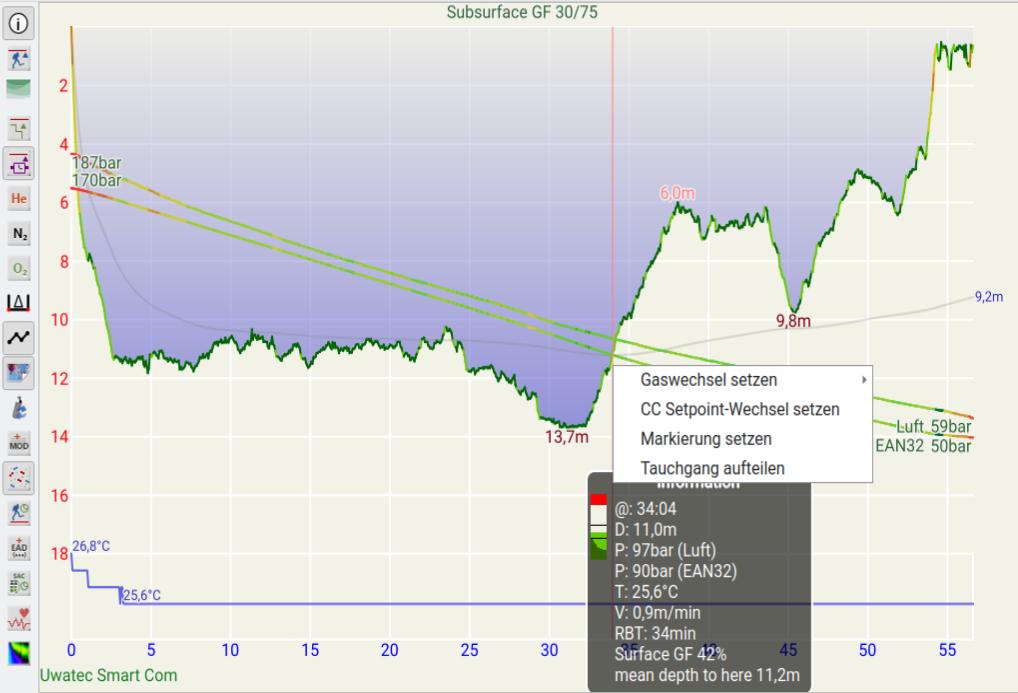
Einige Tauchcomputer zeichnen den Flaschendruck automatisch auf. In diesem Fall ist kein manuelles Eingreifen erforderlich. Ältere Tauchcomputer (z. B. Uwatec Galileo, verschiedene Suunto-Modelle) arbeiten mit mehr als einem Drucksensor an den Flaschen und schalten von einem Sensor zum anderen um, wenn der Taucher zwischen den Flaschen wechselt, und zeichnen die Flaschendrücke während eines Tauchgangs nacheinander auf. Einige der neuesten Modelle (z.B. Shearwater Perdix AI, Scubapro G2) zeichnen zwei oder mehr Druckwandler gleichzeitig und kontinuierlich während des gesamten Tauchgangs auf. In diesen Fällen wertet Suburface die Daten korrekt aus. Das _Subsurface- Entwicklungsteam arbeitet ständig daran, neue Tauchcomputermodelle zu den herunterladbaren Modellen hinzuzufügen und Flaschendrücke korrekt darzustellen. Unabhängig von der Art der Sensorhandhabung von Tauchcomputern werden technische Taucher wahrscheinlich sowohl automatische als auch manuelle Methoden der Flaschendruckaufzeichnung verwenden, wenn mehr als zwei Gase verwendet werden. Die automatische Aufzeichnung des Flaschendrucks vereinfacht jedoch die Aufzeichnung von Sidemount-Tauchgängen (bei denen zwei Gasflaschen verwendet werden). Siehe die Liste der unterstützten Tauchcomputer. Liste der untersützten Computer.
4.6.2. Sidemount-Tauchgänge
Sidemount-Tauchen ist eine weitere Form des Mehrflaschentauchens, bei der oft beide oder alle Flaschen das gleiche Gasgemisch verwenden. Obwohl es eine beliebte Konfiguration für Höhlentaucher ist, kann Sidemount-Tauchen auch von Sporttauchern durchgeführt werden, die eine entsprechende Ausbildung absolviert haben. Siehe die Anmerkungen im letzten Absatz oben über die automatische Aufzeichnung des Flaschendrucks. Die manuelle Aufzeichnung des Flaschendrucks beim Sidemount-Tauchen erfolgt in drei Schritten, genau wie bei den oben beschriebenen Tauchgängen mit mehreren Flaschen:
-
Erfassen Sie während des Tauchgangs die Flaschenwechselereignisse. Da beim Sidemount-Tauchen in der Regel zwei Flaschen mit Luft oder mit dem gleichen Gasgemisch verwendet werden,unterscheidet Subsurface zwischen diesen verschiedenen Flaschen. Im Gegensatz dazu unterscheiden viele Tauchcomputer, die einen Gaswechsel zulassen, nur zwischen verschiedenen verwendeten Gasen, nicht aber zwischen verschiedenen Flaschen. Das bedeutet, dass beim Herunterladen von Sidemount-Tauchgängen von diesen Tauchcomputern der Wechsel zwischen Flaschen mit demselben Gas nicht heruntergeladen wird. Dies kann bedeuten, dass ein Taucher ein schriftliches Protokoll führen muss über Flaschenwechselzeiten mit Hilfe einer Schiefertafel oder (falls der Tauchcomputer dazu in der Lage ist) durch Markieren jedes Flaschenwechsels mit einem Lesezeichen, das später wieder abgerufen werden kann. Die Rückkehr von einem Tauchgang mit den Zeiten der Flaschenwechsel ist der einzige mühsame Teil der Aufzeichnung von Sidemount-Tauchgängen.
-
Beschreiben Sie in Subsurface die während des Tauchgangs verwendeten Flaschen. Der Taucher muss die Spezifikationen der verschiedenen Flaschen auf der Registerkarte "Ausrüstung" der Infotafel angeben (siehe Bild unten, wo zwei 12-Liter-Flaschen verwendet wurden).
-
Anzeige von Flaschenwechselereignissen im Subsurface-Tauchprofil. Sobald das Tauchprotokoll von einem Tauchcomputer in Subsurface importiert wurde, müssen die Flaschenwechselereignisse im Tauchprofil angezeigt werden. Flaschenwechsel werden aufgezeichnet, indem Sie mit der rechten Maustaste auf den entsprechenden Punkt des Tauchprofils klicken und dann Gaswechsel hinzufügen wählen. Es wird eine Liste der entsprechenden Flaschen angezeigt, wobei die aktuell verwendete Flasche ausgegraut ist. In der folgenden Abbildung ist Flasche (Tank) 1 ausgegraut, so dass nur Flasche (Tank) 2 ausgewählt werden kann. Wählen Sie die entsprechende Flasche aus. Der Flaschenwechsel wird dann im Tauchprofil mit einem Flaschensymbol angezeigt. Wenn die Gasleiste über die Symbolleiste links neben dem Profil aktiviert ist, wird der Flaschenwechsel auch in der Gasleiste angezeigt (siehe Abbildung unten). Nachdem alle Flaschenwechselereignisse im Tauchgangsprofil aufgezeichnet wurden, werden die korrekten Flaschendrücke für beide Flaschen im Tauchgangsprofil angezeigt, wie in der Abbildung unten dargestellt.
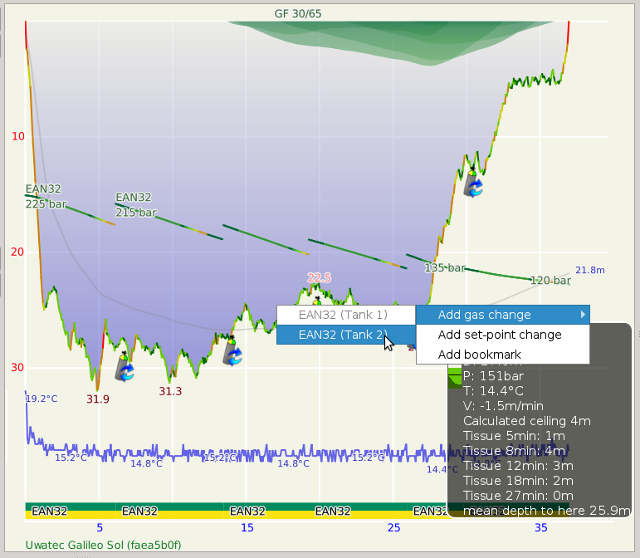
4.6.3. Befestigung des Sensors an der falschen Flasche
Beim Importieren eines Tauchgangs muss Subsurface im Allgemeinen einige Annahmen treffen. Eine dieser Annahmen ist, an welcher Flasche ein Drucksensor angebracht ist. Der folgende Tauchgang ist ein Sidemount-Tauchgang mit zwei Dekompressionsflaschen. An jeder der Hauptflaschen ist ein Drucksensor angebracht. In diesem Fall kennt Subsurface nur 3 Gase und 2 Sensoren, daher nimmt es an, dass die Sensoren an den ersten beiden Flaschen angebracht sind, eine mit Grundgas und eine mit Dekompressionsgas. Für die Flaschen mit angeschlossenen Sensoren wird der Flaschenindex in der Spalte „Sensoren” angezeigt.
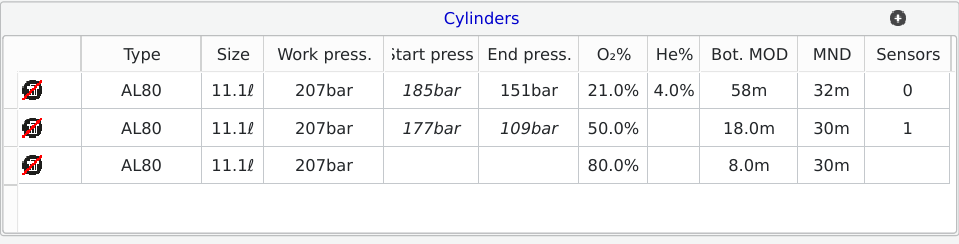
Um dies zu beheben, können Sie einen neue Flasche hinzufügen und den Index für die Deko-Flasche im Dropdown-Menü „Sensoren” auswählen.
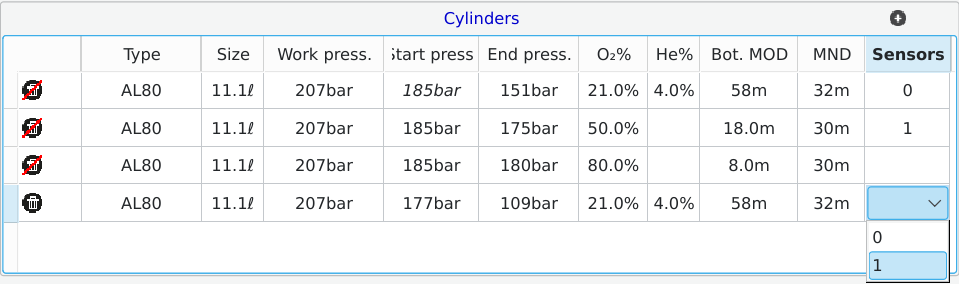
Nach dieser Änderung wird der zweite Sensor am vierten Flasche angebracht, und an den beiden Deko-Flaschen sind keine Flasche mehr befestigt.
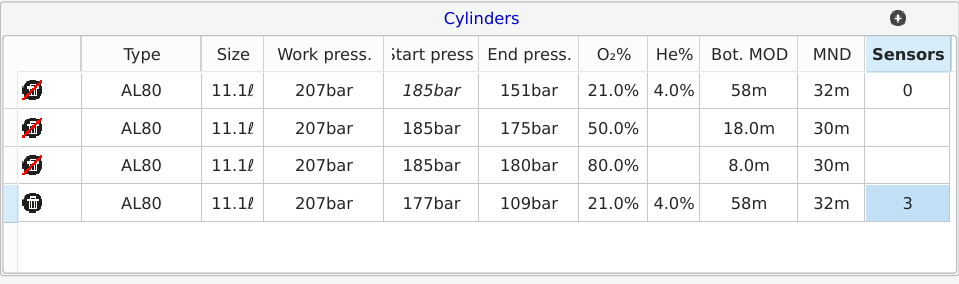
Das Profil-Diagramm wird ebenfalls aktualisiert, um diese Änderung widerzuspiegeln.
4.6.4. Passive Rebreather-Tauchgänge mit halbgeschlossenem Kreislauf (pSCR)
|
Passive halbgeschlossene Kreislaufgeräte (pSCR) sind ein technischer Fortschritt in der Tauchausrüstung, bei dem das Atemgas, das ein Taucher verwendet, im Kreislauf geführt wird, während das Kohlendioxid aus dem ausgeatmeten Gas entfernt wird. Während eine kleine Menge (in der Regel ein Zehntel) des ausgeatmeten Atemgases ins Wasser abgegeben wird, wird eine kleine Menge Frischgas aus der Treibgasflasche freigesetzt. Ein Taucher, der mit einer einzigen Atemgasflasche taucht, kann daher wesentlich länger tauchen als mit einem offenen Kreislaufsystem für Freizeittaucher. Bei der pSCR-Ausrüstung wird bei jedem Einatmen des Tauchers eine sehr geringe Menge an Atemgas freigesetzt. Bei der aktiven SCR-Ausrüstung (aSCR) wird dagegen kontinuierlich eine kleine Menge Atemgas aus der Antriebsflasche freigesetzt. |
Um pSCR-Tauchgänge zu protokollieren, sind keine besonderen Verfahren erforderlich. Verwenden Sie die oben beschriebenen normalen Schritte:
-
Wählen Sie pSCR in der Dropdown-Liste "Tauchmodus" im Infobereich.
-
Bei pSCR-Tauchgängen werden häufig Gaswechsel durchgeführt, die eine zusätzliche Flasche erfordern. Definieren Sie alle entsprechenden Flaschen wie oben beschrieben und geben Sie die Flaschen-/Gaswechsel wie im Abschnitt über Mehrflaschentauchgänge beschrieben an.
Beim Tauchen mit pSCR hat das eingeatmete Gas oft einen pO2-Wert, der unter dem der Atemluft aus der Flasche liegt. Dies liegt daran, dass die Atemluft nur langsam zugeführt wird und der Taucher ständig Sauerstoff aus dem Kreislauf für den Stoffwechsel verwendet, was zu einem so genannten "pO2-Abfall über dem Mundstück" führt. Bei pSCR-Tauchprofilen wird die Obergrenze des Tauchgangs an diesen Sauerstoffabfall angepasst und erfordert oft längere Dekompressionszeiten. Unten sehen Sie ein Tauchprofil eines pSCR-Tauchgangs mit EAN36 als Grundgas und Sauerstoff für die Dekompression. Beachten Sie, dass dieser Tauchgang über zwei Stunden dauerte.
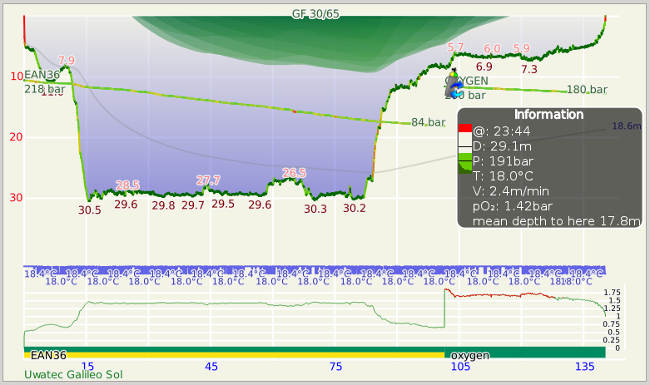
Visualisierung des pO2-Abfalls: Die Differenz zwischen dem pO2 des frischen Flaschengases und dem pO2 in der Schleife kann in Subsurface visualisiert werden, indem man das Tec-Einstellung-Feld unter dem Menüpunkt Datei → Einstellungen öffnet und dann im Abschnitt pSCR options geeignete Informationen eingibt. Die pSCR-Stoffwechselrate ist Ihre Sauerstoff-Stoffwechselrate in Litern/Min. (üblicherweise zwischen 0,5 und 2,5). Das Verdünnungsverhältnis ist das Verhältnis, das angibt, wie viel Gas im Kreislauf durch Frischgas ersetzt wird, bezogen auf das Gas, das geatmet wird, ersetzt wird (übliche Werte liegen zwischen 1:3 und 1:10). Diese Werte werden auch bei der Planung von pSCR-Tauchgängen verwendet. Wenn der Sauerstoffgehalt des Kreislaufs nicht von einem Sauerstoffsensor erfasst wird, Subsurface schätzt den pO2 in der Schleife anhand der oben angegebenen Informationen. Dieser pO2 wird angezeigt als die grüne Linie, die den Sauerstoffpartialdruck im Tauchprofil darstellt. Wenn der Sauerstoffdruck im Kreislauf mit einem Sauerstoffsensor gemessen wird, der an einen Tauchcomputer angeschlossen ist, wird diese Information Diese Informationen werden wahrscheinlich vom Tauchcomputer aufgezeichnet, und die gemessenen pO2-Werte werden im Tauchprofil angezeigt. Zusätzlich kann in den technischen Einstellungen ein Kontrollkästchen mit der Bezeichnung Show Äquivalent OC pO2 mit pSCR pO2. Dies aktiviert die Anzeige des pO2 im Frischgas aus der Flasche (eine orangefarbene Linie). Der vertikale Abstand zwischen der orangefarbenen und der grünen Kurve zeigt den "pO2-Abfall über dem Mundstück". Ein Großteil des pSCR-Tauchens besteht darin, diese pO2-Differenz zu managen.

|
pSCR und Bailout: Gase, die in pSCR verwendet werden, ergeben in flachem Wasser oft sehr niedrige pO2-Werte. Aus diesem Grund werden die flachen Abschnitte eines Tauchgangs oft mit dem offenen Kreislaufgerät und nicht mit dem Rebreather durchgeführt. In diesem Fall werden Teile des Tauchgangs als OC-Tauchgang durchgeführt, während der Rest des Tauchgangs mit dem pSCR-Kreislauf durchgeführt wird. Um solche Änderungen im Tauchmodus anzuzeigen, klicken Sie zum entsprechenden Zeitpunkt mit der rechten Maustaste auf das Tauchprofil. Wählen Sie im Kontextmenü die Option Divemodus ändern und wählen Sie die entsprechende Option (siehe Abbildung links). Einige Tauchcomputer zeichnen solche Änderungen im Tauchmodus als Teil des Tauchprotokolls auf. Das entsprechende Symbol wird im Tiefenprofil angezeigt (siehe Abbildung unten). Unten sehen Sie einen pSCR-Tauchgang mit den flachen Abschnitten in OC. Gleich zu Beginn wurde ein OC-Tauchmodus eingegeben, gefolgt von einem Wechsel zu pSCR auf 18 m. Während des Aufstiegs wurde bei 14 m auf OC umgeschaltet. Beachten Sie, dass für die OC-Abschnitte der pO2mit dem OC-pO2identisch ist, während für den pSCR-Abschnitt der pO(2) (grüne Linie) von dem OC-pO(2) (orange Linie) abweicht. |
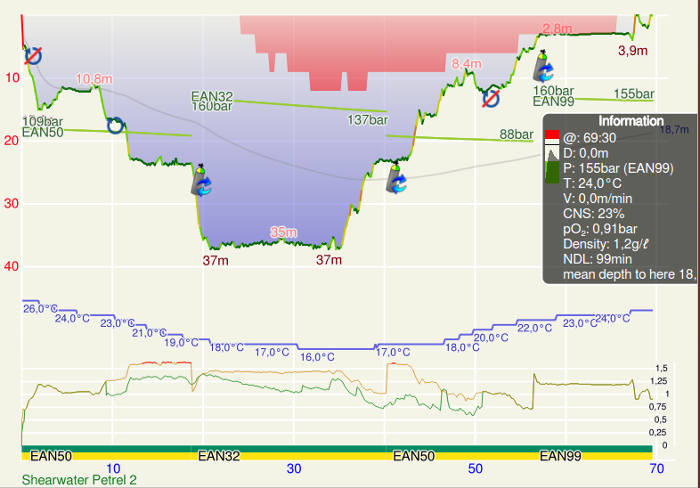
4.6.5. Tauchgänge mit geschlossenen Kreislaufgeräten (CCR)
|
Geschlossene Kreislauftauchgeräte führen ebenfalls das ausgeatmete Gas zurück. Sie verwenden jedoch eine fortschrittliche Technologie, um eine atembare Sauerstoffkonzentration aufrechtzuerhalten: a) Sie entfernen Kohlendioxid aus dem ausgeatmeten Gas. b) Sie regulieren die Sauerstoffkonzentration, um innerhalb sicherer Tauchgrenzen zu bleiben. Die CCR-Schnittstelle von Subsurface ist derzeit experimentell und befindet sich in aktiver Entwicklung. Subsurface unterstützt derzeit Poseidon MkVI und APD Discovery/Evolution Tauchcomputer, sowie Shearwater Tauchcomputer, die an CCR-Systeme angeschlossen sind. Im Gegensatz zu einem herkömmlichen Sporttauchcomputer erlaubt ein CCR-Systemcomputer normalerweise nicht das Herunterladen eines Logbuchs mit mehreren Tauchgängen. Vielmehr wird jeder Tauchgang einzeln gespeichert. Das bedeutet, dass Subsurface ein Tauchprotokoll nicht direkt von einem CCR-Tauchcomputer herunterladen kann, sondern dass es einzelne CCR-Tauchprofile auf die gleiche Weise importiert, wie es Tauchprotokolldaten von anderen digitalen Datenbanken importiert: einen Tauchgang nach dem anderen. Die auf Shearwater basierenden CCR Systeme sind in dieser Hinsicht jedoch anders und erlauben das Herunterladen mehrerer Tauchgänge. |
Importieren eines CCR-Tauchgangs
Bei Shearwater CCR-Controllern oder unabhängigen Shearwater CCR-Logs laden Sie einfach das Tauchprotokoll herunter, so wie es bei nicht-CCR-Tauchgängen der Fall wäre. Subsurface interpretiert das CCR-Tauchprotokoll korrekt. Mit Ausnahme von Shearwater CCR-Tauchcomputern werden CCR-Tauchdaten derzeit über die beim Kauf von CCR-Tauchgeräten mitgelieferte proprietäre Software bezogen. Weitere Informationen finden Sie im Abschnitt über das Importieren von Tauchdaten aus anderen digitalen Quellen und in Anhang B. Verwenden Sie diese Software, um die Tauchgangsdaten in ein bekanntes Verzeichnis herunterzuladen. Wählen Sie im Hauptmenü von Subsurface die Option Importieren → Logbuchdatei importieren, um den universellen Importdialog aufzurufen. Wie in diesem Abschnitt erläutert, enthält die untere rechte Seite des Importdialogs eine Dropdown-Liste (mit der Bezeichnung Filter:) mit geeigneten Geräten, die derzeit (Poseidon) MkVI- oder APD-Log-Viewer-Dateien enthalten. Der Import für andere CCR-Geräte befindet sich in der Entwicklung. Nachdem Sie das entsprechende CCR-Format und das Verzeichnis, in dem die Original-Tauchprotokolle des CCR-Tauchcomputers gespeichert wurden, ausgewählt haben, wählen Sie eine bestimmte Tauchprotokolldatei aus (im Falle des MkVI ist es eine Datei mit der Erweiterung .txt). Nachdem Sie das entsprechende Tauchprotokoll ausgewählt haben, klicken Sie auf die Schaltfläche Öffnen unten rechts im Dialogfeld für den Universalimport. Der ausgewählte Tauchgang wird in die Liste der Subsurface-Tauchgänge importiert.
Angezeigte Informationen für einen CCR-Tauchgang
Partialdrücke der Gase: Die Grafik des Sauerstoffpartialdrucks zeigt die Informationen der Sauerstoffsensoren der CCR-Ausrüstung an. Im Gegensatz zu Sportgeräten (bei denen die pO2-Werte auf der Grundlage der Gaszusammensetzung und der Tauchtiefe berechnet werden), liefern CCR-Geräte tatsächliche Messungen des pO2, die von den Sauerstoffsensoren abgeleitet werden. In diesem Fall sollte die Grafik für den Sauerstoffpartialdruck relativ flach sein und die Sollwerteinstellungen während des Tauchgangs widerspiegeln. Der mittlere pO2 ist NICHT der mittlere Sauerstoffpartialdruck, wie er von der CCR-Ausrüstung angegeben wird, sondern ein von Subsurface wie folgt berechneter Wert:
-
Bei ZWEI O2-Sensoren wird der Mittelwert der beiden Sensoren angegeben.
-
Bei Systemen mit DREI Sensoren (z. B. APD) wird ebenfalls der Mittelwert verwendet. Unterschiede von mehr als 0,1 bar bei den gleichzeitigen Messwerten verschiedener Sensoren werden jedoch als falsch behandelt. Wenn einer der drei Sensoren falsche Daten liefert, wird er ignoriert.
-
Sind keine Sensordaten verfügbar, wird angenommen, dass der pO2-Wert gleich dem Sollwert ist.
Der mittlere pO2-Wert der Sensoren wird mit einer grünen Linie angezeigt,
Die Sauerstoff-Sollwerte sowie die Messwerte der einzelnen Sauerstoffsensoren können angezeigt werden. Die Anzeige zusätzlicher CCR-Informationen wird durch Aktivieren der entsprechenden Kontrollkästchen im Bereich "Technische Einstellungen" aktiviert (zugänglich durch Auswahl von Datei → Einstellungen → Tec Einstellungen). Dieser Teil des Einstellungsfeldes ist in der Abbildung unten dargestellt und zeigt zwei Kontrollkästchen, die die Anzeige von pO2 ändern, wenn die entsprechende Schaltfläche in der Symbolleiste des Tauchprofils aktiviert wurde.

Wenn Sie eines dieser Kontrollkästchen aktivieren, werden zusätzliche sauerstoffbezogene Informationen angezeigt, wenn die Schaltfläche pO2 in der Symbolleiste des Profils aktiviert ist. Das erste Kontrollkästchen ermöglicht die Anzeige von Sollwertinformationen. Dabei handelt es sich um eine orangefarbene Linie, die das grüne Sauerstoffpartialdruckdiagramm überlagert und einen Vergleich zwischen dem mittleren gemessenen Sauerstoffpartialdruck und den Sollwerten ermöglicht, wie unten dargestellt.

Das zweite Kontrollkästchen ermöglicht die Anzeige der Daten von jedem einzelnen Sauerstoffsensor der CCR-Anlage. Die Daten für jeden Sensor sind wie folgt farblich gekennzeichnet:
-
Sensor 1: grau
-
Sensor 2: blau
-
Sensor 3: braun
Der mittlere Sauerstoff pO2 wird durch die grüne Linie angezeigt. Dies ermöglicht den direkten Vergleich der Daten von jedem der Sauerstoffsensoren, was nützlich ist, um ungewöhnlich niedrige oder fehlerhafte Messwerte von einem bestimmten Sensor zu erkennen.

Die Sollwertdaten können den Sauerstoffsensordaten überlagert werden, indem die beiden oben genannten Kontrollkästchen aktiviert werden. Partialdrücke für Stickstoff (und Helium, falls zutreffend) werden in der üblichen Weise wie bei Tauchgänge mit offenem Kreislauf.
Ereignisse:
Es werden mehrere Ereignisse protokolliert, z. B. das Umschalten des Mundstücks auf offenen Kreislauf. Diese Ereignisse werden durch gelbe Dreiecke angezeigt. Wenn Sie mit dem Mauszeiger über ein Dreieck fahren, wird in der unteren Zeile des Informationsfeldes eine Beschreibung des Ereignisses angezeigt.
Bailout:
Bailout-Ereignisse während eines CCR-Tauchgangs können in einem Subsurface-Tauchprotokoll aufgezeichnet werden. Klicken Sie mit der rechten Maustaste auf das Tauchprofil, um das Kontextmenü des Tauchprofils zu öffnen. Wählen Sie Tauchmodus ändern und wählen Sie die entsprechende Bailout-Option (wahrscheinlich OC). Ein entsprechendes Symbol wird auf dem Tiefenprofil angezeigt (siehe Abbildung unten). Bei den meisten CCR-Ausrüstungen ist es auch möglich, auf pSCR umzuschalten, insbesondere wenn die Elektronik ausgefallen und die Diluentversorgung begrenzt ist. Dies kann auch im Tauchprotokoll vermerkt werden und Subsurface berechnet die entsprechenden pO2-Werte und stellt sie grafisch dar. Der Fall während der CCR-Ausbildung ist komplexer, wenn der Tauchlehrer einen niedrigen Sollwert wie 0,7 bevorzugt, der während des Bailouts beibehalten werden soll. In diesem Fall hält die CCR-Ausrüstung den niedrigen Sollwert aufrecht und setzt die OC- oder pSCR-Bedingungen außer Kraft. In solchen Fällen ist es wahrscheinlich genauer, ein Bailout-Ereignis nicht im Tauchprotokoll zu vermerken, da Subsurface die pO2-Werte in der irrtümlichen Annahme berechnet, dass es keinen Sollwert gibt. Unten sehen Sie ein Tauchprofil für einen CCR-Tauchgang mit Bailout bei 57 Minuten. In diesem Profil weicht die grüne pO2-Kurve vom Sollwert ab und spiegelt den pO2 im OC-Diluentgas (in diesem Fall Luft) wider. Der pO2 in der Schleife (dargestellt als mäandernde Kurve für jeden Sauerstoffsensor) ist irrelevant, da das tatsächlich eingeatmete Gas direkt aus der Diluentflasche kommt. In Fällen, in denen ein Bailout mit einer Stageflasche erfolgt, geben Sie den Bailout sowie den Gaswechsel an und Subsurface berechnet alle entsprechenden pO2-Werte. Einige Tauchcomputer zeichnen sowohl Bailout- als auch Gaswechsel- Ereignisse auf: In diesem Fall werden die Ereignisse automatisch im Tauchprotokoll angezeigt.
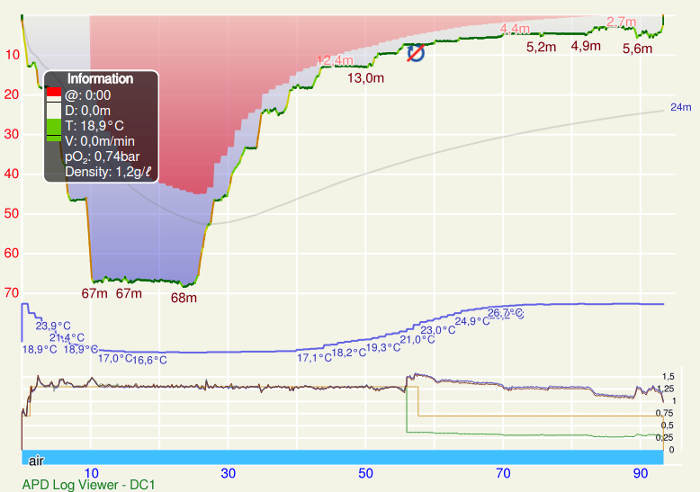
Deko-Obergrenze:
Die von Subsurface berechnete Dekostufe ist nicht sehr genau, da der genaue Druck des Stickstoffs im Kreislauf normalerweise nicht aus dem vom CCR-Gerät importierten Tauchprotokoll ermittelt werden kann. Viele CCR-Tauchcomputer melden jedoch eine intern berechnete Deko-Obergrenze, die im Tauchprotokoll angezeigt wird und eine genauere Einschätzung widerspiegelt. Die Anzeige dieser Obergrenze wird durch Klicken auf die entsprechende Schaltfläche links neben dem Tauchprofil aktiviert:

Die Standardfarbe der computergenerierten Dekostufe ist weiß. Sie kann auf rot eingestellt werden, indem Sie das entsprechende Kontrollkästchen nach Auswahl von Datei → Einstellungen → Tech Einstellungen aktivieren. Das obige Profil zeigt die vom Tauchcomputer erzeugte Dekostufe in Rot an.
Flaschendruck:
Einige CCR-Tauchcomputer wie der Poseidon zeichnen die Drücke der Sauerstoff- und der Diluentflasche auf. Die Drücke dieser beiden Flaschen werden als grüne Linien angezeigt, die sich mit dem Tiefenprofil überschneiden. Außerdem werden die Start- und Enddrücke für die Sauerstoff- und Diluentflaschen auf der Registerkarte Ausrüstung angezeigt. Unten sehen Sie ein Tauchgangsprofil für einen CCR-Tauchgang, einschließlich einer Überlagerung der Sollwert- und Sauerstoffsensordaten sowie der Flaschendruckdaten. In diesem Fall stimmen die Messwerte der beiden Sauerstoffsensoren überein.
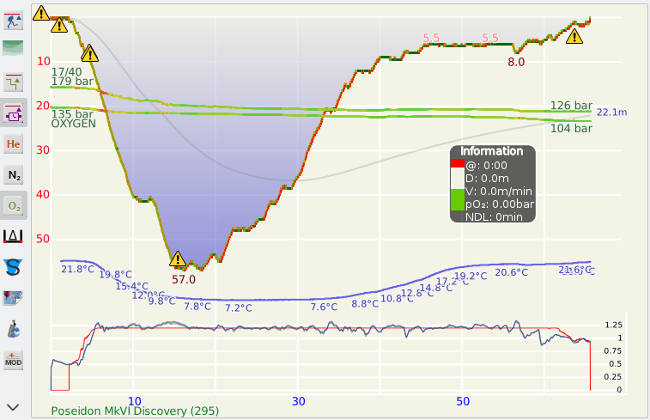
Ausrüstungsspezifische Informationen: Ausrüstungsspezifische Informationen, die von Subsurface erfasst werden, werden auf der Registerkarte Zusatzdaten angezeigt. Dies kann Setup-Informationen oder Metadaten über den Tauchgang beinhalten.
Weitere ausrüstungsspezifische Verfahren und Informationen zum Herunterladen von CCR-Tauchprotokollen für Poseidon- und APD-Ausrüstung finden Sie in Anhang B.
5. Abrufen weiterer Informationen über Tauchgänge, die in das Logbuch eingetragen wurden
5.1. Verwenden der Tauchgangskarte, um weitere Tauchgangsinformationen zu erhalten
Die Tauchgangskarte verfügt über Schaltflächen, die nützlich sind, um räumliche Informationen über einen Tauchgang zu erhalten. Diese sind:

|
Wählen Sie diese Schaltfläche, um die Tauchgangskarte als Satellitenbild oder als Google Maps-Darstellung anzuzeigen. |

|
Vergrößern. Wählen Sie einen kleineren Bereich der Karte aus. |

|
Herauszoomen. Wählen Sie einen größeren Bereich der Karte aus. |
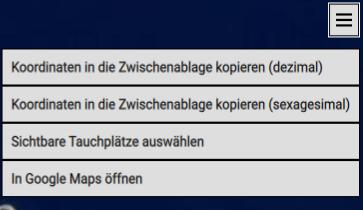
Mit der Schaltfläche "Hamburger" oben rechts auf der Tauchkarte wird das Kartenmenü aktiviert. Die Optionen sind:
-
Standort in Google Maps öffnen. Öffnen Sie den Ort des aktiven Tauchgangs in einem separaten Google Maps-Fenster, wobei der Tauchplatz durch eine Google Maps-Tropfenmarkierung angezeigt wird.
-
Standort in die Zwischenablage kopieren (dezimal). Kopiere die Koordinaten des aktiven Tauchgangs in die Zwischenablage in Dezimalgraden, z. B. -25.933905 30.710572
-
Standort in die Zwischenablage kopieren (sexagesimal). Kopiere die Koordinaten des aktiven Tauchgangs in die Zwischenablage (sexagesimal), z.B. 25°56’02.058 "S 30°42’38.059 "E
-
Wählen Sie sichtbare Tauchplätze aus. Markieren Sie in der Tauchgangsliste alle Tauchplätze, die auf der Tauchgangskarte sichtbar sind. Dies ermöglicht eine einfache Auswahl der Tauchgänge innerhalb eines bestimmten geografischen Gebiets, um sie zu inspizieren oder Statistiken für sie zu berechnen.
5.2. Die Registerkarte Informationen (für einzelne Tauchgänge)
Die Registerkarte "Informationen" enthält einige zusammenfassende Informationen zu einem bestimmten Tauchgang, der in der Tauchgangsliste ausgewählt wurde. Zu den nützlichen Informationen gehören die Oberflächenpause vor dem Tauchgang, die maximale und mittlere Tiefe des Tauchgangs, das verbrauchte Gasvolumen, der Oberflächenluftverbrauch (AMV) und die Anzahl der entstandenen Sauerstofftoxizitätseinheiten (OTU).

|
Gasverbrauch und AMV-Berechnungen: Subsurface berechnet den AMV und den Gasverbrauch unter Berücksichtigung der Druckunabhängigkeit von Gas, insbesondere bei Tankdrücken über 200 bar, wodurch diese Werte genauer werden. Weitere Informationen finden Sie im Anhang F. |
5.3. Die Registerkarte Zusammenfassung (für Tauchgangsgruppen)
Auf der Registerkarte "Zusammenfassung" werden zusammenfassende Statistiken für mehr als einen Tauchgang angezeigt, vorausgesetzt, es wurde mehr als ein Tauchgang in der Tauchgangsliste mit dem üblichen Strg-Klick oder Shift-Klick der Maus ausgewählt. Wurde nur ein Tauchgang ausgewählt, werden die Zahlen nur für diesen Tauchgang angezeigt. Diese Registerkarte zeigt die Anzahl der ausgewählten Tauchgänge, die Gesamtdauer dieser Tauchgänge sowie das Minimum, Maximum und den Mittelwert für die Tauchdauer, die Wassertemperatur und den Oberflächenluftverbrauch (AMV). Sie zeigt auch die Tiefe des flachsten und des tiefsten Tauchgangs der ausgewählten Tauchgänge an.
5.4. Die Registerkarte Zusatzdaten (normalerweise für einzelne Tauchgänge)
Bei der Verwendung eines Tauchcomputers werden häufig mehrere Daten gemeldet, die nicht ohne Weiteres in einer standardisierten Form dargestellt werden können, da die Art der Informationen von Tauchcomputer zu Tauchcomputer unterschiedlich ist. Diese Daten umfassen häufig Informationen über die Einstellungen, Metadaten zu einem Tauchgang, Batteriestände, Flugverbotszeiten oder während des Tauchgangs verwendete Steigungsfaktoren. Wenn möglich, werden diese Informationen auf der Registerkarte Zusatzdaten angezeigt. Unten sehen Sie ein Bild mit zusätzlichen Daten für einen Tauchgang mit einem Poseidon Rebreather.
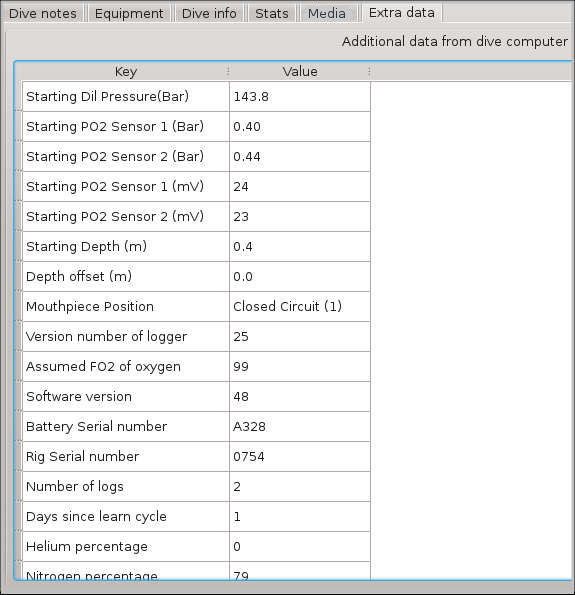
5.5. Das Tauchgangsprofil
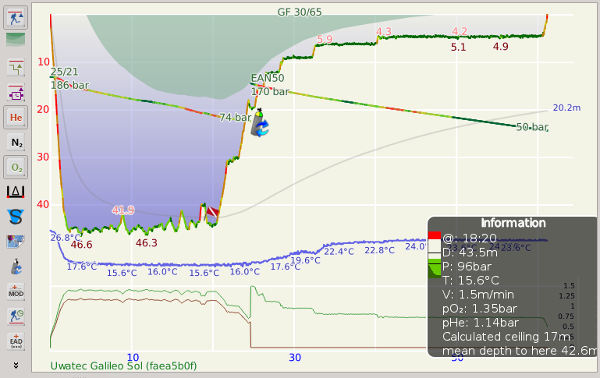
Von allen Tafeln in Subsurface enthält das Tauchprofil die detailliertesten Informationen über jeden Tauchgang. Das Tauchgangsprofil verfügt über eine Schaltflächenleiste auf der linken Seite, über die verschiedene Anzeigeoptionen gesteuert werden können. Die Funktionen dieser Schaltflächen werden im Folgenden beschrieben. Das wichtigste Element des Tauchprofils ist die Grafik der Tauchtiefe in Abhängigkeit von der Zeit. Neben der Tiefe werden auch die Aufstiegs- und Abstiegsgeschwindigkeiten im Vergleich zur empfohlenen Geschwindigkeit für das Auf- und Abtauchen in der Wassersäule angezeigt. Diese Informationen werden in verschiedenen Farben dargestellt:
Farbe |
Abstiegsgeschwindigkeit (m/min) |
Aufstiegsgeschwindigkeit (m/min) |
Rot |
> 30 |
> 18 |
Orange |
18 - 30 |
9 - 18 |
Gelb |
9 - 18 |
4 - 9 |
Hellgrün |
1.5 - 9 |
1.5 - 4 |
Dunkelgrün |
< 1.5 |
< 1.5 |
Das Profil enthält auch Tiefenangaben für die Spitzen und Täler im Diagramm. Der Benutzer sollte also die Tiefe des tiefsten Punkts und anderer Spitzenwerte sehen. Die mittlere Tiefe wird als graue Linie dargestellt, die die mittlere Tauchtiefe bis zu einem bestimmten Zeitpunkt während des Tauchgangs angibt.

|
Standardmäßig reicht die Tiefenachse bis zu 30 m/90 ft und die Zeitachse bis zu 30 Minuten. Wenn das dargestellte Tauchprofil über diese Bereiche hinausgeht, werden die Achsen des Diagramms auf die tatsächlichen Grenzen des Tauchgangs eingestellt. Dieses Verhalten (gezoomtes Diagramm) kann für alle Tauchgänge über die Schaltfläche Skalieren erzwungen werden. Eine zweite Funktion wird ebenfalls aktiviert: Wenn Partialgasdruckdiagramme angezeigt werden (pO2, pN2, pHe) angezeigt werden, wird der von ihnen belegte Bereich vergrößert. Dies ist besonders nützlich, um die Sensorleistung bei CCR-Tauchgängen zu überprüfen. Wie stark die Partialdruck-Diagramme vergrößert werden, kann in Datei→Einstellungen→Tec Einstellungen durch entsprechende Änderung des Gasplot-Anteils eingestellt werden. |
Die Wassertemperatur wird als blaue Linie dargestellt, wobei die Temperaturwerte neben den signifikanten Änderungen angezeigt werden.
5.5.1. Das Informationsfeld
Das Informationsfeld zeigt eine Vielzahl von Informationen über das Tauchprofil an. Normalerweise befindet sich das Informationsfeld oben links im Tauchprofilfenster. Das Informationsfeld kann durch Klicken und Ziehen mit der Maus im Tauchprofilfeld verschoben werden, so dass es wichtige Details nicht verdeckt. Die Position des Informationsfeldes wird gespeichert und bei späteren Tauchgangsanalysen wieder verwendet.
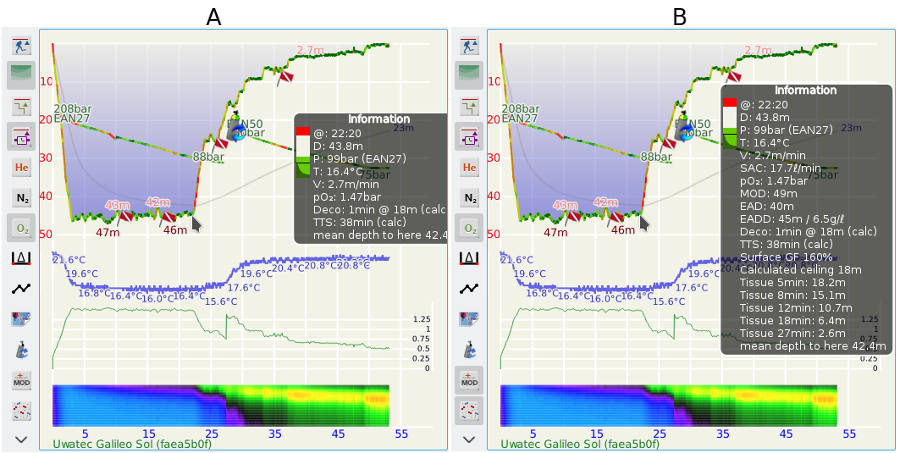
Wenn der Mauszeiger in das Tauchprofilfeld zeigt, erweitert sich das Informationsfeld und zeigt viele Datenelemente an. In diesem Fall spiegeln die Daten den Zeitpunkt entlang des Tauchprofils wider, der durch den Mauszeiger angezeigt wird (siehe rechter Teil der Abbildung (B) oben, wo das Informationsfeld die Situation an der Position des Mauszeigers [Pfeil] in diesem Bild wiedergibt). Wenn Sie den Mauszeiger horizontal bewegen, zeigt das Informationsfeld Informationen zu jedem beliebigen Punkt des Tauchprofils an. Es enthält umfangreiche Statistiken über die Tiefe, das Gas und die Deckeneigenschaften des jeweiligen Tauchgangs. Dazu gehören: Dauer des Tauchgangs (angezeigt durch ein @), Tiefe, Flaschendruck (P), Temperatur, Aufstiegs-/Abstiegsgeschwindigkeit, Oberflächenluftverbrauch (AMV), Sauerstoffpartialdruck, maximale Betriebstiefe, äquivalente Lufttiefe (EAD), äquivalente Narkosetiefe (END), äquivalente Luftdichtetiefe (EADD, auch als Gasdichte in g/l), Dekompressionsanforderungen zu diesem Zeitpunkt (Deco), die Oberflächen-GF (ein Maß für die Inertgasbelastung des Taucherkörpers, definiert als der Überdruck über dem Oberflächendruck, der so normiert ist, dass der maximal zulässige Überdruck an der Oberfläche, der M-Wert, 100 % entspricht), die Zeit bis zur Oberfläche (TTS), die berechnete Obergrenze sowie die Statistiken in der Informationsbox, die als vier Schaltflächen auf der linken Seite des Profils angezeigt werden. Diese sind:

|
Zeigen oder verbergen Sie die Informationsbox. Dadurch kann die Informationsbox ausgeblendet werden, um das gesamte Tauchprofil ohne Beeinträchtigungen anzuzeigen. |

|
Anzeige der Maximalen Betriebstiefe (MOD) des Tauchgangs unter Berücksichtigung des verwendeten Gasgemischs. Die MOD ist abhängig von der Sauerstoffkonzentration im Atemgas. Für Luft (21% Sauerstoff) beträgt sie ca. 57 m, wenn ein maximaler pO2von 1,4 in den Einstellungen festgelegt wird (wählen Sie Datei→ Einstellungen→ Tech setup) und bearbeiten Sie das Textfeld pO2bei der Berechnung der MOD. Beim Tauchen unterhalb der MOD besteht ein deutlich erhöhtes Risiko, sich den Gefahren der Sauerstofftoxizität auszusetzen. |

|
Zeigen Sie entweder die Nullzeitgrenze (NDL) oder die Gesamtzeit bis zur Oberfläche (TTS) an. Die NDL ist die Zeitspanne, in der ein Taucher bei der aktuellen Tiefe einen Tauchgang fortsetzen kann, der keine Dekompression erfordert (d. h. bevor eine Aufstiegsgrenze erscheint). Sobald ein Taucher die NDL überschritten hat und eine Dekompression erforderlich ist (d. h. eine Aufstiegsgrenze über dem Taucher liegt), gibt TTS die Anzahl der Minuten an, die der Taucher benötigt, um aufzutauchen. TTS umfasst sowohl die Aufstiegszeit als auch die Dekompressionszeit. Auch wenn das Profil mehrere Gaswechsel enthält, wird die TTS zu einem bestimmten Zeitpunkt während des Tauchgangs unter Verwendung des aktuellen Gases berechnet. TTS, die länger als 2 Stunden dauert, wird nicht genau berechnet und Subsurface zeigt nur TTS> 2h an. |

|
Deko-Informationen anzeigen. Wenn diese Option aktiviert ist, zeigt das Informationsfeld den aktuellen Gradientenfaktor (GF), den Oberflächen-GF und die momentanen Obergrenzen für die einzelnen Gewebekompartimente an. Der Gradientenfaktor gibt an, wie viel des zulässigen Druckgradienten zwischen den Geweben (normalisiert mit einem 100/100 Bühlmann-Modell) der Taucher derzeit nutzt. Der Oberflächen-GF gibt an, um wie viel der Stickstoffpartialdruck im Blut den für das sichere Erreichen der Oberfläche erforderlichen Partialdruck übersteigt. Oberflächen-GF > 100 % bedeutet, dass das Auftauchen unsicher ist. |

|
Zeigen Sie den Oberflächenluftverbrauch (AMV) an, ein Indikator für die oberflächennormierte Atmungsrate eines Tauchers. Der Wert des AMV ist geringer als die tatsächliche Atmungsrate, da ein Taucher auf 10 m Tiefe etwa doppelt so viel Atemgas verbraucht wie an der Oberfläche. Die AMV gibt einen Hinweis auf die Atemgasverbrauchsrate unabhängig von der Tauchtiefe, so dass die Atemraten verschiedener Tauchgänge verglichen werden können. Die Einheit für die AMV ist Liter/min oder Kubikfuß/min. |

|
Zeigen Sie die Äquivalente Lufttiefe (EAD) für Nitrox-Tauchgänge sowie die äquivalente Narkosetiefe (END) für Trimix-Tauchgänge an. Diese Werte sind wichtig für Taucher, die andere Gase als Luft atmen. Ihre Werte sind abhängig von der Zusammensetzung des Atemgases. Die EAD (Equivalent Narcotic Depth) ist die Tiefe eines hypothetischen Lufttauchgangs, der den gleichen Stickstoffpartialdruck hat wie die aktuelle Tiefe des Nitroxtauchgangs. Ein Nitrox-Tauchgang führt zur gleichen Dekompressionspflicht wie ein Lufttauchgang bis zu einer Tiefe, die der EAD entspricht. Die END ist die Tiefe eines hypothetischen Lufttauchgangs, der die gleiche Summe der Partialdrücke der Narkosegase Stickstoff und Sauerstoff aufweist wie der aktuelle Trimix-Tauchgang. Ein Trimix-Taucher kann die gleiche narkotische Wirkung erwarten wie ein Taucher, der Luft in einer Tiefe taucht, die der END entspricht. |
Wenn zu irgendeinem Zeitpunkt eine isobare Gegendiffusionssituation im führenden Gewebe auftritt (definiert als ein Moment, in dem Helium ausgast, während Stickstoff eingast und der Nettoeffekt eingast), wird dies ebenfalls in der Infobox angezeigt. Beachten Sie, dass dieser Zustand nicht nur von dem aktuell geatmeten Gas abhängt, sondern auch von der Gewebebeladung.
Abbildung (B) oben zeigt ein Informationsfeld mit einem fast vollständigen Datensatz.
Das Gasdruck-Balkendiagramm
Auf der linken Seite des Informationsfeldes befindet sich ein vertikales Balkendiagramm, das die Drücke des Stickstoffs (und ggf. anderer Inertgase, z. B. Helium) anzeigt, die der Taucher zu einem bestimmten Zeitpunkt während des Tauchgangs eingeatmet hat, was durch die Position des Cursors auf dem Tauchprofil angezeigt wird. Die Zeichnung auf der linken Seite unten zeigt die Bedeutung der verschiedenen Teile des Gasdruck-Balkendiagramms.
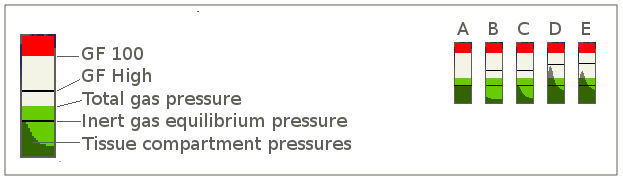
-
Der hellgrüne Bereich zeigt den Gasdruck an, wobei der obere Rand des hellgrünen Bereichs den Gesamtgasdruck ALLER vom Taucher eingeatmeten Gase anzeigt, gemessen vom unteren Rand der Grafik bis zum oberen Rand des hellgrünen Bereichs. Dieser Druck hat in der Grafik einen relativen Wert und gibt keinen absoluten Druck an.
-
Die horizontale schwarze Linie unter dem hellgrünen Rand gibt den Gleichgewichtsdruck der vom Taucher eingeatmeten INERT-Gase an, in der Regel Stickstoff. Im Falle von Trimix sind es die Drücke von Stickstoff und Helium zusammen. In diesem Beispiel taucht der Benutzer mit EAN32, so dass der Gleichgewichtsdruck der Inertgase 68 % des Abstands zwischen dem unteren Rand des Diagramms und dem Wert des Gesamtgasdrucks beträgt.
-
Der dunkelgrüne Bereich am unteren Ende des Diagramms stellt die Inertgasdrücke in jedem der 16 Gewebekompartimente dar, die dem Bühlmann-Algorithmus folgen, wobei sich die schnellen Gewebe auf der linken Seite befinden.
-
Die obere schwarze horizontale Linie zeigt die Inertgasdruckgrenze an, die durch den Gradientenfaktor bestimmt wird, der für die Tiefe des Tauchers an dem jeweiligen Punkt des Tauchprofils gilt. Der angezeigte Gradientenfaktor ist eine Interpolation zwischen den Werten GFLow und GFHigh, die im Bereich Deckenanzeige der technischen Einstellungen von Subsurface festgelegt wurden.
-
Der untere Rand des roten Bereichs im Diagramm zeigt den von Bühlman abgeleiteten M-Wert an. Dabei handelt es sich um den Druckwert von Inertgasen, bei dem eine starke Blasenbildung zu erwarten ist, die zu einem erheblichen Risiko der Dekompressionskrankheit führt.
Diese fünf Werte sind in der obigen Abbildung auf der linken Seite dargestellt. Wie sich das Gasdruck-Balkendiagramm während eines Tauchgangs verändert, ist auf der rechten Seite der obigen Abbildung für einen Taucher zu sehen, der EAN32 verwendet.
-
Grafik A zeigt den Beginn eines Tauchgangs mit dem Taucher an der Oberfläche. Die Drücke in allen Gewebekompartimenten befinden sich noch auf dem Gleichgewichtsdruck an der Oberfläche, da noch kein Tauchgang stattgefunden hat.
-
Grafik B zeigt die Situation nach einem Abstieg auf 30 Meter. Nur wenige der Gewebekompartimente hatten Zeit, auf den Abstieg zu reagieren, so dass ihre Gasdrücke weit unter dem Gleichgewichtsgasdruck liegen.
-
Grafik C zeigt die Drücke nach 30 Minuten in 30 m Höhe. Die schnellen Kompartimente haben das Gleichgewicht erreicht (d. h. sie haben die Höhe der schwarzen Linie erreicht, die den Gleichgewichtsdruck anzeigt). Die langsameren Kompartimente (auf der rechten Seite) haben das Gleichgewicht noch nicht erreicht und sind dabei, ihren Druck langsam zu erhöhen.
-
Grafik D zeigt die Drücke nach dem Aufstieg in 4,5 Meter Tiefe. Da der Gesamtdruck des eingeatmeten Gases während des Aufstiegs stark von 4 bar auf 1,45 bar gesunken ist, übersteigen die Drücke in den verschiedenen Gewebekompartimenten nun den Gesamtgasdruck und nähern sich dem Wert des Gradientenfaktors (d. h. der oberen schwarzen horizontalen Linie). Ein weiterer Aufstieg führt dazu, dass der Wert des Gradientenfaktors (GFHigh) überschritten wird und der Taucher in Gefahr gerät.
-
Grafik E zeigt die Situation nach einem 10-minütigen Aufenthalt auf 4,5 Metern. Der Druck in den schnellen Kompartimenten ist gesunken. Wie erwartet, hat sich der Druck in den langsamen Kompartimenten nicht wesentlich verändert. Die Drücke in den schnellen Kompartimenten nähern sich nicht mehr dem GFHigh-Wert, und der Taucher ist sicherer als in der in Grafik D dargestellten Situation.
5.5.2. Vom Computer gemeldete Ereignisse während des Tauchgangs
Viele Tauchcomputer zeichnen Ereignisse während eines Tauchgangs auf. Die meisten Tauchcomputer melden beispielsweise Alarme bei hohen Sauerstoffpartialdrücken, bei schnellen Aufstiegen oder bei Überschreitung der Nullzeitgrenzen (NDL). Andere Ereignisse hingegen werden als Warnungen eingestuft und treten beispielsweise auf, wenn das verbleibende Gas in einer Flasche unter einen vorgegebenen Grenzwert fällt, ein Deep Stop durchgeführt werden muss oder bei Tauchgängen mit mehreren Flaschen ein Gaswechsel erforderlich ist. Einige Tauchcomputer melden auch Benachrichtigungen, z. B. wenn ein Sicherheitsstopp eingeleitet oder beendet wird oder wenn eine bestimmte Anzahl von OTUs erreicht wurde. Die Alarme, Warnungen und Benachrichtigungen unterscheiden sich von Tauchcomputer zu Tauchcomputer: Einige Tauchcomputer melden keines der oben genannten Ereignisse, während andere ein umfangreiches Ereignisprotokoll erstellen. Die Meldung von Ereignissen ist daher eine Funktion des verwendeten Tauchcomputers. Darüber hinaus ist Subsurface nicht immer in der Lage, alle von einem bestimmten Tauchcomputer gemeldeten Ereignisse zu erkennen.
Ereignisse werden durch Symbole auf dem Tauchgangsprofil angezeigt. Benachrichtigungen werden durch ein weißes, rundes Symbol mit dem Buchstaben i dargestellt; Warnungen werden durch ein gelbes Dreieck und Alarme durch ein rotes Dreieck angezeigt. Wenn Sie den Cursor über ein Symbol bewegen, wird die Erklärung in der untersten Zeile des Informationsfeldes angezeigt (siehe Abbildung unten, wo sich der Cursor über dem gemeldeten Alarm befindet).
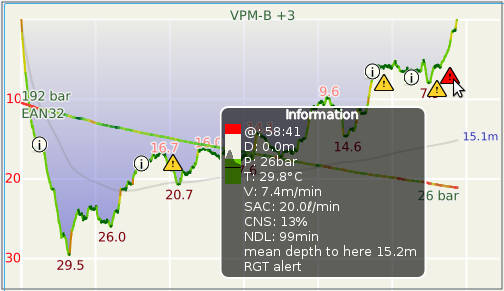
Einige Tauchcomputer melden Lesezeichen, die der Taucher während des Tauchgangs gesetzt hat. Diese werden als kleine rote Flagge auf dem Profil angezeigt und werden im Abschnitt über das Einfügen von Lesezeichen näher erläutert.
5.5.3. Die Profil-Symbolleiste
Das Tauchprofil kann Diagramme der Partialdrücke von O2, N2 und He während des Tauchgangs (siehe Abbildung oben) sowie eine berechnete und vom Tauchcomputer gemeldete Dekostufe (nur bei tiefen, langen oder wiederholten Tauchgängen sichtbar) enthalten. Die Partialdrücke von Sauerstoff sind in Grün, Stickstoff in Schwarz und Helium in Dunkelrot dargestellt. Diese Partialdruckdiagramme werden unter den Profildaten angezeigt.

|
Zeigt den Partialdruck von Sauerstoff während des Tauchgangs an. Dieser wird unter den Graphen für Tauchtiefe und Wassertemperatur angezeigt. |

|
Zeigt den Partialdruck von Stickstoff während des Tauchgangs. |

|
Anzeige des Partialdrucks von Helium während des Tauchgangs. Dies ist nur für Taucher wichtig, die Trimix, Helitrox oder ähnliche Atemgase verwenden. |
Das Luftverbrauchsdiagramm zeigt den Flaschendruck und dessen Veränderung während des Tauchgangs an. Der Luftverbrauch berücksichtigt die Tiefe, so dass die Grafik auch bei manueller Eingabe des Start- und Enddrucks keine gerade Linie ist. Wie die Tiefengrafik gibt auch die Steigung des Flaschendrucks Aufschluss über die momentane AMV-Rate (Atemminutenvolumen) bei Verwendung eines luftintegrierten Tauchcomputers. Die Farbcodierung bezieht sich hier nicht auf absolute Werte, sondern auf den mittleren normalisierten Luftverbrauch während des Tauchgangs. So zeigen rote oder orangefarbene Bereiche Zeiten mit erhöhtem normalisiertem Luftverbrauch an, während dunkelgrüne Bereiche Zeiten anzeigen, in denen der Taucher weniger Gas verbraucht hat als im Durchschnitt.
Im Planungsmodus ist die AMV so eingestellt, dass sie sowohl während des unteren Teils des Tauchgangs als auch während der Dekompression konstant ist. Wenn Sie einen Tauchgang planen, ist die Farbe daher eine Darstellung der Atemgasdichte.

|
Wenn Sie auf die Schaltfläche Herzfrequenz klicken, werden während des Tauchgangs Informationen zur Herzfrequenz angezeigt, wenn der Tauchcomputer mit einem Herzfrequenzsensor verbunden ist. |
Es ist möglich, in das Profildiagramm zu zoomen. Dies geschieht entweder mit dem Scrollrad / der Scroll-Geste der Maus oder dem Trackpad. Standardmäßig zeigt Subsurface immer einen Profilbereich an, der groß genug für mindestens 30 Minuten und 30m (100ft) ist - auf diese Weise sind kurze oder flache Tauchgänge leicht zu erkennen; etwas, das Freitauchern egal sein wird.
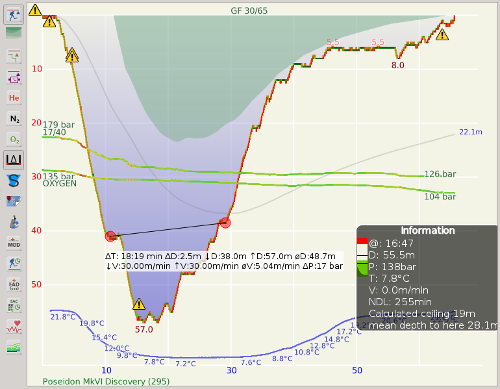

|
Messungen von Tiefen- oder Zeitdifferenzen können mit der Linealtaste auf der linken Seite des Tauchprofils vorgenommen werden. Die Messung erfolgt durch Ziehen der roten Punkte auf die beiden Punkte des Tauchprofils, die Sie messen möchten. Die Informationen werden dann in dem horizontalen weißen Bereich unterhalb der beiden roten Punkte angezeigt. |

|
Fotos und Videos, die zu einem Tauchgang hinzugefügt wurden, können im Profil angezeigt werden, indem Sie die Schaltfläche Medien anzeigen auswählen. Die Position eines Fotos oder Videos auf dem Profil zeigt die genaue Zeit an, zu der es aufgenommen wurde. Die Laufzeit von Videos wird durch einen Balken dargestellt, wenn Subsurface diese Information aus der Videodatei extrahieren konnte. Ist dieser Button nicht aktiv, werden die Medien ausgeblendet. |
Das Profil kann auch die vom Tauchcomputer gemeldete Obergrenze (genauer gesagt, den tiefsten Dekostopp, den der Tauchcomputer für jeden bestimmten Zeitpunkt berechnet hat) als rote Überlagerung des Tauchprofils enthalten. Aufstiegsobergrenzen treten auf, wenn ein direkter Aufstieg zur Oberfläche das Risiko einer Dekompressionskrankheit (DCS) erhöht und es notwendig ist, entweder langsamer aufzusteigen oder Dekompressionsstopps durchzuführen, bevor man zur Oberfläche aufsteigt. Nicht alle Tauchcomputer zeichnen diese Informationen auf und stellen sie zum Herunterladen zur Verfügung; zum Beispiel stellt keiner der Suunto-Tauchcomputer diese Daten der Divelog-Software zur Verfügung. Subsurface berechnet auch die Obergrenzen unabhängig, die als grünes Overlay auf dem Tauchprofil angezeigt werden. Aufgrund der unterschiedlichen Algorithmen und Datenmengen (und anderer Faktoren, die bei der Berechnung berücksichtigt werden) ist es unwahrscheinlich, dass die Ceilings von Tauchcomputern und Subsurface identisch sind, selbst wenn der gleiche Algorithmus und die gleichen Gradientenfaktoren (siehe unten) verwendet werden. Es kommt auch häufig vor, dass Subsurface ein Ceiling für Nicht-Dekompressionstauchgänge berechnet, wenn der Tauchcomputer während des gesamten Tauchgangs im Nullzeitmodus blieb (dargestellt durch den dunkelgrünen Abschnitt im Profil am Anfang dieses AbschnittsAbschnitt). Dies liegt daran, dass die Berechnungen von Subsurface die Deko-Verpflichtung zu jedem Zeitpunkt des Tauchgangs beschreiben, während Tauchcomputer in der Regel den bevorstehenden Aufstieg mit einbeziehen. Während des Aufstiegs wird ein Teil des überschüssigen Stickstoffs (und möglicherweise Helium) bereits abgeatmet, so dass der Taucher, obwohl er technisch gesehen in der Tiefe auf eine Obergrenze gestoßen ist, noch keinen speziellen Dekostopp benötigt. Dank dieser Funktion können Tauchcomputer längere Non-Stop-Tiefenzeiten anbieten.
Streng genommen ist die grün berechnete Obergrenze eine direkte Darstellung der Inertgasbeladung der simulierten Gewebe und ist unabhängig von den angenommenen Aufstiegsgeschwindigkeiten. Sie zeigt die minimal zulässige Tiefe des Dekomodells zu diesem Zeitpunkt unter Berücksichtigung der Inertgasbeladung an und ist keine Aussage über einen möglichen Aufstiegsplan während des restlichen Tauchgangs. Um letzteren zu erhalten, verwenden Sie die Option "Tauchgang im Planer bearbeiten" aus dem Menü Protokoll.
|
|
Wenn der Tauchcomputer selbst eine Obergrenze berechnet und sie Subsurface während des Hochladens von Tauchgängen zur Verfügung stellt, kann dies als roter Bereich angezeigt werden, indem die Schaltfläche "Vom Tauchcomputer gemeldete Obergrenze" in der Profiltafel aktiviert wird. |

|
Wenn die Schaltfläche Berechnete Obergrenze im Profilfenster angeklickt wird, wird eine von Subsurface berechnete Obergrenze grün angezeigt, wenn sie für einen bestimmten Tauchgang existiert (Bild A in der Abbildung unten). Diese Einstellung kann auf zwei Arten geändert werden: |

|
Wenn zusätzlich die Schaltfläche „Alle Gewebe anzeigen” im Profilfenster angeklickt wird, wird die Obergrenze für die Gewebekompartimente nach dem Bühlmann-Modell angezeigt (Bild B in der Abbildung unten). |

|
Wenn zusätzlich die Schaltfläche 3m-Schritte auf der Profiltafel angeklickt wird, dann wird die Obergrenze in 3-m-Schritten angezeigt (Bild C in der Abbildung unten). 
Die Einstellungen des Gradientenfaktors wirken sich stark auf die berechneten Obergrenzen und ihre Tiefen aus. Für weitere Informationen über Gradientenfaktoren finden Sie im Abschnitt Einstellungen für Gradientenfaktoren. Die aktuell verwendeten Gradientenfaktoren (z.B. GF 35/75) werden oberhalb des Tiefenprofils angezeigt, wenn die entsprechenden Schaltflächen in der Werkzeugleiste aktiviert sind. N.B.: Die angezeigten Gradientenfaktoren sind NICHT die Gradientenfaktoren, die vom Tauchcomputer verwendet werden, sondern diejenigen, die von Subsurface zur Berechnung der Deko-Verpflichtungen während des Tauchgangs verwendet werden. Für weitere Informationen außerhalb dieses Handbuchs siehe: |

|
Durch Auswahl dieses Symbols können die verschiedenen während eines Tauchgangs verwendeten Flaschen als farbige Balken am unteren Rand des Tauchprofils dargestellt werden. Im Allgemeinen wird Sauerstoff durch einen grünen Balken, Stickstoff durch einen gelben und Helium durch einen roten Balken dargestellt. Die folgende Abbildung zeigt einen Tauchgang, bei dem zunächst eine Trimix-Flasche (rot und grün) verwendet wird, gefolgt von einem Wechsel zu einer Nitrox-Flasche (gelb und grün) nach 23 Minuten. Flaschen mit Luft sind als hellblauer Balken dargestellt. |


|
Anzeige der Gewebe-Wärmebildkarte. Die Wärmekarte fasst für die Dauer des Tauchgangs die Inertgas-Gewebedrücke für jedes der 16 Gewebekompartimente des Bühlmann-Modells zusammen. Blaue Farben bedeuten niedrige Gasdrücke in einem Gewebekompartiment und damit On-Gassing, grüne bis rote Farben bedeuten überschüssiges Gas im Gewebe und damit Off-Gassing. Schnelle bis langsame Gewebe werden von oben nach unten angezeigt. In der folgenden Abbildung wird genauer erläutert, wie die Wärmekarte interpretiert werden kann. 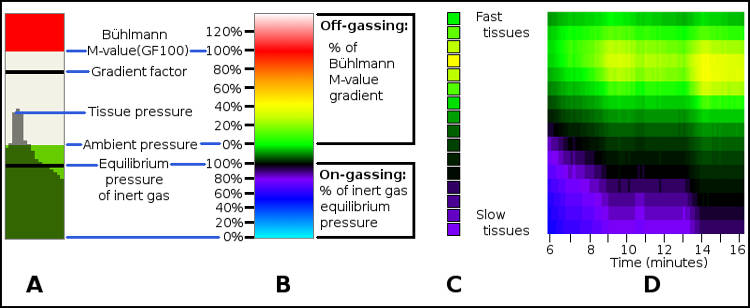
Bild A auf der linken Seite zeigt das Gasdruckdiagramm im Informationsfeld, das eine Momentaufnahme der Inertgasdrücke zu einem bestimmten Zeitpunkt während des Tauchgangs darstellt. Die Inertgasdrücke von 16 Gewebekompartimenten werden als dunkelgrüne vertikale Balken dargestellt, wobei die schnellen Gewebekompartimente auf der linken Seite und die langsamen Gewebekompartimente auf der rechten Seite zu sehen sind. Weitere Einzelheiten zu den verschiedenen Elementen dieses Diagramms finden Sie im Abschnitt Gasdruckdiagramm im Informationsfeld über das Gasdruckdiagramm. Bild B zeigt einen Farbverlauf, der den gesamten Bereich der Inertgasdrücke abdeckt. Es ist möglich, die Höhe jedes der dunkelgrünen vertikalen Balken in A einer Farbe in B zuzuordnen. So hat beispielsweise der schnellste (ganz links) dunkelgrüne vertikale Balken in A eine Höhe, die dem mittelgrünen Teil von B entspricht. Die Höhe dieses Balkens kann daher mit einer mittelgrünen Farbe zusammengefasst werden. In ähnlicher Weise ist der höchste dunkelgrüne Balken in A so hoch wie der gelbe Teil von B. Die 14 übrigen Gewebedruckbalken in A können ebenfalls in Farben übersetzt werden. Die Farben stehen für drei Bereiche des Inertgasdrucks im Gewebe:
Bild C zeigt die farbliche Zuordnung der einzelnen vertikalen Balken in A, wobei die schnellen Gewebe (links in A) oben und die langsamen Gewebekompartimente unten in C dargestellt sind. Der höchste vertikale Balken in A (vertikaler Balken 3. von links) wird als gelbes Rechteck 3. von oben in C dargestellt. Die 16 vertikalen Balken in A werden nun als vertikale Spalte mit 16 farbigen Rechtecken dargestellt, die eine Momentaufnahme der Gasdrücke in den Gewebekompartimenten zu einem bestimmten Zeitpunkt während des Tauchgangs darstellen. Bild D ist eine Zusammenstellung ähnlicher Farbzuordnungen von 16 Gewebekompartimenten während eines 10-minütigen Tauchgangs, wobei die Farben die Inertgasbelastung eines Gewebekompartiments zu einem bestimmten Zeitpunkt während des Tauchgangs darstellen. Schnellere Gewebe sind oben und langsamere Gewebe unten dargestellt, wobei die Zeit die horizontale Achse des Diagramms bildet. Die Säule der Rechtecke in C befindet sich auf der horizontalen Achse zwischen 9 und 10 Minuten. Die Farben der Wärmebildkarte werden durch die Einstellungen des Gradientenfaktors nicht beeinflusst. Dies liegt daran, dass die Wärmebildkarte die Gewebedrücke relativ zum Bühlmann M-Wert-Gradienten anzeigt und nicht relativ zu einem bestimmten Gradientenfaktor. Für weitere Informationen außerhalb dieses Handbuchs siehe: Da die Farben der Wärmebildkarte nicht durch den/die Gradientenfaktor(en) beeinflusst werden, ist die Wärmebildkarte auch bei Verwendung des VPM-B Dekompressionsmodells anwendbar. In der folgenden Abbildung werden die Profile und Wärmebildkarten für zwei geplante Dekompressionstauchgänge auf 60 m verglichen: der erste mit dem Bühlmann-Dekompressionsmodell, der zweite mit dem VPM-B-Dekompressionsmodell. Beide Profile haben die gleiche Gesamtdekompressionszeit, aber das VPM-B-Modell erfordert tiefere Stopps in der frühen Aufstiegsphase. In beiden Profilen steigen die Inertgasdrücke in den schnelleren Geweben während der Abstiegs- und Bodenphase viel schneller an als in den langsameren Geweben, wobei die Farben von hellblau über blau und lila zu schwarz übergehen. In ähnlicher Weise sinkt der Inertgasdruck in den schnellen Geweben bei jedem Dekompressionsstopp schneller als in den langsamen Geweben, wobei die Farben von rot, orange und gelb zu grün und schwarz übergehen. Der Vergleich der beiden Profile und Wärmebildkarten zeigt, dass der Übersättigungsgradient in den schnelleren Geweben zu Beginn der Aufstiegsphase durch die Einbeziehung tiefer Stopps verringert wird. Die Aufgasung der langsameren Gewebe geht jedoch während der Tiefenstopps weiter, was zu einem größeren Übersättigungsgradienten in den langsameren Geweben am Ende des Tauchgangs führt. 
|
5.5.4. Das Kontextmenü Tauchgangsprofil
Das Kontextmenü für das Tauchprofil wird durch Klicken mit der rechten Maustaste aufgerufen, während sich der Mauszeiger über dem Tauchprofilfeld befindet. Das Menü ermöglicht das Erstellen von Lesezeichen, Markierungen für Gaswechselereignisse oder manuelle CCR-Sollwertänderungen, die nicht von einem Tauchcomputer importiert wurden. Die Markierungen werden auf der Tiefenprofillinie platziert, wobei der Zeitpunkt des Ereignisses durch den Mauszeiger bestimmt wird, wenn die rechte Maustaste gedrückt wird, um das Menü aufzurufen. Gaswechsel-Ereignisse beinhalten eine Auswahl des Gases, zu dem gewechselt werden soll. Die Liste der Auswahlmöglichkeiten basiert auf den verfügbaren Gasen, die auf der Registerkarte Ausrüstung definiert sind. Sollwertänderungsereignisse öffnen ein Dialogfeld, in dem Sie den nächsten Sollwert auswählen können. Wie im Planer zeigt ein Sollwert von Null an, dass der Taucher mit einem offenen Kreislaufsystem atmet, während ein Wert ungleich Null die Verwendung eines Kreislaufgeräts (CCR) anzeigt. Wenn Sie mit der rechten Maustaste auf eine vorhandene Markierung klicken, wird ein Menü angezeigt, das Optionen zum Löschen der Markierung oder zum Ausblenden aller Markierungen dieses Typs enthält. Ausgeblendete Ereignisse können durch Auswahl von Alle Ereignisse ausblenden aus dem Kontextmenü wieder angezeigt werden.
5.6. Filtern der Tauchgangsliste
Die Tauchgänge in der Tauchgangsliste können gefiltert werden, wobei nur einige der Tauchgänge anhand von Attributen wie Tauchgangs-Stichworte, Tauchplatz, Tauchlehrer oder Tauchpartner zu finden sind. So können Sie beispielsweise die Tauchgänge eines bestimmten Jahres an einem bestimmten Tauchplatz oder die Höhlentauchgänge mit einem bestimmten Tauchpartner auflisten. Die Filterung kann auf der Grundlage praktisch aller Informationen im Info-Feld durchgeführt werden.
Um den Filter zu öffnen, wählen Sie Log → Filter → Liste der Tauchgänge filtern aus dem Hauptmenü. Dadurch wird das Tauchgangskartenfeld durch ein Filterfeld ersetzt. Die obere Fensterleiste enthält die Anzahl der Tauchgänge, die die aktuellen Kriterien des Filters erfüllen (siehe Abbildung unten).

Standardmäßig wird eine Volltextspezifikation für die Filterung angezeigt. Wenn man zum Beispiel das Wort "Hai" in das Feld "Volltext" eingibt, werden alle Tauchgänge angezeigt, die das Wort "Hai" in einem der Textfelder im Infobereich enthalten, einschließlich der Notizen, der Stichworte und des Ortes. Sie können auswählen, ob die Suchphrase (z. B. "Hai") ein vollständiges Wort, der Anfangsteil eines Wortes (z. B. "SharkLife") oder ein beliebiger Teil eines Wortes (z. B. "Walhaie") sein muss. Siehe das Bild unten.

5.6.1. Definieren von Beschränkungen
Die Filterung kann jedoch sehr viel präziser durchgeführt werden, indem Sie dem Filterfeld Beschränkungen hinzufügen. Wenn Sie auf die Schaltfläche "Beschränkungen laden" (oben links im Filterfeld) klicken, wird eine Liste der Begriffe angezeigt, die für die Filterung der Tauchgangsliste ausgewählt werden können.
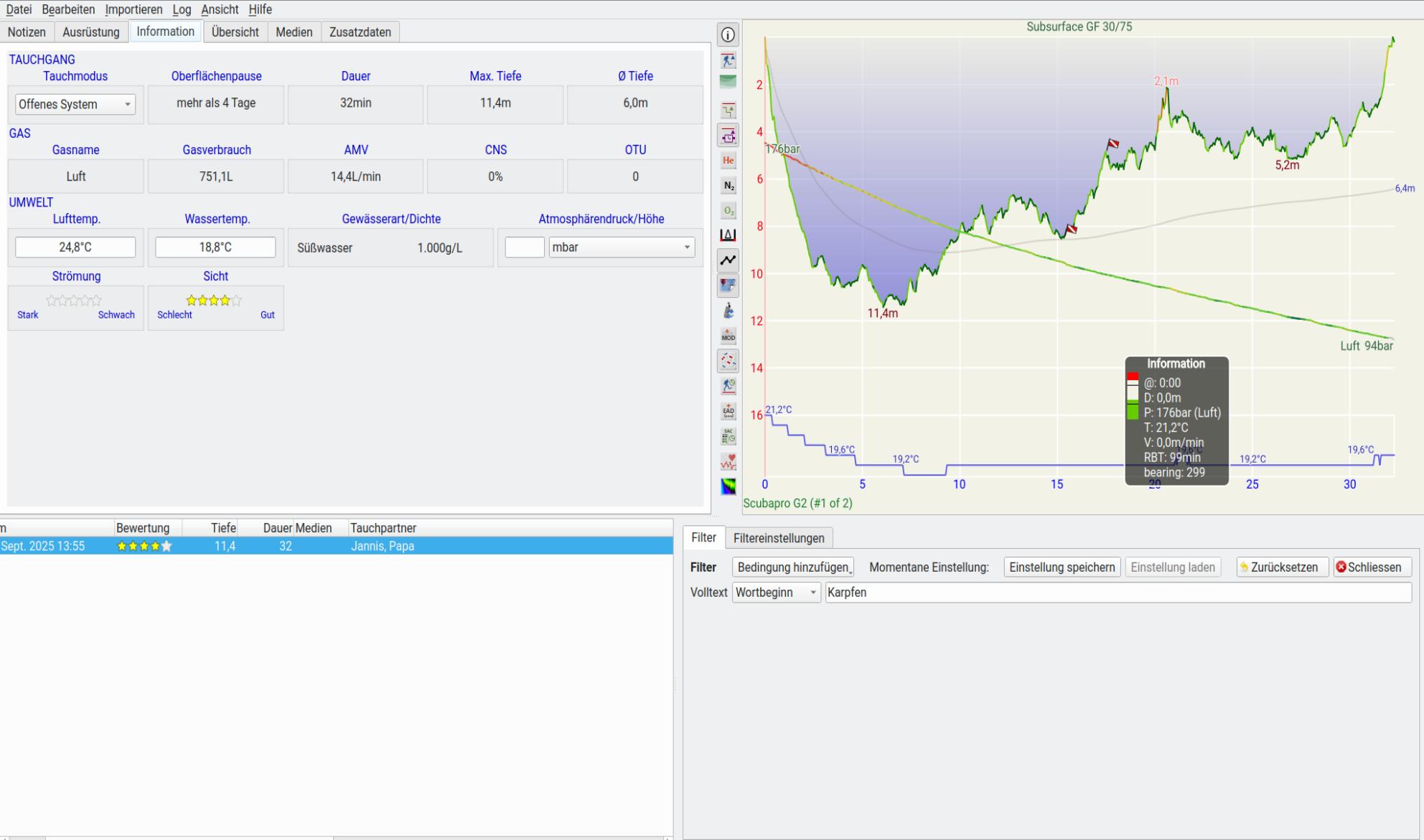
Wenn Sie z. B. die Einschränkung "Ort" aus dieser Liste auswählen, wird dem Filterfeld eine Zeile hinzugefügt, in der zur Angabe der Ortsbeschränkung. Wenn Sie z. B. "Sodwana" in das Textfeld "Ort" eingeben, werden alle Tauchgänge angezeigt, bei denen der Tauchplatz als Sodwana angegeben wurde. Es gibt zwei Kombinationsfelder, die mit der Ortsbeschränkung verbunden sind. Wenn Sie in der ersten Auswahlbox "is not" auswählen, werden alle Tauchgänge angezeigt, die NICHT in Sodwana durchgeführt wurden. Die zweite Auswahlbox funktioniert ähnlich wie der oben beschriebene Volltextfilter (erster Teil des Wortes, komplettes Wort, enthält das Wort). Einschränkungen können auf eine von zwei Arten verfeinert werden:

-
Filtern von Tauchgängen an mehr als einem Ort: Vielleicht möchte ich sowohl Tauchgänge in Sodwana als auch in Aliwal auflisten (eine logische ODER-Verknüpfung). In diesem Fall geben Sie beide Tauchplätze in das Textfeld ein, getrennt durch ein Komma (siehe Abbildung unten).
-
Filtern einiger Tauchgänge an einem Tauchplatz: Ich möchte vielleicht nur die Tauchgänge am "2 Mile Reef" in Sodwana auflisten. Die Art und Weise, wie ich die Tauchplätze für die Tauchgänge eingegeben habe, war jedoch nicht konsistent (in einigen Fällen "2 Mile Reef Sodwana", in anderen Fällen "Sodwana 2 mile reef"). In diesem Fall fügen Sie eine Ortsbeschränkung hinzu, wählen "mit Teilstring" aus der Auswahlbox und geben "Sodwana" an. Fügen Sie dann eine zweite Ortsbeschränkung hinzu, wählen Sie "mit Teilstring" aus der Auswahlbox und geben Sie "2 mile Reef") in das Textfeld für den Ort ein (siehe Abbildung unten). Dies ist eine logische UND-Verknüpfung. Die gleichen Prinzipien gelten für alle in der Liste der Beschränkungen auswählbaren Beschränkungen.

Möglicherweise möchten Sie die Auswahl der in der Tauchgangsliste angezeigten Tauchgänge verfeinern. Nehmen wir an, wir möchten Tauchgänge anzeigen, bei denen die Wassertemperatur 18 °C oder höher war. Wählen Sie "Wassertemperatur" aus der Liste der Beschränkungen. Eine Zeile mit dieser neuen Bedingung wird zum Filterfeld hinzugefügt. Wählen Sie "mindestens" aus der Auswahlbox in dieser Zeile und geben Sie "18" in das entsprechende Textfeld ein. Unten sehen Sie ein Bild mit definierten Einschränkungen, um Tauchgänge in Sodwana mit Wassertemperaturen von 18 °C oder höher zu filtern.

Liste der Beschränkungen. Eine Zeile, die diese neue Einschränkung enthält, wird dem Filterfeld mit einer Dropdown-Liste der Tage hinzugefügt, die ausgewählt werden können. Wählen Sie "Dienstag" aus der Liste. Die folgende Abbildung zeigt einen Filter, der Tauchgänge in Sodwana an Dienstagen mit einer Wassertemperatur von 18 °C oder mehr auswählt.
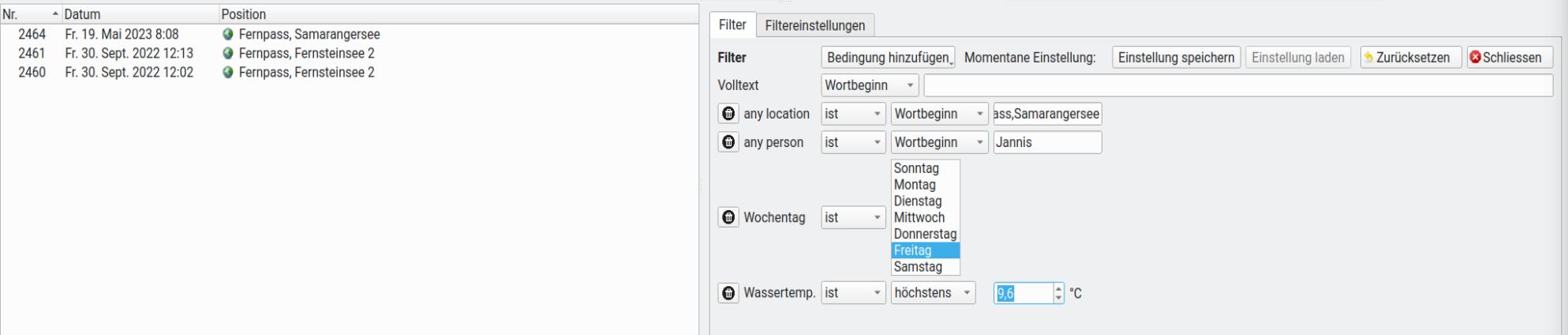
Als letzten Schritt zur Verfeinerung unseres Filters können wir eine weitere Einschränkung hinzufügen, die die Sichtbarkeit von mindestens drei Sternen vorschreibt. Wählen Sie "Sichtbarkeit" aus der Liste der Beschränkungen. Dem Filterfeld wird eine neue Zeile hinzugefügt, in der wir die Anzahl der gewünschten Sterne auswählen können. Klicken Sie in diesem Fall auf den dritten Stern und vergewissern Sie sich, dass die Auswahlbox "mindestens" anzeigt. Wir haben nun nach allen Tauchgängen in Sodwana an einem Dienstag mit einer Wassertemperatur von 18 °C oder mehr und einer Sichtweite von 3 Sternen oder mehr gefiltert.
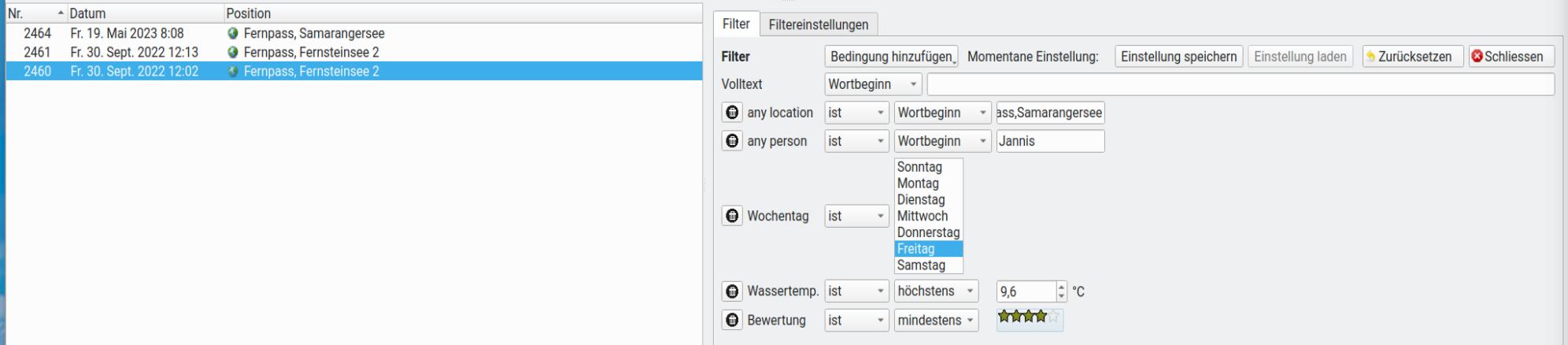
Natürlich ist es möglich, hoch verfeinerte Filter zu konstruieren. Die obigen Beispiele zeigen nur einen winzigen Bruchteil der Möglichkeiten bei der Erstellung von Filtern.
Löschen einer Bedingung: Eine Einschränkung kann aus dem Filter entfernt werden, indem Sie auf das entsprechende Mülltonnensymbol links im Filterfenster klicken.
5.6.2. Filter Einstellungen
Wir müssen einen neuen Begriff definieren: "Filtersätze". Ein "Filterset" ist eine Kombination von Beschränkungen, die definiert wurden, um einen Filter zu bilden, wie in unserem obigen Beispiel. Das Festlegen eines Filtersatzes (wie oben) kann einige Zeit in Anspruch nehmen, und wir möchten diesen Satz vielleicht für eine spätere Verwendung speichern. Speichern Sie das Set, indem Sie auf die Schaltfläche "Set speichern" klicken. Es öffnet sich ein Textfeld, in dem Sie einen Namen für dieses Set eingeben können. Geben Sie einen Namen für das Set ein, klicken Sie auf die Schaltfläche "OK", und das Set ist nun dauerhaft als Teil des gesamten Tauchprotokolls gespeichert.
Wenn Sie zu einem späteren Zeitpunkt auf das Filterset zugreifen möchten, klicken Sie auf die Schaltfläche "Set laden". Daraufhin wird eine Liste der gespeicherten Sets angezeigt. Wählen Sie das Set aus, das Sie verwenden möchten. Es wird in das Filter-Feld geladen, wobei der Name des Sets in der oberen Zeile des Feldes unmittelbar nach "Aktuelles Set:" angezeigt wird.
Filtersätze können gelöscht werden, indem Sie die Registerkarte "Filtersätze" im Filterbedienfeld auswählen und auf das Mülleimer-Symbol links neben dem Namen des entsprechenden Filtersets klicken.
5.6.3. Schließen des Filterfensters
Die Filteraktion kann nur mit der Schaltfläche Zurücksetzen (gelber Pfeil nach oben) oder durch manuelles Löschen aller Volltextspezifikationen sowie aller Einschränkungen mit zugehörigen Mülltonnensymbolen beendet werden. Das Schließen des Filterfensters beendet die Filterung nicht: Die Liste der gefilterten Tauchgänge bleibt unverändert. Dies ist an der oberen Leiste des Subsurface-Fensters zu erkennen, die anzeigt, dass nur ein Teil aller Tauchgänge angezeigt wird. Durch das Schließen des Filterfensters wird das Kartenfenster aktiviert, in dem die Kartenpositionen der gefilterten Tauchgangsliste angezeigt werden können. Zum Beispiel könnte man nach Bob Smith als Tauchpartner filtern. Wenn Sie den Filterbereich schließen, können Sie die Kartenpositionen anzeigen, an denen Bob Smith ein Tauchpartner war. Um die Filtertafel in diesem Fall erneut zu öffnen, wählen Sie im Hauptmenü die Option Log → Liste der Tauchgänge filtern. Um die Filterung auszuschalten und das Filterfeld zu verlassen, klicken Sie auf Zurücksetzen und dann auf Schließen.
5.7. Tauchgangsstatistiken
Es ist überraschend schwer, aussagekräftige Statistiken zu erstellen, die die gewünschten Informationen vermitteln. Verschiedene Benutzer haben sehr unterschiedliche Bedürfnisse und Erwartungen. Subsurface bietet eine ziemlich detaillierte Reihe von Statistikfunktionen, um Informationen aus dem Tauchprotokoll grafisch zusammenzufassen. Um auf die Tauchgangsstatistik zuzugreifen, wählen Sie Hauptmenü → Ansicht → Statistiken. Dieses Tool ist so flexibel, dass es unmöglich ist, alle möglichen Anwendungsfälle zu behandeln. Stattdessen geben wir eine konzeptionelle Einführung, gefolgt von spezifischen Beispielen. Das Tool kann über die Schaltfläche Schließen oben links geschlossen werden. Das Statistik-Tool hat vier Bereiche (siehe Abbildung unten):
-
Ein Einrichtungsfeld mit Kombinationsfeldern für die Anforderung eines Diagramms (oben links).
-
Das angeforderte Diagramm (oben rechts).
-
Das Filter-Feld (unten rechts).
-
Die Tauchgangsliste mit den Tauchgängen oder Tauchausflügen, die in der Analyse enthalten sind (unten links).
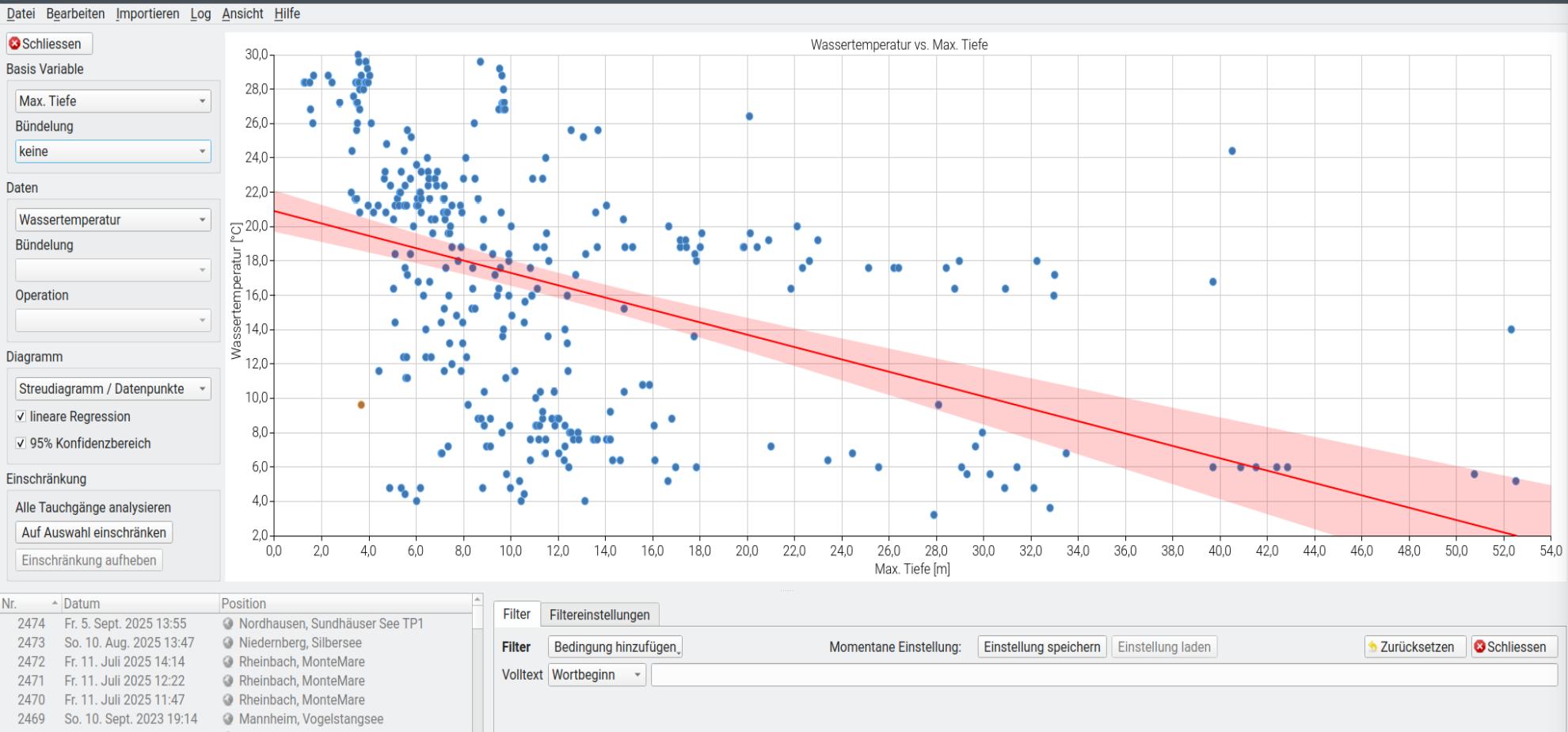
Einführung in statistische Graphen
|
|
Die extreme Flexibilität des Statistik-Tools bedeutet, dass Sie detaillierte Informationen darüber bereitstellen müssen, welche Informationen Subsurface liefern soll. Es ist hilfreich, ein klares Ziel zu haben, eine solide Vorstellung davon, was Subsurface Ihnen zeigen soll. Mit anderen Worten: Sie müssen die richtige Frage formulieren. Es gibt so viele grafische Darstellungsmöglichkeiten, dass es unwahrscheinlich ist, dass die Informationen in einer gültigen oder angemessenen Weise dargestellt werden, wenn Sie die Frage nicht richtig formulieren. Da alle statistischen Ergebnisse in Subsurface als Diagramme dargestellt werden, erfordert die Formulierung einer geeigneten Spezifikation vier Schritte: |
a) Welche Tauchgänge möchten Sie grafisch darstellen? Vielleicht möchten Sie Tauchgänge im Winter, Tauchgänge an tropischen Riffen oder Tauchgänge an einem bestimmten Tauchplatz analysieren. Verwenden Sie das Filterfeld, um diese Tauchgänge auszuwählen. Der Abschnitt über das Filterwerkzeug enthält vollständige Anweisungen zum Filtern der Tauchgangsliste.
b) Welche Variable soll auf der unteren horizontalen Achse des Diagramms angezeigt werden? Nehmen wir an, Sie möchten sehen, wie viele Tauchgänge Sie pro Jahr durchgeführt haben. In diesem Fall wäre die Variable auf der unteren horizontalen Achse "Jahr". Wenn Sie die durchschnittliche Tiefe Ihrer Tauchgänge mit verschiedenen Anzugtypen vergleichen möchten, würden Sie "Anzugtyp" als Variable für die untere horizontale Achse wählen. Oder wenn Sie die Wassertemperatur für Tauchgänge mit verschiedenen Tauchtiefen visualisieren möchten, dann würden Sie "Maximale Tiefe" als Variable auf der horizontalen Achse wählen (siehe Abbildung unten). Die Variable auf der horizontalen Achse wird auch als "Basisvariable", "X-Achsen-Variable" oder "unabhängige Variable" bezeichnet. Sie definiert die für die Analyse verwendeten Basiseinheiten oder Kategorien.
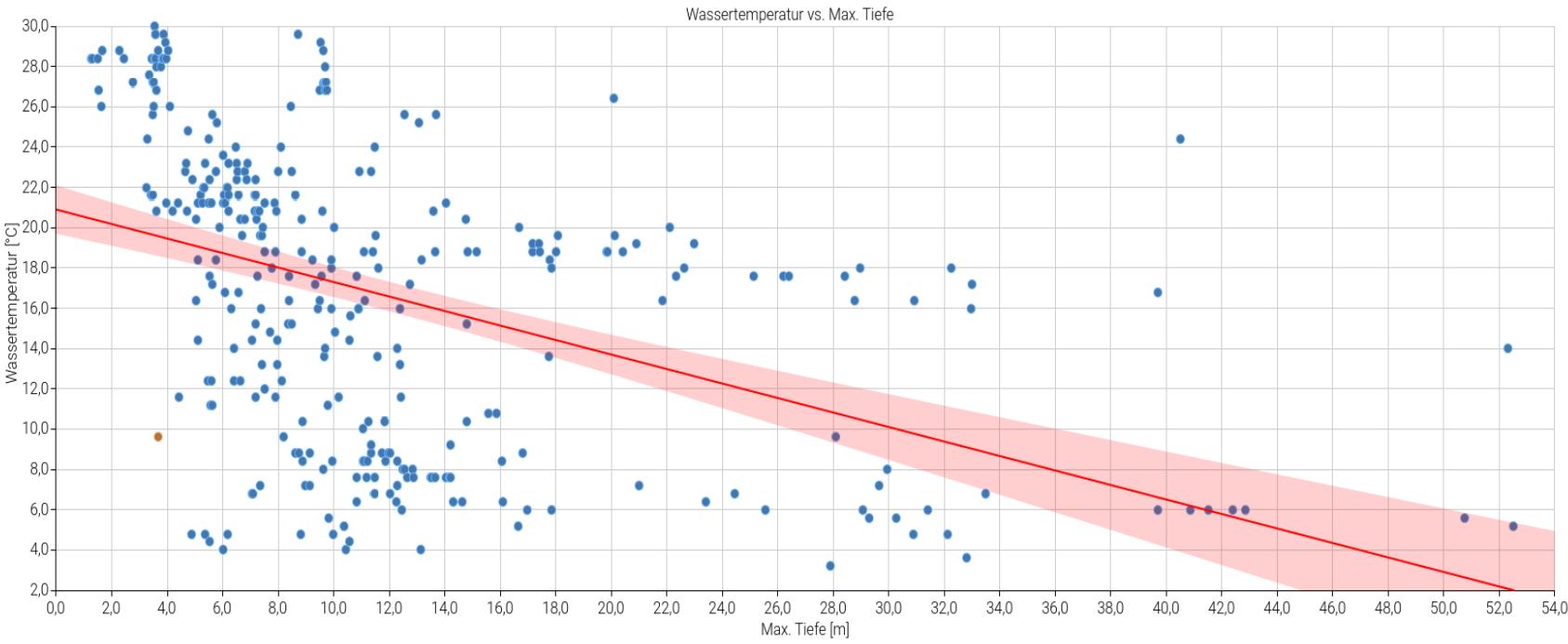
c) Welche Variable soll auf der linken vertikalen Achse des Diagramms angezeigt werden? Dies ist die Variable, an der Sie hauptsächlich interessiert sind. In manchen Fällen kann dies einfach eine Zählung sein, wie z. B. "Anzahl der Tauchgänge". Wenn Sie jedoch an der Wassertemperatur in verschiedenen Tauchtiefen interessiert sind, würden Sie "Wassertemperatur" als Variable auf der vertikalen Achse wählen (siehe Abbildung oben). In diesem Fall sind Sie in erster Linie an der Wassertemperatur interessiert und nicht an der Tauchtiefe (die die Variable auf der horizontalen Achse wäre). Die Variable auf der vertikalen Achse wird auch als "Datenvariable" oder "abhängige Variable" bezeichnet: Sie ist die Variable, die von den Werten der Variablen auf der horizontalen Achse beeinflusst wird (oder davon abhängt), wie im obigen Diagramm.
Hinweis: Da die Diagramme in Subsurface sowohl horizontal als auch vertikal ausgerichtet werden können, sind die Begriffe "Variable mit horizontaler Achse" und "Variable mit vertikaler Achse" nicht angemessen. Wir verwenden den Begriff Basisvariable, um die herkömmliche horizontale Achsenvariable zu bezeichnen und den Begriff Datenvariable, um die herkömmliche vertikale Achsenvariable zu bezeichnen.
d) Welchen Diagrammtyp benötigen Sie? Standardmäßig wählt Subsurface den am besten geeigneten Diagrammtyp aus, aber dies ist eine vom Benutzer auswählbare Option. Die folgende Abbildung zeigt am Beispiel der Wassertemperatur in verschiedenen Tiefen drei der möglichen Diagrammtypen für dieselben Daten: Bild A zeigt die Rohdaten, indem es die genaue Temperatur und Tiefe für jeden Tauchgang aufzeichnet. Bild B hingegen gruppiert die Tauchgänge in 5-m-Tiefenintervallen, in denen die Temperatur für jeden Tauchgang angegeben ist (die roten Markierungen werden weiter unten erläutert). Abbildung C gruppiert die Tauchgänge ebenfalls in 5-m-Tiefenintervallen. In diesem Fall werden jedoch das Minimum, das Maximum, der Mittelwert, das obere Quartil und das untere Quartil für jede Tiefenklasse angezeigt.
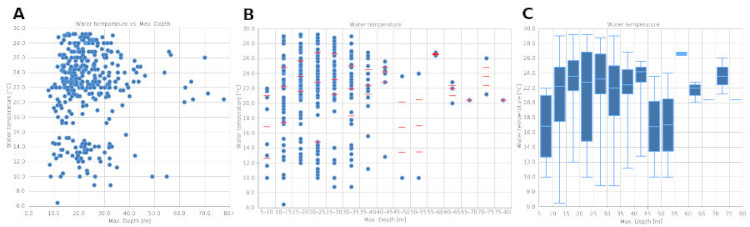
Die obige Diskussion soll zeigen, dass man sich vor der Erstellung eines Diagramms genau überlegen sollte, was Subsurface anzeigen soll, und dabei zumindest die vier oben genannten Aspekte berücksichtigen sollte.
Eine eher technische Anmerkung zur zulässigen Verwendung statistischer Diagramme
Bei der grafischen Darstellung von Variablen aus einem Tauchprotokoll muss man zwischen kontinuierlichen und kategorischen Variablen unterscheiden. Diese beiden Datentypen werden in der Regel auf unterschiedliche Weise grafisch dargestellt. Eine kontinuierliche Variable kann theoretisch jeden Wert annehmen. Zum Beispiel kann die Tauchtiefe einen beliebigen Wert größer als Null haben (theoretisch zeigen negative Tiefen die Höhe über dem Wasser an, aber dies ist in der Praxis nicht möglich). Folglich sind Tiefen von 21,63857 Metern oder 44,7653 Fuß durchaus realistisch. Auch die Datumsangaben sind kontinuierlich, da der Jahreswert eines bestimmten Zeitpunkts angegeben werden kann. Zum Beispiel kann ein Tauchgang um 12 Uhr mittags am 1. April 2020 mit einem Wert von 2020.24726 (90,5/366 Tage in diesem Schaltjahr) dargestellt werden. Andererseits ist der Tauchmodus eine kategorische Variable: es gibt keine Werte zwischen "Freedive" und "Open Circuit" oder zwischen "Open Circuit" und "CCR". Andere kategorische Variablen sind "Tauchpartner", "Sicht", "Bewertung" und "Anzugtyp". Für die Darstellung dieser beiden Arten von Variablen werden unterschiedliche Methoden verwendet, was an der Art und Weise, wie die Achsen angeordnet sind, deutlich wird. Es ist durchaus möglich, ein Diagramm mit einer kontinuierlichen Basisvariablen und einer kategorialen Datenvariablen zu erstellen und umgekehrt. Wenn Sie jedoch eine kontinuierliche Basisvariable verwenden, sollten Sie ein Histogramm und KEIN Balkendiagramm verwenden. Die folgenden Bilder zeigen die Anzahl der Tauchgänge in verschiedenen Tiefen. Bild A ist ein Histogramm, das zeigt, dass keine Tauchgänge zwischen 55m und 60m Tiefe durchgeführt wurden. Allerdings wurden zwei Tauchgänge zwischen 60m und 65m durchgeführt: Diese beiden Balken (55-60m und 60-65m) enthalten gleich wichtige Informationen. Abbildung B zeigt das Balkendiagramm desselben Datensatzes, bei dem die Tiefe in einen kategorischen Typ umgewandelt wurde. Beachten Sie, dass die beiden Balken ohne Tauchgänge (55-60 m und 75-80 m) weggelassen wurden. Durch die Verwendung eines Balkendiagramms zur Darstellung kontinuierlicher Daten gehen wichtige Informationen verloren.

5.7.1. Diagramme der Zähldaten
Wenn das Statistikfenster geöffnet wird, wird standardmäßig ein Histogramm der Anzahl der Tauchgänge pro Jahr angezeigt. Dies ist ein Beispiel für die Zähldaten. Um ein Diagramm mit den Zählungen zu erhalten, müssen drei Kombinationsfelder gesetzt werden:
a) Das oberste Kombinationsfeld der Basisvariablen muss angegeben werden. Welche Variable soll sich auf der horizontalen Achse befinden? Beispiele sind: Jahr, Tauchpartner, Bewertung, maximale Tiefe
b) Die Binning-Kombinationsfeld für die Basisvariable muss angegeben werden. Dies stellt die Schrittweite für jeden Balken entlang der horizontalen Achse dar. Wenn beispielsweise die Anzahl der Tauchgänge für einzelne Jahre extrahiert wird, könnte dies in Schritten von einem Jahr, einem Quartal (3 Monate) oder einem Monat erfolgen. Für einige Variablen, z. B. „Tauchpartner“ oder „Rating“, ist ein Binning-Wert nicht relevant und kann nicht ausgewählt werden. Für andere Variablen, z. B. „Jahr“ oder „Max. Tiefe“, ist die Auswahl des geeigneten Binning jedoch wichtig
c) Bei einfachen Zähldaten muss das oberste Kombinationsfeld der Datenvariablen auf "keine" gesetzt werden. Dies liegt daran, dass bei dieser Art von Diagramm keine Datenvariable verwendet wird. Taucher, die an Tabellenkalkulationen gewöhnt sind, bevorzugen vielleicht ein Tortendiagramm für diese Daten, indem sie "Kategorisch/Tortendiagramm" aus der Auswahlbox Diagramm auswählen. Es ist möglich, gleichzeitig Zählungen für zwei Variablen anzugeben. In diesem Fall kann man eine Datenvariable angeben, die dazu führt, dass die Zählungen entsprechend der Datenvariable unterteilt werden. Für diese Option gibt es keine Entsprechung im Kreisdiagramm. Detaillierte Informationen zu jedem Balken erhalten Sie, wenn Sie den Mauszeiger über die Maus über den entsprechenden Balken.
Bei einfachen Histogrammen wird die Standardhöhe der einzelnen Balken durch den Mittelwert der in jedem Balken enthaltenen Beobachtungen bestimmt. Dies kann jedoch mit der Auswahlbox Operation geändert werden, um den Mittelwert, das Maximum, das Minimum, den Median und die Summe für jeden Balken anzuzeigen. Das Bild unten zeigt die vierteljährlichen Zähldaten der Tauchgänge. Bewegen Sie die Maus über einen bestimmten Balken, um detaillierte Informationen zu erhalten. Die Legende kann so verschoben werden, dass sie nicht einen Teil des Diagramms verdeckt. Alternativ kann die Legende auch durch Deaktivieren des entsprechenden Kontrollkästchens unten links im Einstellungsfenster entfernt werden.
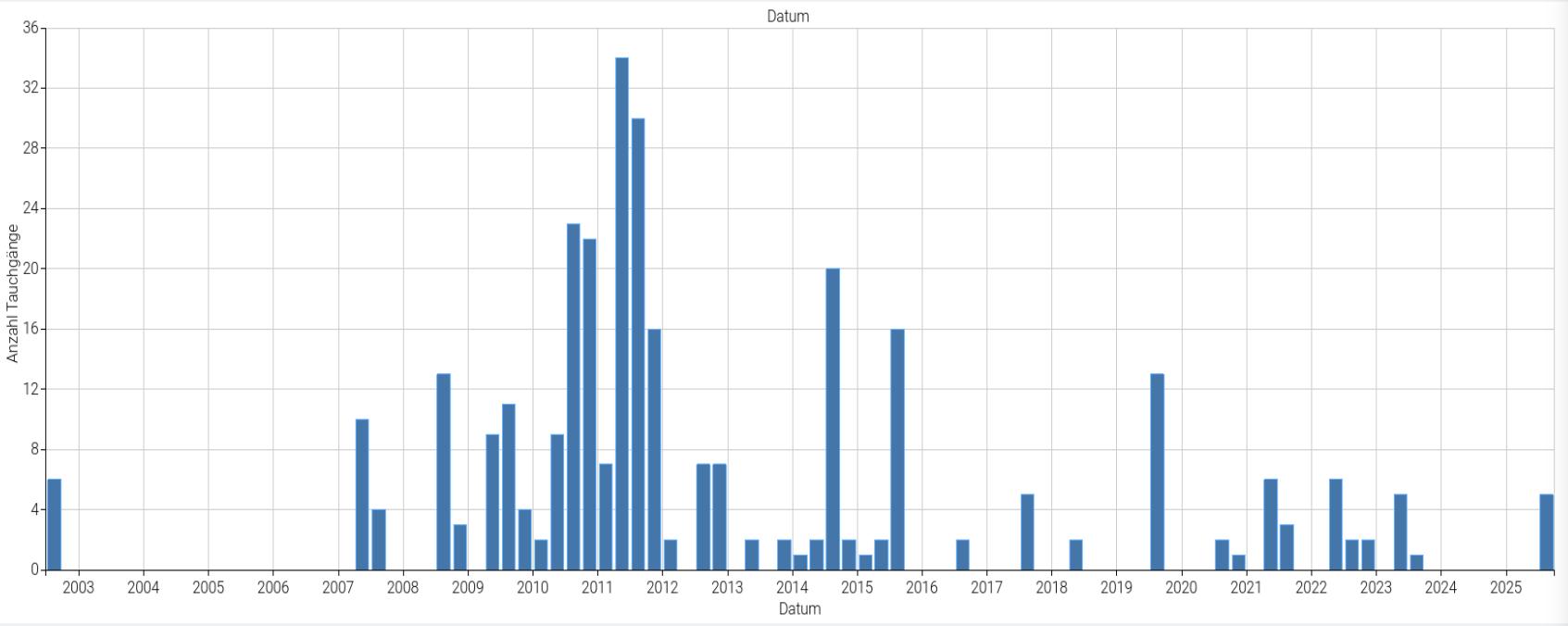
5.7.2. Punktediagramme
Manchmal möchten Sie vielleicht die Beziehung zwischen zwei Tauchvariablen untersuchen. Hat sich meine AMV-Rate im Laufe der Jahre verringert? Ist die Wassertemperatur bei größerer Tauchtiefe kälter? Eine Möglichkeit, diese Fragen zu untersuchen, besteht darin, ein Streudiagramm zu zeichnen, in dem die Werte einer Variable gegen die andere Variable aufgetragen werden (siehe Abbildung unten).
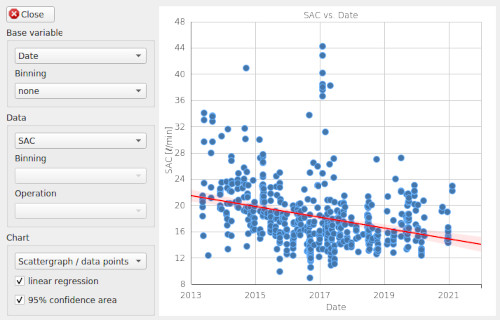
Für den Datensatz im obigen Bild scheint die AMV-Rate im Laufe der Zeit abgenommen zu haben. Wenn das Kontrollkästchen "lineare Regression" markiert ist, wird eine rote Linie angezeigt, die die beste Schätzung der Beziehung zwischen AMV-Rate und Jahr zusammenfasst. Aus dieser Grafik geht hervor, dass die AMV-Rate zwischen 2013 und 2021 von etwa 21 l/min auf etwa 14 l/min gesunken ist. Der rosa Bereich um die rote Linie zeigt die Unsicherheit der genauen Ausrichtung der Linie an. Es wird erwartet, dass die Linie mit einer Sicherheit von 95 % irgendwo innerhalb des rosa Bereichs liegt. Die Intensität der rosa Farbe zeigt auch die relative Zuverlässigkeit dieser Schätzungen an. Das Verfahren zur Erstellung eines Streudiagramms ist wie folgt:
a) Geben Sie die Basisvariable an: Welche Variable soll sich auf der horizontalen Achse befinden? Beispiele sind Datum, Temperatur, maximale Tiefe, AMV-Rate.
b) Setzen Sie den Binning-Wert für die Basisvariable auf "keine".
c) Legen Sie die Datenvariable fest: Welche Variable soll sich auf der vertikalen Achse befinden?
Bewegen Sie den Mauszeiger innerhalb des Streudiagramms über einen bestimmten Punkt, um weitere Informationen zu diesem Punkt anzuzeigen.
5.7.3. Vergleiche zwischen Kategorien von Tauchgängen
Vielleicht möchten Sie auch verschiedene Kategorien von Tauchgängen vergleichen. Hängt die (5-Sterne-)Bewertung eines Tauchgangs mit der Wassertemperatur zusammen? Hängt meine AMV-Bewertung mit dem Tauchen mit verschiedenen Tauchanzügen zusammen? Da Tauchanzug und Bewertung Kategorien sind, ist ein Streudiagramm nicht geeignet. Die Vorgabe ist ein kategorisches Punktdiagramm, das im Fall von Bild A unten die genauen Wassertemperaturen für jede Bewertung zeigt. Die roten Linien zeigen das obere Quartil, den Mittelwert und das untere Quartil der Temperatur für jede Bewertung an. Die Spalte ohne Stern zeigt Tauchgänge an, für die keine Bewertung ausgewählt wurde. Es scheint, dass Tauchgänge mit einem 5-Sterne-Bewertungen haben höhere Temperaturen als die anderen Bewertungen. So erhalten Sie ein kategoriales Diagramm:
a) Wählen Sie eine Variable mit Kategorien (entlang der horizontalen Achse) als Basisvariable
b) Wählen Sie die Datenvariable und setzen Sie die Einteilung auf "keine".
c) In der Auswahlbox Diagramm wird standardmäßig "Kategorisch/Datenpunkte" angezeigt. Wenn dies nicht der Fall ist, wählen Sie diesen Wert.

Alternativ können Sie für dieselben Daten auch ein Box-Whisker-Diagramm erstellen. Wählen Sie in der Auswahlbox Diagramm die Option "Kategorisch/Box-Whisker". Dadurch wird ein Diagramm erstellt, das das Maximum, das obere Quartil (Q3), den Median, das untere Quartil (Q1) und das Minimum für jede Kategorie oder Klasse anzeigt. Abbildung B oben zeigt ein Box-Whisker-Diagramm für dieselben Daten wie in Abbildung A oben. Sie können sehen, dass die Werte für eine Bewertung von 5 Sternen tendenziell höher sind als für andere Bewertungen. Bewegen Sie den Mauszeiger über ein Feld, um vollständigere Informationen zu diesem Feld anzuzeigen.
5.7.4. Zählungen mit mehr als einer Kategorie in einem Balken
Wie im obigen Abschnitt über Zähldaten erläutert, lassen sich Balkendiagramme, die eine Aufschlüsselung jeder Kategorie für eine Reihe von Unterkategorien zeigen, leicht erstellen (Bilder unten).
a) Wählen Sie eine Variable mit Kategorien (entlang der horizontalen Achse) als Basisvariable (z. B. Tauchmodus oder Suitentyp).
b) Wählen Sie eine andere Datenkategorie als Datenvariable (z. B. Gasart oder Flaschentyp).
Die folgenden Abbildungen zeigen zwei alternative Balkendiagramm-Darstellungen. Wenn Sie im Kombinationsfeld Diagramm die Option "Balkendiagramm/vertikal gestapelt" wählen, wird ein Diagramm ähnlich wie in Bild A unten erstellt. Dieses fasst ein Protokoll der technischen Tauchgänge zusammen, wobei der Balken für jeden Flaschengastyp in eine Zählung für Tauchgänge mit offenem Kreislauf und für Rebreather-Tauchgänge unterteilt ist. Wählt man dagegen in der Auswahlbox Chart die Option "Barchart/grouped vertical" aus, so erhält man ein Diagramm ähnlich wie in Abbildung B unten. Hier wird die Unterteilung innerhalb jeder Gasart als nebeneinander liegende Balken angezeigt.
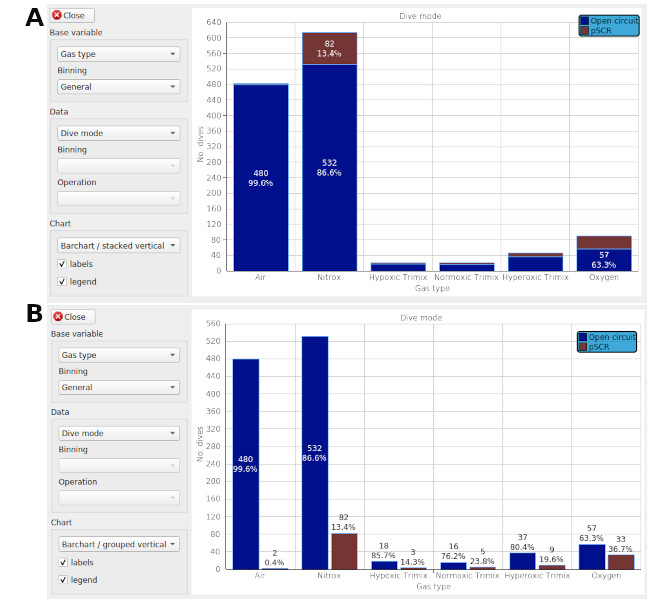
5.7.5. Ausrichtung des Diagramms
Balkendiagramme können um 90 Grad gedreht werden, indem Sie den entsprechenden Diagrammtyp in der Auswahlbox Diagramm auswählen. Hier sehen Sie zum Beispiel ein horizontales Balkendiagramm, das durch die Auswahl von "Balken/gestapelt horizontal" in der Auswahlbox Diagramm erzeugt wird, wobei derselbe Datensatz wie im obigen Diagramm verwendet wird. Dies ist nützlich, wenn die Beschriftungen für verschiedene Balken lang sind, so dass sie nicht mit vertikalen Balkendiagrammen angezeigt werden können.
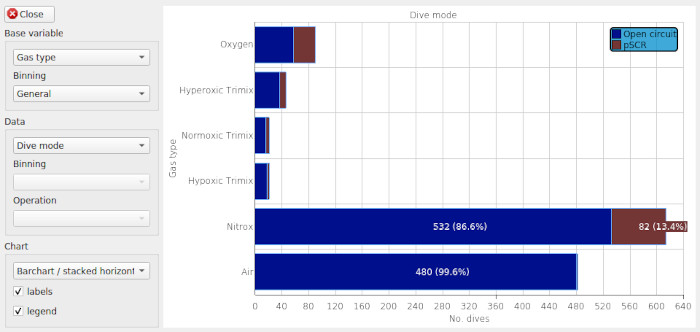
5.7.6. Schnelle grafische Darstellung von Teilmengen von Daten in einem Diagramm (Einschränkung der angezeigten Daten)
Angenommen, Sie betrachten ein Balkendiagramm, das die durchschnittliche maximale Tauchtiefe für verschiedene Jahre anzeigt. Zwei der Jahre weisen jedoch atypische Tauchtiefenwerte auf, und Sie möchten die Tauchgänge nur für diese beiden Jahre untersuchen. Die naheliegendste Methode ist die Verwendung des Filterwerkzeugs, um nur die Daten für die beiden interessierenden Jahre auszuwählen und diese Daten dann im Statistikfenster zu betrachten. Subsurface bietet jedoch einen schnellen Mechanismus zur Auswahl der entsprechenden Teilmenge von Daten mit der Maus. Im obigen Beispiel eines Balkendiagramms wählen Sie die Balken für die beiden Jahre aus, die Sie interessieren, indem Sie sie anklicken und die Schaltfläche "Auf Auswahl beschränken" unten links im Statistikfenster aktivieren. Dadurch werden nur die Daten für die beiden ausgewählten Balken angezeigt. Diese eingeschränkte Teilmenge kann nun mit allen Optionen im Statistik-Feld analysiert werden. Nachfolgend sehen Sie ein Streudiagramm für eine Reihe von Tauchgängen, das die Wassertemperatur für verschiedene Tauchtiefen anzeigt.
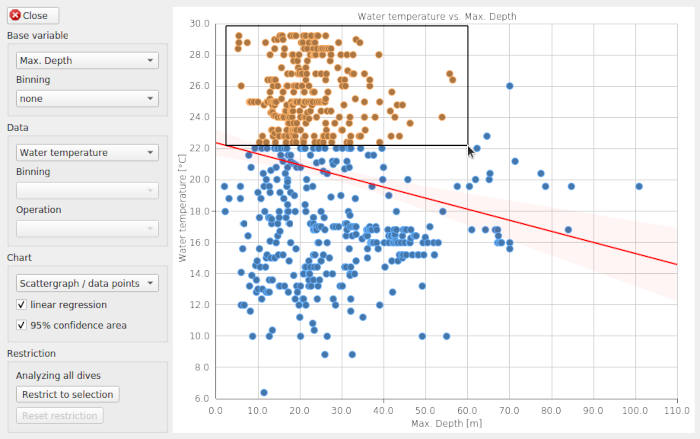
Nehmen wir an, Sie möchten nur Tauchgänge an tropischen Tauchplätzen analysieren, definiert durch Temperaturen über 22°C und Tiefen unter 60m. Wählen Sie die entsprechenden Tauchgänge aus, indem Sie die Maus über das Streudiagramm ziehen (siehe Abbildung oben), und schränken Sie die Daten ein, indem Sie die Schaltfläche "Auf Auswahl beschränken" aktivieren. Jetzt wird nur die ausgewählte Untergruppe von Punkten im Diagramm angezeigt. Sie können nun die Variablen Base und Data auswählen, um die eingeschränkten Daten weiter zu analysieren. Das unten stehende Diagramm zeigt die AMV-Raten als Funktion der Tauchtiefe für den oben erstellten eingeschränkten Datensatz. Das Diagramm zeigt, dass die AMV-Rate mehr oder weniger konstant war (etwa 15 l/min) für alle Tauchtiefen an tropischen Tauchplätzen.
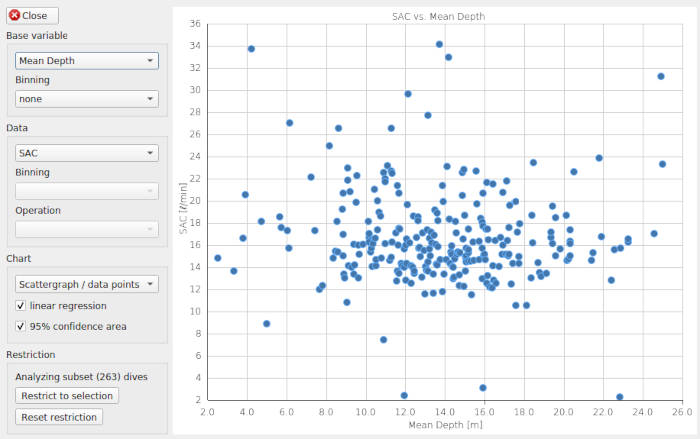
Die Möglichkeit, schnell Teilmengen von Daten für die Anzeige zu erstellen (mit Hilfe des Einschränkungswerkzeugs), bietet einen leistungsstarken Mechanismus für die schnelle, aber detaillierte Analyse eines Tauchprotokolls.
Nach der Erstellung einer Datenuntergruppe zeigt der Text im Einschränkungswerkzeug die Anzahl der Tauchgänge in der ausgewählten Untergruppe an. Beachten Sie in der obigen Abbildung, dass die zuvor ausgegraute Schaltfläche "Einschränkung zurücksetzen" nach der Einschränkung der Daten für die grafische Darstellung aktiviert wurde. Der ursprüngliche Datensatz kann durch Klicken auf die Schaltfläche "Einschränkung zurücksetzen" wiederhergestellt werden. Der Text im Einschränkungswerkzeug zeigt nun "Analyse aller Tauchgänge" an.
6. Organisieren des Logbuchs (Manipulation von Tauchgangsgruppen)
6.1. Das Kontextmenü der Tauchgangsliste
Über das Kontextmenü der Tauchgangsliste können verschiedene Aktionen für einen einzelnen Tauchgang oder eine Gruppe von Tauchgängen durchgeführt werden. Sie finden es, indem Sie entweder einen einzelnen Tauchgang oder eine Gruppe von Tauchgängen auswählen und dann mit der rechten Maustaste klicken.
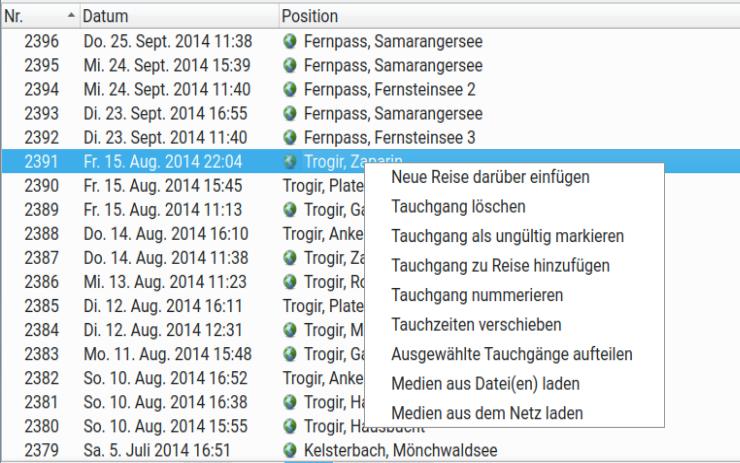
Das Kontextmenü wird in vielen der unten beschriebenen Funktionen verwendet.
6.1.1. Anpassen der im Tauchgangslisten Fenster angezeigten Spalten
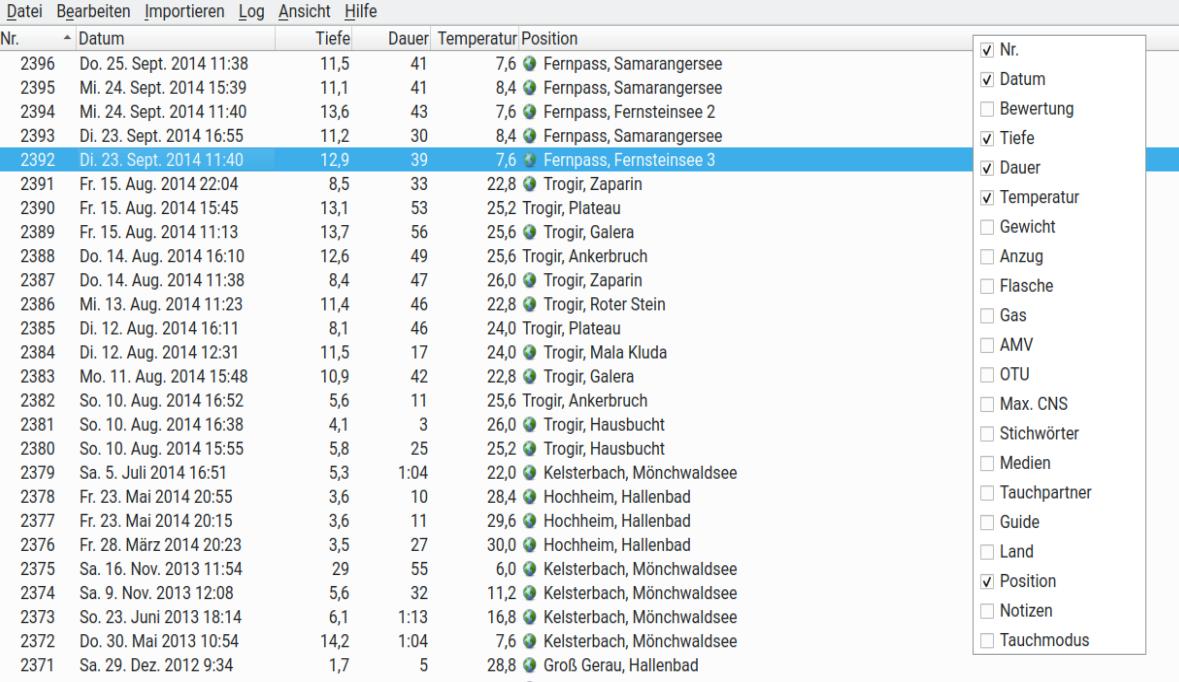
Die Standardinformationen in der Tauchgangsliste umfassen für jeden Tauchgang die Tauchgangsnummer, das Datum, die Bewertung, die Tauchtiefe, die Tauchdauer und den Tauchort. Diese Informationen können kontrolliert und geändert werden durch Klicken Sie mit der rechten Maustaste auf die Kopfleiste der Tauchgangsliste, um eine Liste der Spalten aufzurufen, die in der Tauchgangsliste angezeigt werden können (siehe oben). Markieren Sie ein Element, das in die Tauchgangsliste aufgenommen werden soll. Die Liste wird sofort aktualisiert. Die Voreinstellungen für die in der Tauchgangsliste angezeigten Informationen werden gespeichert und beim erneuten Öffnen von Subsurface verwendet.
Wenn Sie das Kontrollkästchen Medien in der Dropdown-Liste aktivieren, wird ein Symbol angezeigt, das angibt, ob Medien mit einem bestimmten Tauchgang verbunden sind. Es gibt drei Symbole:

|
Dieser Tauchgang enthält Fotos oder Videos, die während des Tauchgangs aufgenommen wurden, in der Regel mit einer Unterwasserkamera. |

|
Dieser Tauchgang enthält Fotos oder Videos, die unmittelbar vor oder unmittelbar nach dem Tauchgang aufgenommen wurden. Dies ist nützlich, um Fotos/Medien von Tauchteams oder Booten unmittelbar vor/nach dem Tauchgang, von Walen oder anderen Tieren, die unmittelbar vor oder nach dem Tauchgang an der Oberfläche gesichtet wurden, oder von Landschaften, wie sie vom Boot aus zu sehen sind, zu finden. |

|
Dieser Tauchgang enthält Fotos oder Videos, die sowohl während des Tauchgangs als auch unmittelbar vor oder nach dem Tauchgang aufgenommen wurden. |
6.2. Neunummerierung der Tauchgänge
Tauchgänge werden normalerweise fortlaufend nummeriert, beginnend mit älteren Tauchgängen (niedrige Sequenznummern) bis hin zu neueren Tauchgängen (höhere Sequenznummern). Die Nummerierung der Tauchgänge ist nicht immer konsistent. Wenn beispielsweise ältere Tauchgänge hinzugefügt werden, wird die korrekte Nummerierung nicht automatisch fortgesetzt, da die Tauchgänge, die in Bezug auf Datum/Uhrzeit neuer sind als der neu hinzugefügte Tauchgang mit einem älteren Datum/einer älteren Uhrzeit, Dies erfordert eine Neunummerierung der Tauchgänge. Wählen Sie dazu (im Hauptmenü) Log → Renumber. Geben Sie die niedrigste zu verwendende Sequenznummer an. Dies führt zu neuen Sequenznummern (basierend auf Datum/Uhrzeit)für alle Tauchgänge im Bereich Dive List (Tauchgangsliste).
Nummerieren Sie einige ausgewählte Tauchgänge in der Tauchgangsliste neu, indem Sie nur die Tauchgänge auswählen, die neu nummeriert werden müssen. Klicken Sie mit der rechten Maustaste auf die ausgewählte Liste und verwenden Sie das Kontextmenü der Tauchgangsliste, um die Neunummerierung durchzuführen. Es erscheint ein Popup-Fenster, in dem der Benutzer die Startnummer für den Vorgang festlegen kann.
6.3. Tauchgänge in Ausflüge gruppieren und Ausflüge bearbeiten
Für regelmäßige Taucher kann die Tauchliste schnell sehr lang werden. Subsurface kann Tauchgänge zu Ausflügen zusammenfassen. Dazu werden Tauchgänge, deren Datum/Uhrzeit nicht mehr als zwei Tage auseinanderliegen, gruppiert und für jeden Tauchausflug im Tauchprotokoll eine eigene Überschrift erstellt. Unten sehen Sie eine ungruppierte Tauchliste (A, links) sowie die entsprechende gruppierte Tauchliste mit fünf Tauchausflügen (B, rechts):
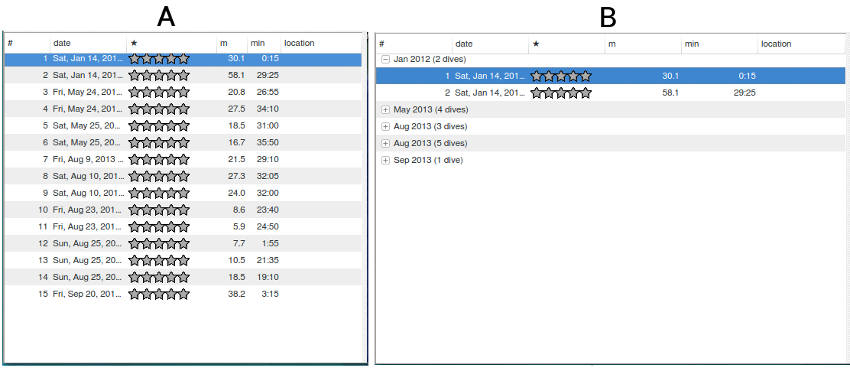
Durch die Gruppierung nach Tauchgängen können Sie schnell auf einzelne Tauchgänge zugreifen, ohne eine lange Liste von Tauchgängen durchsuchen zu müssen. Um die Tauchgänge in einer Tauchgangsliste zu gruppieren, wählen Sie (im Hauptmenü) „Log“ → „Auto group“ (Automatisch gruppieren). Im Bereich „Dive List“ (Tauchgangsliste) werden nun nur noch die Titel der Tauchgänge angezeigt.
6.3.1. Bearbeiten des Titels und der zugehörigen Informationen für eine bestimmte Reise
Normalerweise enthält der Titel einer Reise in der Tauchliste nur minimale Informationen. Weitere Informationen zu einem Tauchgang können hinzugefügt werden, indem Sie die Titelleiste des Tauchgangs in der Tauchliste auswählen. Daraufhin wird im Bereich Notizen die Registerkarte Tauchgangnotizen angezeigt. Hier können Sie Informationen zu Datum/Uhrzeit, Tauchplatz und sonstige allgemeine Kommentare zum gesamten Tauchgang hinzufügen oder bearbeiten (z. B. die verwendete Tauchbasis, die allgemeinen Wetter- und Oberflächenbedingungen während des Tauchgangs usw.). Nachdem Sie diese Informationen eingegeben haben, wählen Sie Speichern aus den Schaltflächen oben rechts auf der Registerkarte Ausflugsnotizen. Der Ausflugstitel im Bereich Tauchliste sollte nun die bearbeiteten Informationen widerspiegeln.
6.3.2. Anzeigen der Tauchgänge während einer bestimmten Reise
Sobald die Tauchgänge zu Ausflügen zusammengefasst wurden, können Sie einen oder mehrere Ausflüge erweitern, indem Sie auf die Schaltfläche [+/-] links neben dem Titel des jeweiligen Ausflugs klicken. Dadurch wird der ausgewählte Ausflug erweitert und die einzelnen Tauchgänge während des Ausflugs angezeigt.
6.3.3. Tauchgänge aus mehreren Tauchgängen zu einem einzigen Tauchgang zusammenfassen
Nach Auswahl eines Reisetitels ermöglicht das Kontextmenü das Zusammenführen von Reisen, indem entweder die ausgewählte Reise mit der darunter liegenden oder mit der darüber liegenden Reise zusammengeführt wird. (Reise mit darunter liegender Reise zusammenführen; Reise mit darüber liegender Reise zusammenführen)
6.3.4. Eine einzelne Reise in mehrere Reisen aufteilen
Wenn eine Reise beispielsweise zehn Tauchgänge umfasst, können Sie diese Reise in zwei Reisen aufteilen (Reise 1: die ersten vier Tauchgänge; Reise 2: die letzten sechs Tauchgänge), indem Sie die ersten vier Tauchgänge auswählen und mit der rechten Maustaste anklicken. Im daraufhin angezeigten Kontextmenü kann der Benutzer eine neue Reise erstellen, indem er die Option Neue Reise oben erstellen auswählt. Die ersten vier Tauchgänge werden dann zu einer separaten Reise zusammengefasst. Die folgenden Abbildungen zeigen die Auswahl und das Kontextmenü auf der linken Seite (A) und die abgeschlossene Aktion auf der rechten Seite (B):
 offen Seite 90
6.4. Einzelne Tauchgänge ändern
6.4.1. Einen Tauchgang aus dem Tauchprotokoll löschen
Tauchgänge können dauerhaft aus dem Tauchprotokoll gelöscht werden, indem man sie auswählt, mit der rechten Maustaste anklickt, um das Kontextmenü aufzurufen, und dann Tauchgang(e) löschen auswählt. In der Regel gilt dies für Fälle, in denen ein Benutzer Workshop-Kalibrierungstauchgänge des Tauchcomputers oder Tauchgänge von extrem kurzer Dauer löschen möchte.
6.4.2. Einen Tauchgang von einer Reise trennen
Sie können Tauchgänge von der Reise, zu der sie gehören, trennen. Dazu wählen Sie die entsprechenden Tauchgänge aus und klicken mit der rechten Maustaste darauf, um das Kontextmenü aufzurufen. Wählen Sie dann die Option Tauchgang(e) aus Reise entfernen. Die Tauchgänge werden nun unmittelbar über oder unter der Reise angezeigt, zu der sie gehörten, je nach Datum und Uhrzeit des getrennten Tauchgangs.
6.4.3. Fügen Sie einen Tauchgang zur Reise direkt darüber hinzu.
Ausgewählte Tauchgänge können aus der Reise, zu der sie gehören, verschoben und in eine separate Reise eingefügt werden. Wählen Sie dazu den/die Tauchgang(e) aus, klicken Sie mit der rechten Maustaste darauf, um das Kontextmenü aufzurufen, und wählen Sie dann Neue Reise oben erstellen.
6.4.4. Die Startzeit des Tauchgangs/der Tauchgänge verschieben
Manchmal ist es notwendig, die Startzeit eines Tauchgangs anzupassen. Dies kann in Situationen der Fall sein, in denen Tauchgänge in verschiedenen Zeitzonen durchgeführt werden oder wenn der Tauchcomputer eine falsche Zeit anzeigt. Wählen Sie dazu den/die anzupassenden Tauchgang(e) aus und klicken Sie mit der rechten Maustaste darauf. Daraufhin wird das Kontextmenü angezeigt, in dem Sie die Option „Zeiten verschieben“ auswählen sollten. Geben Sie dann die Anschließend müssen Sie die Zeit (in Stunden und Minuten) angeben, um die die Tauchgänge angepasst werden sollen, und auswählen, ob die Zeitanpassung vor oder nach der tatsächlichen Zeit erfolgen soll.
6.4.5. Tauchgänge zu einem einzigen Tauchgang zusammenfassen
Manchmal wird ein Tauchgang kurz unterbrochen, beispielsweise wenn ein Taucher für einige Minuten an die Oberfläche zurückkehrt. Dies führt dazu, dass der Tauchcomputer zwei oder mehr Tauchgänge aufzeichnet, die im Fenster „Tauchgangsliste“ als separate Tauchgänge angezeigt werden. Führen Sie diese Tauchgänge zu einem einzigen Tauchgang zusammen, indem Sie die entsprechenden Tauchgänge auswählen, mit der rechten Maustaste darauf klicken, um das Kontextmenü aufzurufen, und dann Ausgewählte Tauchgänge zusammenführen auswählen. Möglicherweise müssen Sie die Tauchgangsinformationen im Bereich Notizen bearbeiten, um Ereignisse oder Bedingungen widerzuspiegeln, die für den zusammengeführten Tauchgang gelten. Die Abbildung unten zeigt das Tiefenprofil von zwei Tauchgängen, die zusammengefügt wurden:
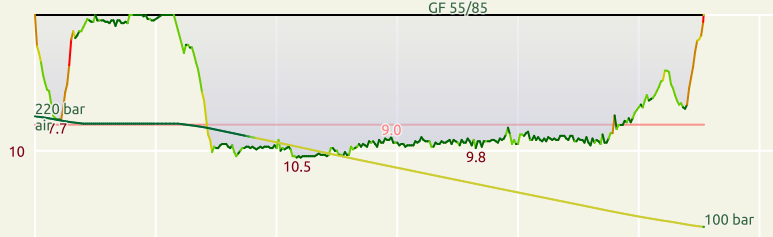
6.4.6. Ausgewählte Tauchgänge aufteilen
In manchen Fällen erreicht ein Taucher die Oberfläche und taucht sofort wieder ab. Es kann jedoch vorkommen, dass der Tauchcomputer keinen neuen Tauchgang registriert, sondern aufgrund des kurzen Oberflächenintervalls den vorherigen Tauchgang fortsetzt. In diesem Fall ist es möglich, einen Tauchgang zu teilen, sodass die beiden Tauchgänge in der Tauchgangsliste als unabhängige Tauchgänge angezeigt werden. Wenn dieser Vorgang durchgeführt wird, scannt Subsurface den/die ausgewählten Tauchgang(e) und teilt den Tauchgang an Punkten während des Tauchgangs, an denen die Tiefe weniger als einen Meter beträgt.
6.4.7. Bild(er) laden
Dieses Thema wird im Abschnitt behandelt: Hinzufügen von Fotos oder Videos zu Tauchgängen.
6.4.8. Änderungen rückgängig machen
Wichtige Aktionen zu Tauchgängen oder Reisen, die oben beschrieben wurden, können rückgängig gemacht oder wiederholt werden. Dazu gehören: Tauchgänge löschen, Tauchgänge zusammenführen, ausgewählte Tauchgänge teilen, Tauchgänge neu nummerieren und Tauchzeiten verschieben. Um dies nach Durchführung einer dieser Aktionen zu tun, wählen Sie im Hauptmenü die Option Bearbeiten. Dadurch wird die Möglichkeit angezeigt, eine Aktion rückgängig zu machen oder wiederherzustellen.
7. Exportieren des Tauchprotokolls oder der Tauchplätze
7.1. Exportieren des Tauchprotokolls
Die Exportfunktion finden Sie unter „Datei → Exportieren“, woraufhin sich das Exportdialogfeld öffnet. Dieses Dialogfeld bietet immer zwei Optionen: alle Tauchgänge speichern oder nur die im Bereich „Tauchgangsliste“ von „Subsurface“ ausgewählten Tauchgänge speichern. Klicken Sie auf das entsprechende Optionsfeld (siehe Abbildungen unten).
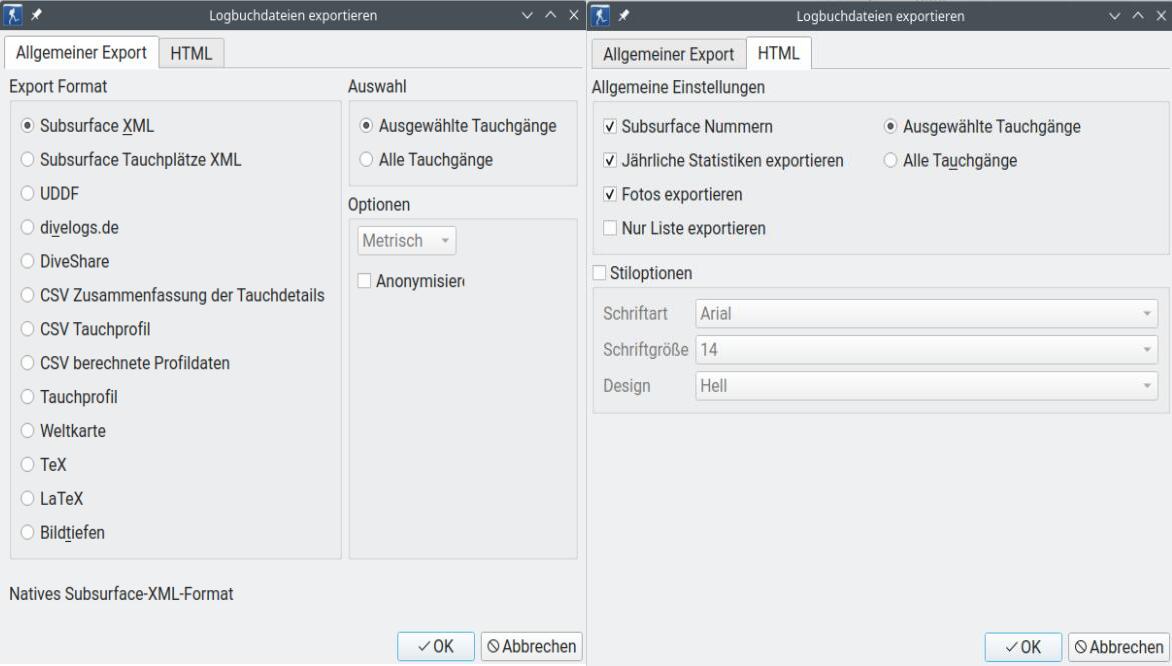
Ein Tauchprotokoll oder ein Teil davon kann in verschiedenen Formaten gespeichert werden:
-
Subsurface XML Format. Dies ist das native Format, das von Subsurface verwendet wird.
-
Subsurface Tauchplätze XML. Exportieren Sie die Tauchplätze im XML-Format. Dies ermöglicht den Austausch von Tauchplätzen mit anderen Tauchern oder Software.
-
Universal Dive Data Format (UDDF). Weitere Informationen finden Sie unter https://uddf.org/_. UDDF ist ein generisches Format, das die Kommunikation zwischen vielen Tauchcomputern und Computerprogrammen ermöglicht.
-
Divelogs.de, ein internetbasiertes Tauchprotokollarchiv. Zum Hochladen auf Divelogs.de benötigen Sie eine Benutzerkennung und ein Passwort. Melden Sie sich unter https://en.divelogs.de/ an und abonnieren Sie diesen Dienst, um Tauchprotokolldaten von Subsurface hochzuladen.
-
DiveShare ist auch ein Tauchprotokoll-Archiv im Internet mit Schwerpunkt auf Freizeittauchgängen. Zum Hochladen von Tauchgängen benötigen Sie eine Benutzerkennung. Daher ist eine Registrierung unter https://scubadiveshare.com/ erforderlich.
-
CSV-Zusammenfassung der Tauchdetails, die die wichtigsten Informationen des Tauchprofils enthält. Zu den Tauchgangsdaten gehören: Tauchgangsnummer, Datum, Uhrzeit, Tauchpartner, Dauer, Tiefe, Temperatur und Luftdruck – kurz gesagt, die meisten Informationen, die Sporttaucher in handschriftliche Logbücher eintragen. Das Tauchprofil ist nicht enthalten.
-
CSV-Tauchcomputer-Tauchprofil, das viele Details zu jedem Tauchgang enthält, darunter Tiefenprofil, Temperatur- und Druckinformationen. Die gespeicherten Daten stammen aus den von Ihrem Tauchcomputer heruntergeladenen Daten.
-
CSV-Daten des Computerprofil-Feldes. Diese Option exportiert die im Profil-Feld angezeigten Informationen. Das Profil-Feld enthält viele berechnete und interpolierte Werte, z. B. AMV, Flaschendruck, Dekompressionsstufen, Gaspartialdrücke und interpolierte Tiefen. Diese Daten unterscheiden sich daher von den Rohdaten des Tauchcomputers. Diese Exportoption sollte in erster Linie für die Weiterverarbeitung der Profil-Feld-Informationen durch externe Software zugänglich sein.
-
Tauchprofil, das das einfache Teilen des Tauchprofils über soziale Medien ermöglicht. Diese Option speichert das Bild des/der Tauchprofils/Tauchprofile im PNG-Grafikformat in den im Dialogfeld „Datei speichern“ angegebenen Ordner. Das gespeicherte Bild sieht genau wie das Profil auf dem Bildschirm aus. Stellen Sie daher sicher, dass alle entsprechenden Optionen in der Profilsymbolleiste aktiviert sind. Wenn mehrere Tauchgänge ausgewählt sind, werden die Bilder als separate Grafikdateien gespeichert. Durch Auswahl der Option Tauchprofil wird ein Fenster geöffnet, in dem Sie die Datei(en) benennen können, in die das/die Profil(e) gespeichert wird/werden. Geben Sie einen Dateinamen ein und wählen Sie „Speichern“, um die Grafikausgabe zu erstellen.
-
Weltkartenformat: Eine HTML-Datei mit einer Weltkarte, auf der jeder Tauchgang und einige Informationen dazu angezeigt werden. Diese Karte kann nicht bearbeitet werden. Wenn Sie einen der Tauchplätze auf der Karte auswählen, wird eine Zusammenfassung des Tauchgangs als Text angezeigt, wie im Bild unten gezeigt.
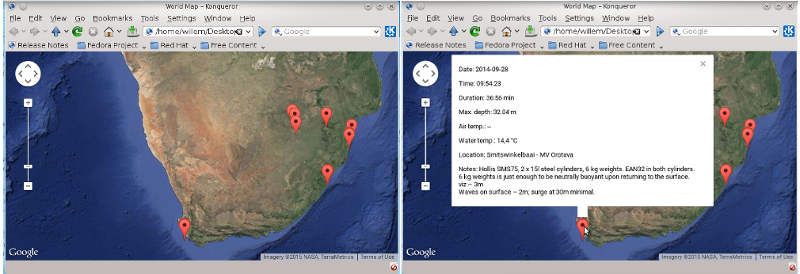
-
TeX-Format, eine Datei zum Drucken mit der TeX-Satzsoftware. Wählen Sie einen Dateinamen mit der Erweiterung „.tex“. Sie benötigen außerdem eine Vorlagendatei, die Sie unter dem Link https://www.atdotde.de/%7erobert/subsurfacetemplate/ im selben Verzeichnis wie die .tex-Datei herunterladen können. Die Datei kann dann mit einfachem TeX (nicht LaTeX) verarbeitet werden, z. B. durch Ausführen von „pdftex dateiname.tex“ in der Kommandozeile.
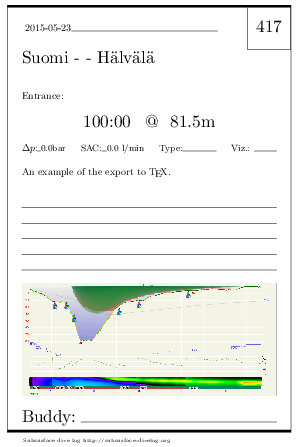
-
LaTeX.
Schreiben Sie die Einträge in ein LaTeX-Dokument, dessen Satz automatisch mit TeX erfolgt. LaTeX kümmert sich um Seiteninhalt und Layout, während TeX den Satz übernimmt. -
„Bildtiefen“:
Erstellt eine Textdatei mit den Dateinamen aller Fotos oder Videos, die zu den ausgewählten Tauchgängen in der „Tauchgangsliste“ hinzugefügt wurden, sowie der Unterwassertiefe, in der jedes dieser Fotos/Videos aufgenommen wurde.
Wenn die Option „Anonymisieren“ für XML-basierte Dateiformate ausgewählt ist, werden die Buchstaben A–Z in den Feldern „Notizen“, „Zauchpartner“, „Tauchlehrer“, „Tauchplatzname“ und „Tauchplatzbeschreibung“ durch den Buchstaben „X“ ersetzt. Auf diese Weise können Sie Tauchprotokolldateien zu Fehlerbehebungszwecken freigeben, ohne persönliche Informationen preiszugeben. Beachten Sie jedoch, dass andere Zeichen nicht ersetzt werden. Dies ist daher für Sprachen mit nicht-lateinischen Buchstaben nicht sinnvoll. Auch die GPS-Koordinaten der Tauchplätze bleiben erhalten.
-
HTML. Dieser Export erfolgt über die entsprechende Registerkarte oben im Fenster. Die Tauchgänge werden in HTML-Dateien gespeichert, die mit einem Internetbrowser lesbar sind. Die meisten modernen Webbrowser werden unterstützt, JavaScript muss jedoch aktiviert sein. Der HTML-Export kann nicht geändert oder bearbeitet werden. Er enthält die meisten im Tauchprotokoll aufgezeichneten Informationen. Die berechneten Werte im Bereich Tauchprofil, z.B. Tauchhöhe, berechneter Flaschendruck, Gasdruck und MOD, werden jedoch nicht angezeigt. Der HTML-Export enthält eine Suchoption zum Durchsuchen des Tauchprotokolls. Der HTML-Export wird auf der zweiten Registerkarte des Exportdialogs (Bild B oben) angegeben. Diese Option wird typischerweise verwendet, um alle Tauchgänge auf ein Smartphone oder Tablet zu exportieren, wo sie als tragbare Aufzeichnung der Tauchgänge dient. Dies ist nützlich für Tauchunternehmen, die die Tauchhistorie eines Tauchers überprüfen möchten, und macht das Mitführen eines Original-Logbuchs bei Tauchgängen mit Tauchunternehmen überflüssig.
-
Allgemeine Einstellungen unter der Registerkarte HTML bieten die folgenden Optionen:
-
Subsurface-Nummern: Wenn diese Option aktiviert ist, werden die Tauchgänge mit den ihnen in Subsurface zugeordneten Nummern exportiert. Andernfalls werden die Tauchgänge beginnend mit 1 nummeriert.
-
Jahresstatistik exportieren: Wenn diese Option aktiviert ist, wird den HTML-Exporten eine Jahresstatistiktabelle beigefügt.
-
Nur Liste exportieren: Es wird nur eine Liste der Tauchgänge (Datum, Uhrzeit, Tiefe, Dauer) exportiert. Detaillierte Tauchinformationen, z. B. das Tauchprofil, sind nicht verfügbar.
-
-
Unter „Stiloptionen“ stehen einige stilbezogene Optionen wie Schriftgröße und Design zur Verfügung.
Der Export in andere Formate kann über Drittanbieter erfolgen, beispielsweise www.divelogs.de.
8. Führen eines Subsurface-Tauchprotokolls in der Cloud
Für jeden Taucher sind Tauchprotokollinformationen äußerst wichtig. Sie dienen nicht nur der Aufzeichnung von Tauchaktivitäten zum Vergnügen, sondern sind auch wichtige Informationen für die Zulassung zu Ausbildungskursen oder manchmal sogar zu Tauchplätzen. Die Sicherheit des Tauchprotokolls ist entscheidend. Um ein Tauchprotokoll zu haben, das auch bei Festplattenausfällen, Verlust oder Diebstahl der Ausrüstung resistent ist, ist die Cloud eine naheliegende Lösung. Dies bietet außerdem den Vorteil, dass Sie von überall auf der Welt auf Ihr Tauchprotokoll zugreifen können. Aus diesem Grund bieten Dienste wie divelogs.de und Diving Log_ die Möglichkeit, Tauchprotokollinformationen im Internet zu speichern.
Subsurface bietet Zugriff auf ein transparent integriertes Cloud-Speicher-Backend, das allen Subsurface-Nutzern zur Verfügung steht. Das Speichern und Abrufen eines Tauchprotokolls in der Cloud ist genauso einfach wie der Zugriff auf die Tauchgänge auf der lokalen Festplatte. Die einzige Voraussetzung ist, dass Sie sich zunächst als Nutzer in der Cloud registrieren. So nutzen Sie den Subsurface Cloud-Speicher:
8.1. Erstellen Sie ein Cloud-Speicherkonto
-
Öffnen Sie die Cloud-Einstellungen, indem Sie Datei → Einstellungen → Cloud auswählen. (Siehe Abbildung des Cloud-Einstellungsfensters hier).
-
Geben Sie im Abschnitt „Subsurface Cloud-Speicher“ eine E-Mail-Adresse ein, die Subsurface für die Benutzerregistrierung verwenden kann. Dies ist der einzige Schritt, für den eine E-Mail-Adresse erforderlich ist. Subsurface wird diese E-Mail-Adresse nie wieder verwenden.
-
Geben Sie ein neues Passwort ein, mit dem Subsurface das Tauchprotokoll in der Cloud speichert. Das Passwort kann Kleinbuchstaben, Zahlen, Plus (+), Minus (-) und Unterstrich (_) enthalten.
-
Klicken Sie auf „Übernehmen“, um die oben angegebene E-Mail-Adresse und das Passwort an den (entfernten) Cloud-Server zu senden. Der Server antwortet mit einer Bestätigungs-PIN an die oben angegebene E-Mail-Adresse (dies ist der einzige Fall, in dem Subsurface die oben angegebene E-Mail-Adresse verwendet). Der Dialog „Cloud-Einstellungen“ enthält jetzt ein neues PIN-Textfeld, das zuvor nicht sichtbar war.
-
Geben Sie die PIN in das entsprechende Textfeld im Dialogfeld „Cloud-Einstellungen“ ein. (Dieses Feld ist nur sichtbar, während der Server auf die Bestätigung der E-Mail-Adresse wartet.)
-
Klicken Sie erneut auf „Übernehmen“. Das Subsurface Cloud Storage-Konto wird als verifiziert markiert und der Subsurface Cloud Storage-Dienst wird zur Verwendung initialisiert.
|
|
Wenn während des Cloud-Registrierungsprozesses Probleme auftreten, lesen Sie die Cloud FAQ |
8.2. Verwenden von Subsurface-Cloud-Speicher
-
Sobald der Cloud-Speicher initialisiert wurde, erscheinen im Menü „Datei“ des Hauptmenüs zwei neue Elemente: „Cloud-Speicher öffnen“ und „Im Cloud-Speicher speichern“. Mit diesen Optionen können Sie Daten auf den Subsurface-Cloud-Speicherserver laden und dort speichern.
-
Im Reiter „Tauchprotokolleinstellungen“ können Sie die Daten des Subsurface-Cloud-Speichers als Standarddatei auswählen, indem Sie das Kontrollkästchen „Standarddatei des Cloud-Speichers“ aktivieren. Das bedeutet, dass die Daten aus dem Subsurface-Cloud-Speicher beim Start von Subsurface geladen und beim Schließen von Subsurface dort gespeichert werden.
-
Subsurface speichert eine lokale Kopie der Daten, und die Cloud-Funktion bleibt auch bei getrennter Internetverbindung voll funktionsfähig. Subsurface synchronisiert die Daten einfach mit dem Cloud-Server, wenn das Programm das nächste Mal verwendet wird und der Computer mit dem Internet verbunden ist.
8.3. Webzugriff auf Subsurface Cloud-Speicher
Ein schöner Nebeneffekt des Subsurface Cloud-Speichers ist, dass Sie Ihre Tauchdaten auch von jedem Webbrowser aus abrufen können. Öffnen Sie einfach https://cloud.subsurface-divelog.org, melden Sie sich mit derselben E-Mail-Adresse und demselben Passwort an und Sie sehen einen HTML-Export der letzten Tauchdaten, die mit dem Subsurface Cloud-Speicher synchronisiert wurden. Die angezeigten Tauchinformationen entsprechen ausschließlich den aufgezeichneten Tauchprotokollen, nicht den berechneten Werten, die im Profilbereich angezeigt werden, darunter einige Flaschendrücke, Dekostufen und O2/He/N2-Partialdrücke.
8.4. Andere Cloud-Dienste
Wenn Sie den integrierten Cloud-Speicher für Tauchprotokolle nicht nutzen möchten (und auch keinen Webzugriff benötigen), können Sie Ihre Tauchprotokolle ganz einfach in der Cloud speichern, indem Sie verschiedene der vorhandenen Internetfunktionen nutzen. Beispielsweise bietet Dropbox eine kostenlose Anwendung an, mit der Dateien auf den Dropbox-Servern als lokaler Ordner auf einem Desktop-Computer angezeigt werden können.
Das Programm Dropbox erstellt eine Kopie der Dropbox-Internet-Cloud-Inhalte auf Ihrem Desktop-Computer. Sobald der Computer mit dem Internet verbunden ist, werden die Internet-Inhalte automatisch aktualisiert. Sowohl das Öffnen als auch das Speichern von Tauchprotokollen erfolgt daher über die lokale Kopie des Tauchprotokolls im lokalen Dropbox-Ordner, sodass keine direkte Internetverbindung erforderlich ist. Wird die lokale Kopie geändert, z. B. durch Hinzufügen eines Tauchgangs, wird die Remote-Kopie auf dem Dropbox-Server in der Cloud automatisch aktualisiert, sobald ein Internetzugang verfügbar ist.
9. Mehrere Subsurface-Benutzer auf einem Desktop-Computer
Häufig besteht der Bedarf, dass zwei oder mehr Personen Subsurface auf demselben Desktop-Computer nutzen. Beispielsweise können mehrere Mitglieder eines Haushalts denselben Computer verwenden oder ein Familienmitglied kann Tauchdaten für andere Familienmitglieder/Freunde hochladen. Hierfür gibt es zwei Möglichkeiten.
A) Wenn sich die verschiedenen Benutzer eines Desktop-Computers nicht unter unterschiedlichen Benutzernamen am Desktop/Laptop anmelden, ist es am einfachsten, wenn jeder seine eigene Tauchlogdatei in Subsurface verwendet. In diesem Fall würde John mit der Subsurface-Datei johns-divelog und Joan joans-divelog arbeiten. Wählen Sie das entsprechende Tauchlogbuch aus, indem Sie im Hauptmenü Datei → Logbuch öffnen_ auswählen und dann Ihre eigene Tauchlogdatei aus der Dateiliste weiter unten im Menü auswählen. Ein Problem entsteht jedoch, wenn die Benutzer unterschiedliche Einstellungen für Subsurface bevorzugen. Beispielsweise möchte ein Taucher möglicherweise die Tauchtiefe im Profilbereich und Mediensymbole in der Tauchliste sehen, während ein anderer diese Einstellungen nicht hat. Darüber hinaus ist die Cloud-Verbindung normalerweise für jede Subsurface-Installation eindeutig. Wenn mehrere Benutzer Tauchdaten in der Cloud speichern möchten, ist es umständlich, bei jedem Zugriff auf die Cloud die Einstellungen zu öffnen und die Benutzerkennung zu ändern. Um diese Probleme zu lösen, starten Sie Subsurface mit der Befehlszeilenoption --user=<Benutzername>. John kann Subsurface dann mit folgender Befehlszeilenanweisung aktivieren:
subsurface --user=JohnJoan kann Subsurface dann mit folgender Befehlszeilenanweisung starten:
subsurface --user=JoanIn diesem Fall werden die Präferenzen, Einstellungen und Cloud-Zugriffsinformationen jedes Benutzers separat gespeichert, sodass jeder Taucher mit Subsurface auf seine bevorzugte Weise und mit individuellem Cloud-Zugriff interagieren kann. Der oben beschriebene Prozess kann benutzerfreundlich gestaltet werden, indem ein Link/eine Verknüpfung mit einem Desktop-Symbol erstellt wird, das/die den oben genannten Befehlszeilenbefehl ausführt. Die Verwendung der Option --user= ermöglicht es jedem Benutzer, ein separates Tauchprotokoll in einer personalisierten Benutzeroberfläche zu erstellen, zu verwalten und zu sichern. Auf diese Weise öffnet sich Subsurface beim Start mit dem korrekten Tauchprotokoll sowie den entsprechenden Anzeige- und Sicherungseinstellungen, und jeder Taucher kann über Subsurface-Mobile auf sein eigenes Tauchprotokoll auf einem Mobilgerät zugreifen.
B) Wenn sich die Benutzer hingegen mit unterschiedlichen Benutzer-IDs und Passwörtern am selben Computer anmelden (d. h. jeder Benutzer hat einen eigenen Benutzerbereich), steht Subsurface jedem Benutzer unabhängig zur Verfügung und jeder Taucher hat automatisch ein eigenes Benutzerprofil und eigene Einstellungen, einschließlich eines individuellen Cloud- und Subsurface-Mobile-Zugangs.
10. Drucken eines Tauchprotokolls
Subsurface bietet eine einfache und flexible Möglichkeit, ein komplettes Tauchprotokoll oder nur einige ausgewählte Tauchgänge auszudrucken. Mithilfe vorinstallierter Vorlagen oder einer benutzerdefinierten Vorlage können Sie auswählen, wo die Daten auf der Seite platziert werden sollen.
Vor dem Drucken müssen einige Entscheidungen getroffen werden:
-
Soll das gesamte Tauchprotokoll oder nur ein Teil davon ausgedruckt werden? Falls nur ein Teil benötigt wird, wählen Sie die gewünschten Tauchgänge im Bereich Tauchliste aus.
-
Falls die Tauchprofile ausgedruckt werden, welche Informationen zum Gaspartialdruck sollen angezeigt werden? Wählen Sie die entsprechenden Schaltflächen in der Schaltflächenleiste links neben dem Bereich Tauchprofil aus.
Wenn Sie im Hauptmenü Datei → Drucken auswählen, wird der folgende Dialog (Bild A) angezeigt. Um die gewünschten Informationen und das Seitenlayout zu erhalten, sind drei Angaben erforderlich:
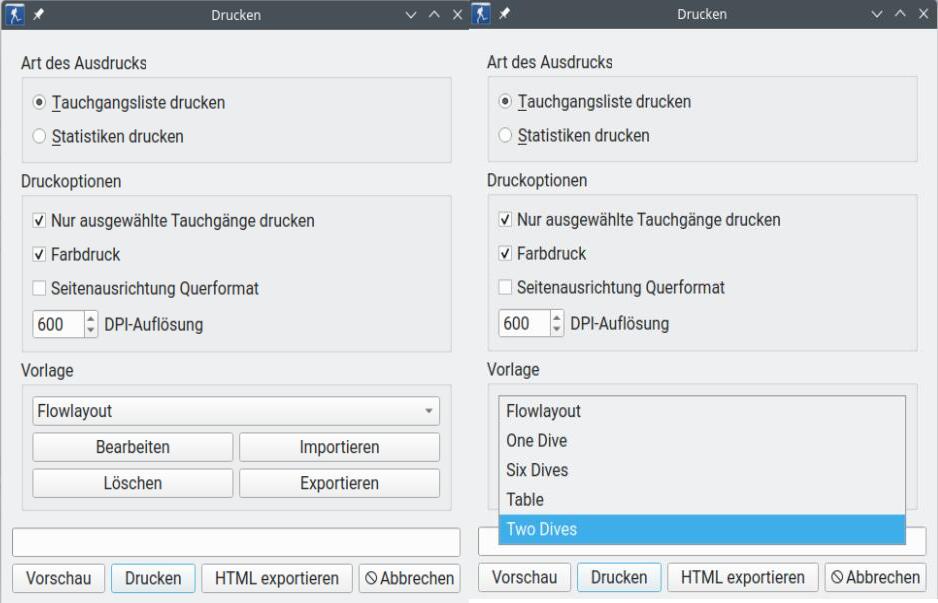
-
Wählen Sie unter Drucktyp eine von zwei Optionen:
-
Tauchliste drucken: Tauchgänge aus dem Bereich Tauchliste mit Profilen und anderen Informationen drucken.
-
Statistik drucken: Jährliche Statistiken der Tauchgänge drucken.
-
-
Wählen Sie unter Druckoptionen:
-
Drucken Sie nur die Tauchgänge, die Sie vor dem Drucken aus der Tauchliste ausgewählt haben, indem Sie das Kontrollkästchen „Nur ausgewählte Tauchgänge drucken“ aktivieren. Ist dieses Kontrollkästchen deaktiviert, werden alle Tauchgänge im Bereich „Tauchliste“ gedruckt.
-
Drucken Sie in Farbe, indem Sie das Kontrollkästchen „Farbig drucken“ aktivieren. Ist dieses Kontrollkästchen deaktiviert, erfolgt der Druck in Schwarzweiß.
-
-
Wählen Sie unter „Vorlage“ eine Vorlage für das Seitenlayout aus. Es stehen mehrere Optionen zur Verfügung. (siehe Bild B oben).
-
Tabelle: Druckt eine Übersichtstabelle aller ausgewählten Tauchgänge (siehe unten).
-
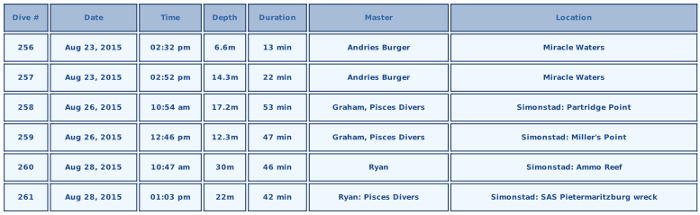
-
Flow-Layout: Drucken Sie den Text zu jedem Tauchgang, ohne die Tauchprofile jedes Tauchgangs zu drucken (siehe unten):
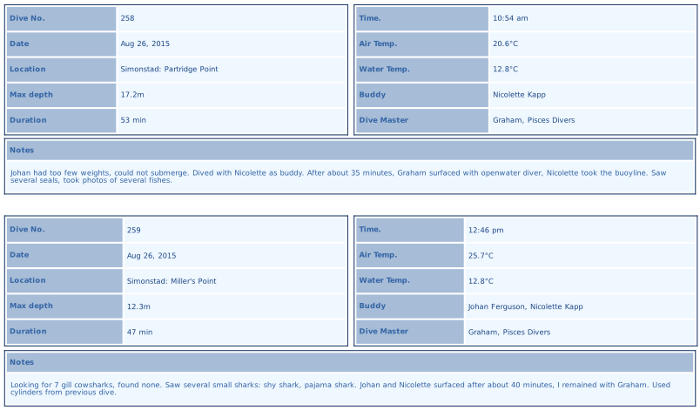
-
Ein Tauchgang: Druckt einen Tauchgang pro Seite und zeigt auch das Tauchprofil an (siehe unten)
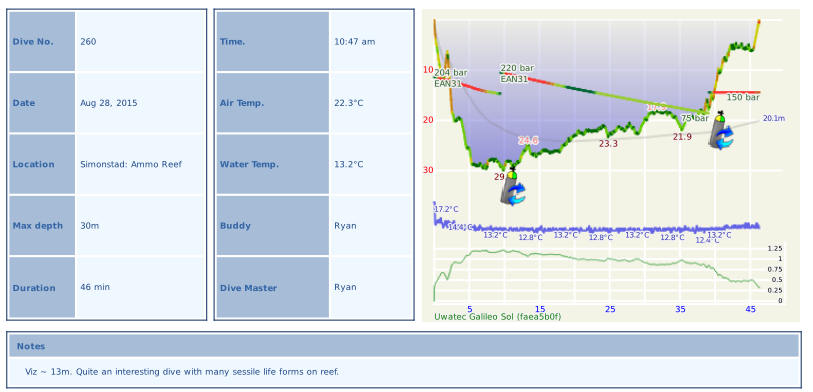
-
Zwei Tauchgänge: Druckt zwei Tauchgänge pro Seite und zeigt auch die Tauchprofile an.
-
Sechs Tauchgänge: Druckt sechs Tauchgänge pro Seite und zeigt auch die Tauchprofile an.
Sie können eine Vorschau der gedruckten Seite anzeigen, indem Sie im Dialogfeld auf die Schaltfläche „Vorschau“ klicken (siehe Abbildung A am Anfang dieses Abschnitts). Nach der Vorschau können Sie die Optionen im Druckdialogfeld ändern, um das Layout an Ihren persönlichen Geschmack anzupassen.
Wählen Sie anschließend die Schaltfläche „Drucken“ (siehe Abbildung A am Anfang dieses Abschnitts). Dadurch wird der normale Druckdialog des Betriebssystems aktiviert, in dem Sie einen Drucker auswählen und dessen Eigenschaften festlegen können (siehe Abbildung unten):
Stellen Sie die Druckauflösung des Druckers in den Druckereigenschaften auf einen geeigneten Wert ein. Wählen Sie abschließend die Schaltfläche „Drucken“, um die Daten auszudrucken. Nachfolgend sehen Sie ein (eher kleines) Beispiel für die Ausgabe einer Seite.
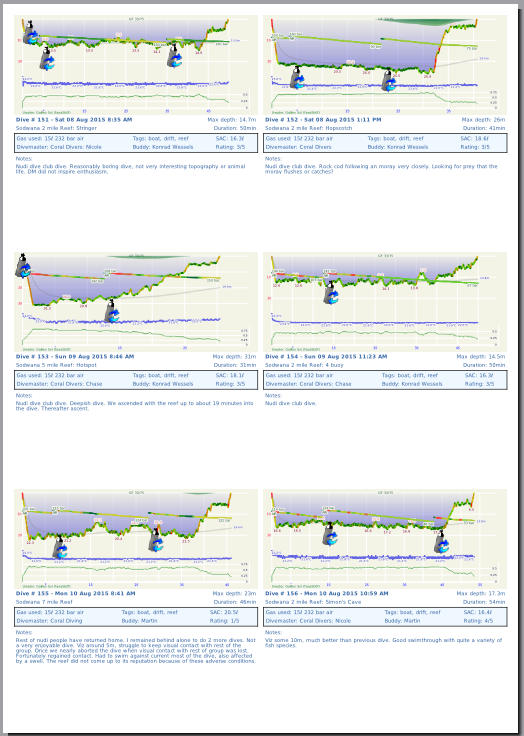
10.1. Schreiben einer benutzerdefinierten Druckvorlage (fortgeschritten)
Das Erstellen einer benutzerdefinierten Vorlage ist eine effektive Möglichkeit, hochgradig individuelle Ausdrucke zu erstellen. Subsurface verwendet HTML-Vorlagen zum Rendern von Druckdaten. Sie können eine Vorlage erstellen, eine neue Vorlage exportieren, eine vorhandene Vorlage importieren und eine vorhandene Vorlage löschen, indem Sie die entsprechenden Schaltflächen in der Dropdown-Liste Vorlage im Druckdialog verwenden. Informationen zum Erstellen und Ändern einer Vorlage finden Sie unter Anhang E.
11. Konfigurieren eines Tauchcomputers
Mit Subsurface können Sie Tauchcomputer konfigurieren. Aktuell werden die Tauchcomputer der Heinrichs-Weikamp-Familie (OSTC 2/2N/2C, OSTC 3, Sport) und der Suunto Vyper-Familie (Stinger, Mosquito, D3, Vyper, Vytec, Cobra, Gekko und Zoop) unterstützt. Zahlreiche Einstellungen dieser Tauchcomputer können gelesen und geändert werden. Stellen Sie zunächst sicher, dass der entsprechende Hardwaretreiber für den Tauchcomputer installiert ist (auch zum Herunterladen von Tauchgängen erforderlich) und der Gerätename des Tauchcomputers bekannt ist. Weitere Informationen hierzu finden Sie unter ANHANG A.
Sobald der Tauchcomputer mit dem Subsurface-Computer verbunden ist, wählen Sie im Hauptmenü Datei → Einstellungen am Tauchcomputer ändern. Wählen Sie den entsprechenden Gerätenamen (oder Einhängepunkt) in der Dropdown-Liste oben im Konfigurationsfenster und wählen Sie das entsprechende Tauchcomputermodell im linken Bereich (siehe Abbildung unten).
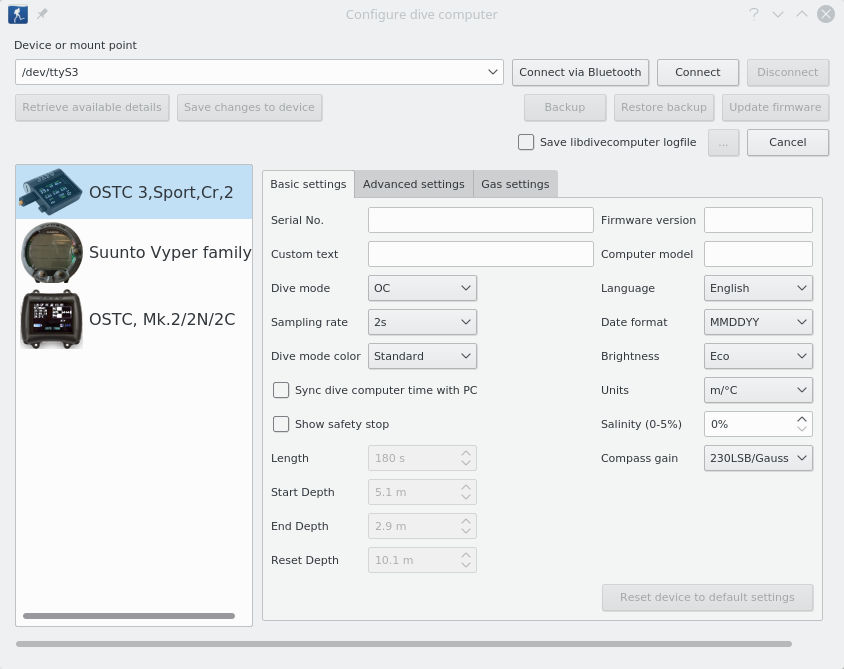
Mithilfe der entsprechenden Schaltflächen im Konfigurationsfenster können die folgenden Aktionen ausgeführt werden:
-
Verfügbare Details abrufen. Dadurch wird die vorhandene Konfiguration vom Tauchcomputer in Subsurface geladen und im Konfigurationsfenster angezeigt.
-
Änderungen am Gerät speichern. Dadurch wird die Konfiguration des Tauchcomputers so geändert, dass sie den im Konfigurationsfenster angezeigten Informationen entspricht.
-
Backup. Dadurch werden die Konfigurationsdaten in einer Datei gespeichert. Subsurface fragt nach Speicherort und Dateinamen für die gespeicherten Informationen.
-
Backup wiederherstellen. Dadurch werden die Informationen aus einer Backup-Datei geladen und im Konfigurationsfenster angezeigt.
-
Firmware aktualisieren. Wenn eine neue Firmware für den Tauchcomputer verfügbar ist, wird diese in den Tauchcomputer geladen.
12. Festlegen der Benutzereinstellungen für Subsurface
Subsurface bietet verschiedene benutzerdefinierte Einstellungen unter Datei → Einstellungen. Diese beeinflussen hauptsächlich die Anzeige von Tauchinformationen. Die Einstellungen sind in zwölf Bereichen unterteilt: Anzeige, Sprache, Einheiten, Tauchgang-Download, Tauchprotokoll, Ausrüstung, Medien, Technische Einstellungen, Georeferenz, Cloud, Netzwerk und Zurücksetzen. Alle funktionieren nach dem gleichen Prinzip: Die festgelegten Einstellungen können durch Auswahl von Übernehmen auf die Anzeige des Tauchprotokolls angewendet werden. Alle neuen Einstellungen gelten nur für die aktuelle Sitzung und werden nicht gespeichert. Um die neuen Einstellungen dauerhaft zu übernehmen, wählen Sie Speichern. Wenn Sie die neuen Einstellungen nicht übernehmen möchten, wählen Sie Abbrechen.
12.1. Display
Diese Einstellungen steuern die Bildschirmanzeige von Subsurface.
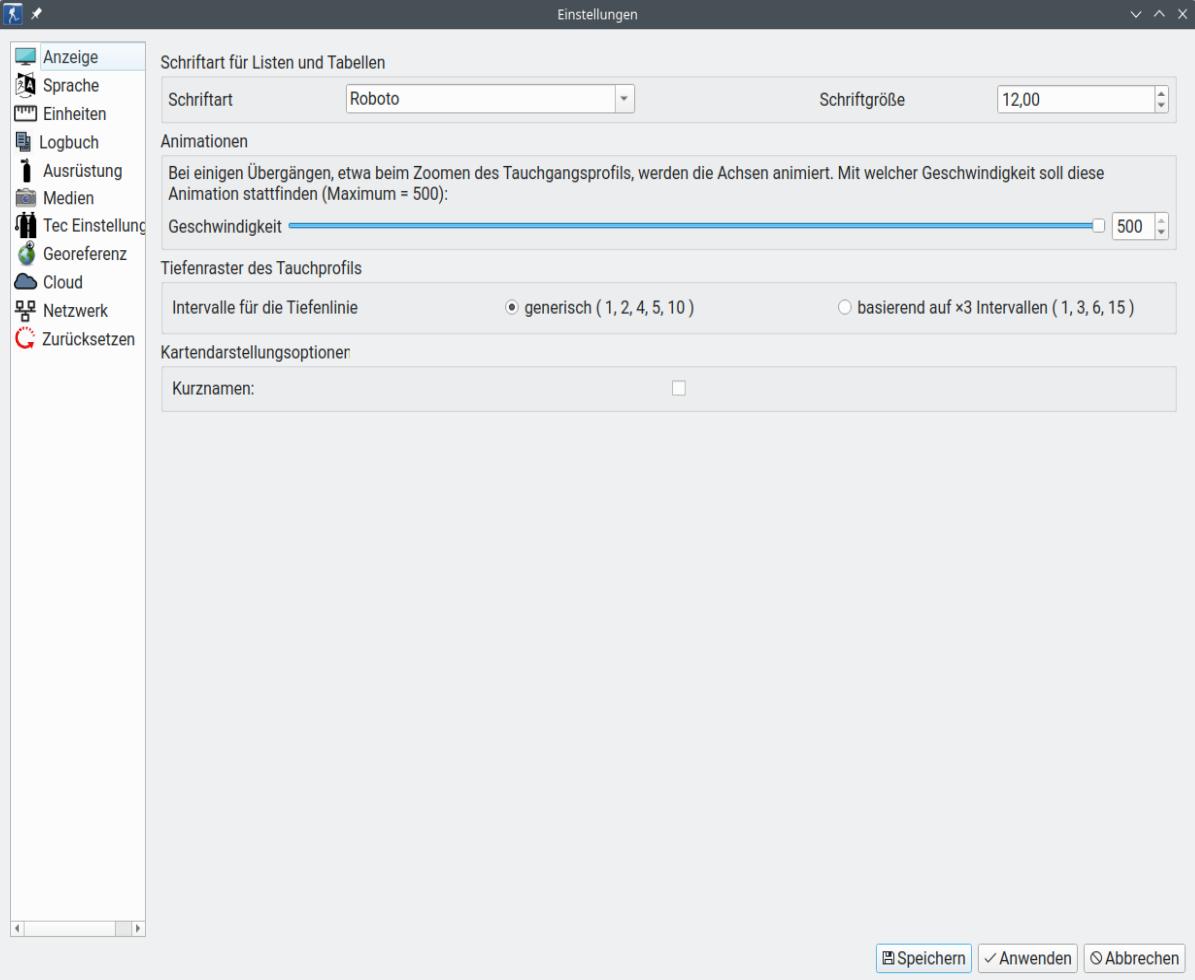
-
Schriftart für Listen und Tabellen: Geben Sie die Schriftart und Schriftgröße der tabellarischen Daten an, z. B. Tauchtabelle und Flasche: Durch Verkleinern der Schriftgröße können mehr Informationen auf dem Bildschirm angezeigt werden.
-
Animationen: Einige Aktionen bei der Anzeige des Tauchprofils werden mithilfe von Animationen ausgeführt. Beispielsweise ändern sich die Achsenwerte für Tiefe und Zeit von Tauchgang zu Tauchgang. Beim Anzeigen eines anderen Tauchgangs erfolgen diese Änderungen der Achseneigenschaften nicht sofort, sondern werden animiert. Die Geschwindigkeit der Animationen kann durch Einstellen dieses Schiebereglers gesteuert werden. Links steht eine höhere Animationsgeschwindigkeit, links steht ein Wert von 0 für gar keine Animation.
12.2. Sprache
Wählen Sie eine Sprache, die Subsurface verwenden soll.
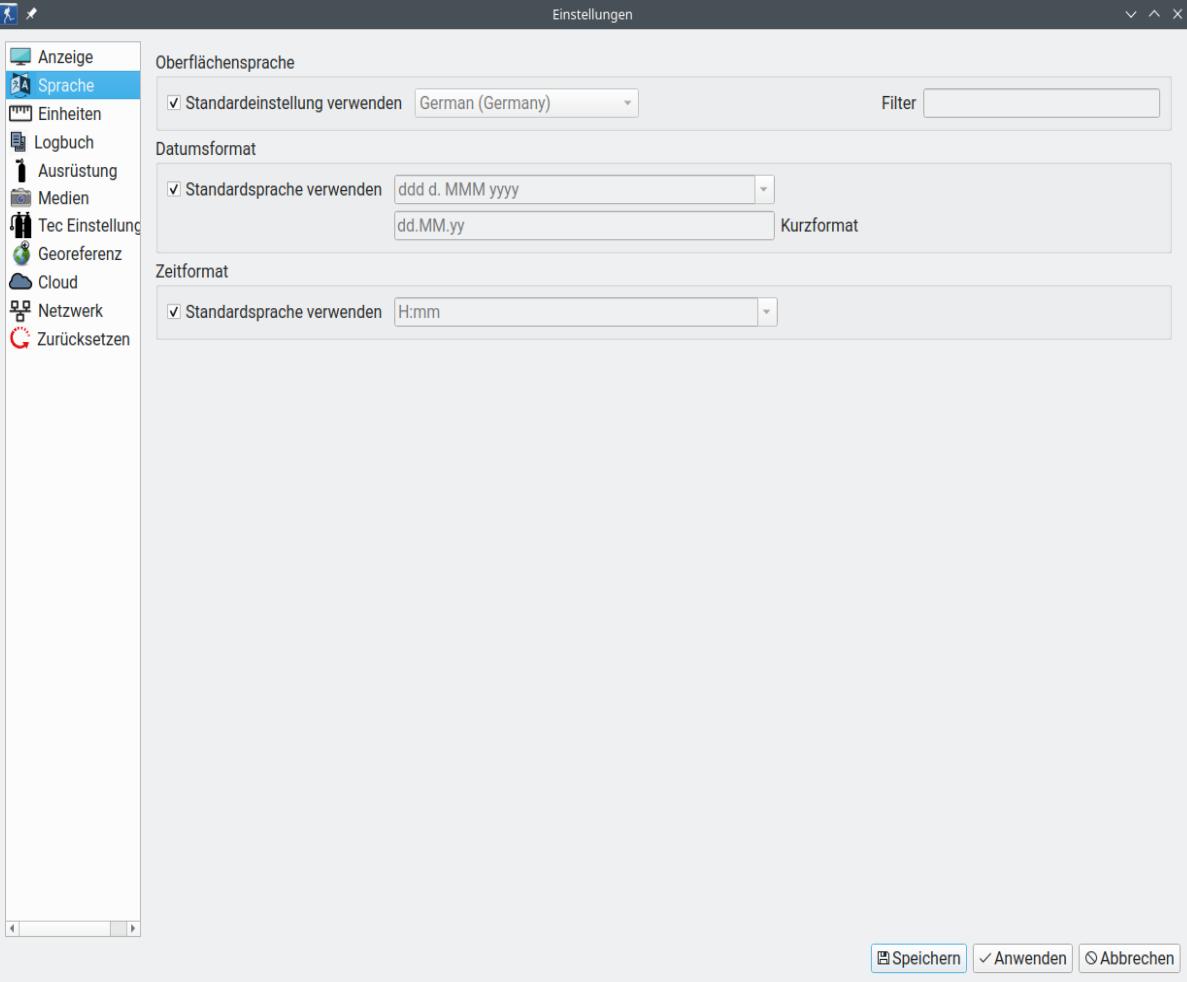
Aktivieren Sie die Systemstandardsprache, d. h. die Sprache des zugrunde liegenden Betriebssystems, sofern zutreffend. Dies ist die Standardeinstellung in Subsurface. Um sie zu ändern, deaktivieren Sie dieses Kontrollkästchen und wählen Sie eine Sprach-/Länderkombination aus der Liste der Standorte aus. Das Filterfeld listet ähnliche Sprachen auf. Beispielsweise gibt es mehrere Systemvarianten von Englisch oder Französisch. Diese Einstellung erfordert einen Neustart von Subsurface, um wirksam zu werden.
Geben Sie in diesem Bereich auch die entsprechenden Datums- und Zeitformate für die Anzeige der Tauchdetails an.
12.3. Einheiten
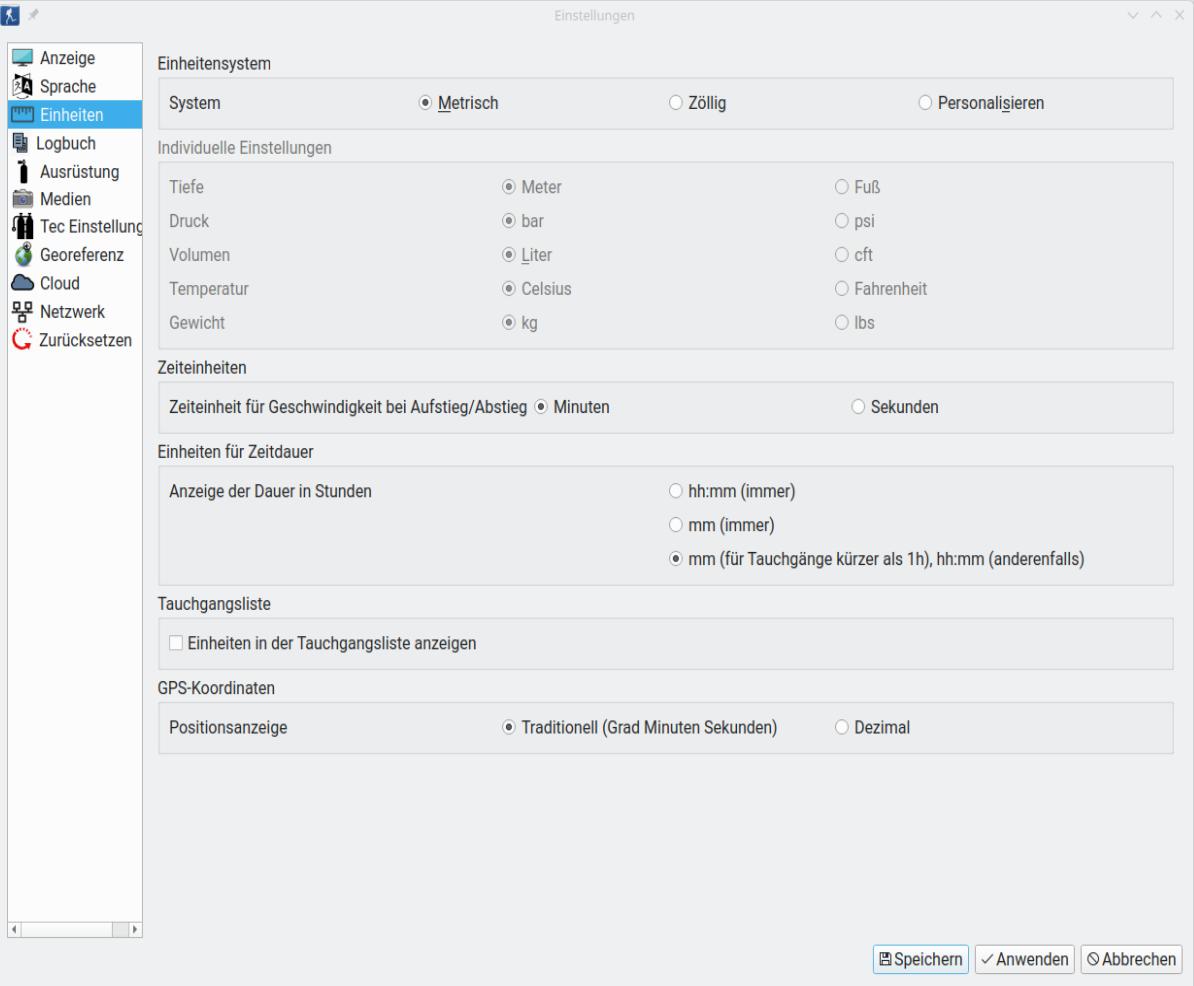
Wählen Sie zwischen metrischen und imperialen Einheiten für Tiefe, Druck, Volumen, Temperatur und Masse. Durch Auswahl des Optionsfelds „Metrisch“ oder „Imperial“ oben können Sie festlegen, dass alle Einheiten im gewählten Maßsystem angegeben werden. Alternativ können Sie mit dem Optionsfeld „Personalisieren“ die Einheiten unabhängig voneinander auswählen, wobei einige Einheiten im metrischen und andere im imperialen System angegeben werden.
Unabhängig von den oben genannten Einstellungen kann die Tauchzeit entweder in Sekunden oder Minuten angegeben werden. Wählen Sie die entsprechende Option. GPS-Koordinaten können entweder als herkömmliche Koordinaten (Grad, Minuten, Sekunden) oder als Dezimalgrad angegeben werden. Wählen Sie die entsprechende Option.
12.4. Tauchgänge herunterladen
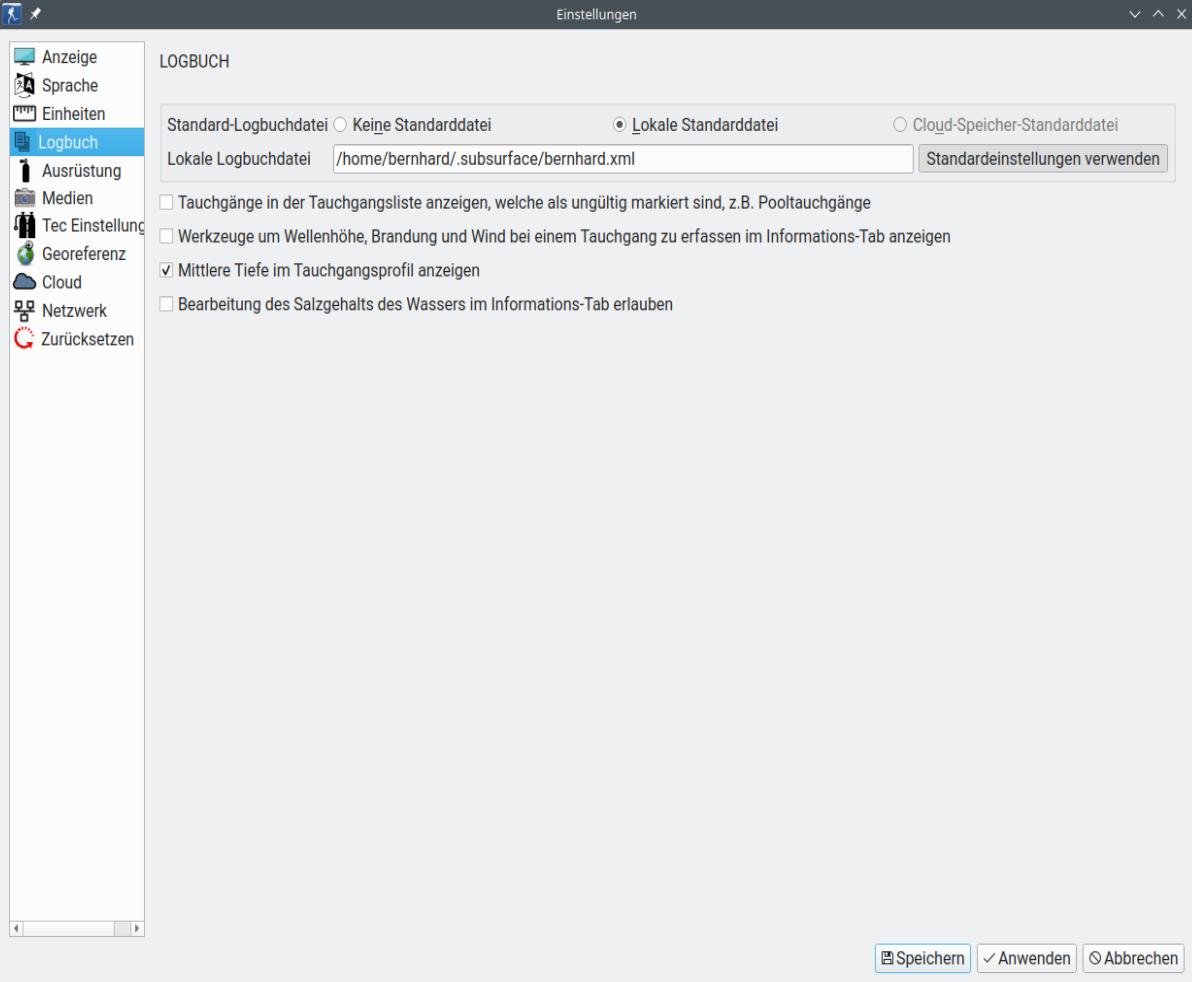
Subsurface speichert Verbindungen, die mit Tauchcomputern zum Herunterladen von Tauchgängen hergestellt wurden. Diese werden als Verbindungsschaltflächen im Bereich „Tauchgang-Download“ angezeigt. So kann der Benutzer eine zuvor verwendete Tauchcomputerverbindung durch einfaches Auswählen einer der Verbindungsschaltflächen wiederherstellen. Dies ist besonders nützlich bei der Verwendung von Bluetooth-fähigen Tauchcomputern, die bei jedem Download eine Bluetooth-Verbindung herstellen müssen. Bei der Verwendung mehrerer Tauchcomputer werden jedoch mehrere Verbindungsschaltflächen angezeigt, was verwirrend sein kann. Löschen Sie alle Verbindungsschaltflächen, indem Sie die Schaltfläche „Alle Tauchcomputerverbindungen löschen“ auswählen. Das Löschen der Verbindungsschaltflächen erfordert, dass beim nächsten Download zunächst eine neue Verbindung hergestellt wird.
12.5. Logbuch
Dieses Feld steuert zahlreiche Optionen zum Aufzeichnen von Informationen im Protokoll und zum Anzeigen des Protokolls.
-
Standard-Tauchprotokolldatei: Geben Sie für die Standard-Tauchprotokolldatei das Verzeichnis und den Dateinamen Ihres elektronischen Tauchprotokollbuchs an. Dies ist eine Datei mit der Dateinamenerweiterung .xml oder .ssrf. Beim Start lädt Subsurface automatisch das angegebene Tauchprotokollbuch. Es gibt drei Optionen:
-
Keine Standarddatei: Wenn diese Option aktiviert ist, lädt Subsurface beim Start nicht automatisch ein Tauchprotokoll.
-
Lokale Standarddatei: Wenn diese Option aktiviert ist, lädt Subsurface automatisch ein Tauchprotokoll von der lokalen Festplatte. Geben Sie den Standarddateipfad und den Namen des Tauchprotokolls im Textfeld an.
-
Cloud-Speicher-Standarddatei: Wenn diese Option aktiviert ist, lädt Subsurface das Tauchprotokoll automatisch vom Cloud-Gerät, das über die Registerkarte Cloud initialisiert wurde (siehe unten).
-
-
Ungültige Tauchgänge anzeigen: Tauchgänge können als ungültig markiert werden (wenn ein Benutzer Tauchgänge ausblenden möchte, die er/sie nicht als gültige Tauchgänge betrachtet, z. B. Pooltauchgänge, diese aber dennoch im Tauchprotokoll behalten möchte). Dadurch wird gesteuert, ob diese Tauchgänge in der Tauchliste angezeigt werden.
-
Tools zur Aufzeichnung von Wellenhöhe, Brandung und Kälte während eines Tauchgangs anzeigen. Manche Taucher zeichnen gerne die Meeresbedingungen während eines Tauchgangs auf. Durch Aktivieren dieses Kontrollkästchens werden diese Tools im Reiter „Informationen“ des Info-Feldes angezeigt. Die Tools für Sichtbarkeit und Strömung werden immer angezeigt, unabhängig davon, ob dieses Optionsfeld aktiviert ist oder nicht.
-
Bearbeitung des Wassersalzgehalts zulassen: Der Reiter Informationen bietet ein Tool zur Anzeige des Wassersalzgehalts, d. h. der Art des getauchten Wassers und seines Salzgehalts. Bei manuell eingegebenen Tauchgängen ist die Bearbeitung des Gewässerarts immer aktiv. Manchmal möchte man den Gewässerart eines Tauchgangs, der aus einem Tauchprotokoll abgeleitet wurde, bearbeiten. Beispiel: Sie haben die Einstellung des Tauchcomputers auf „Salzwasser“ belassen, während Sie in einem Binnensee mit Süßwasser tauchen. In diesem Fall möchten Sie den Gewässerart im Tauchprotokoll möglicherweise bearbeiten und auf Süßwasser ändern. Durch Aktivieren dieses Kontrollkästchens können Sie den Gewässerart eines Tauchgangs bearbeiten. Weicht der Gewässerart eines Tauchgangs von der Einstellung des Tauchcomputers während des Tauchgangs ab, wird eine Warnung angezeigt. Dies weist nicht auf einen Fehler hin, sondern ist lediglich ein nützlicher Hinweis darauf, dass der Gewässerart geändert wurde. WICHTIG: Das Bearbeiten der Wasserart ändert nicht die Angaben zu Tiefe, Partialdruck und Dekompressionsstufen für den jeweiligen Tauchgang: Es werden immer die Daten des Tauchcomputers verwendet. Das Bearbeiten der Wasserart gibt dem Taucher jedoch einen nützlichen Hinweis darauf, welche Wasserart während des Tauchgangs tatsächlich vorlag.
-
Mittlere Tiefe anzeigen: Wenn dieses Kontrollkästchen aktiviert ist, enthält das Tauchprofil-Feld eine graue Linie, die die mittlere Tiefe des Tauchgangs bis zu einem beliebigen Zeitpunkt während des Tauchgangs anzeigt. Normalerweise ist dies eine U-förmige Linie, die die tiefste mittlere Tiefe unmittelbar vor dem Auftauchen anzeigt.
12.6. Ausrüstung
Auf dieser Registerkarte werden einige Standardwerte für die Ausrüstung festgelegt.
-
Standardflasche: Wählen Sie aus der Dropdown-Liste die Standardflasche aus, die im Reiter Ausrüstung des Bereichs Notizen verwendet werden soll. Dies beschleunigt die Eingabe der Tauchausrüstungsspezifikationen im Reiter Ausrüstung.
-
Nicht verwendete Flaschen anzeigen: Durch Aktivieren dieser Option werden alle für einen Tauchgang eingegebenen Flaschen in der Flaschentabelle des Reiters Ausrüstung angezeigt, auch wenn eine oder mehrere Flaschen tatsächlich nicht verwendet wurden. Dies berücksichtigt auch nicht verwendete Flaschen beim Datenexport und beim Klonen von Tauchgängen für den Planer oder beim Zusammenführen zu einem Tauchgang.
12.7. Medien
Auf dieser Registerkarte werden einige Standardeinstellungen für Fotos oder Videos während Tauchgängen festgelegt.
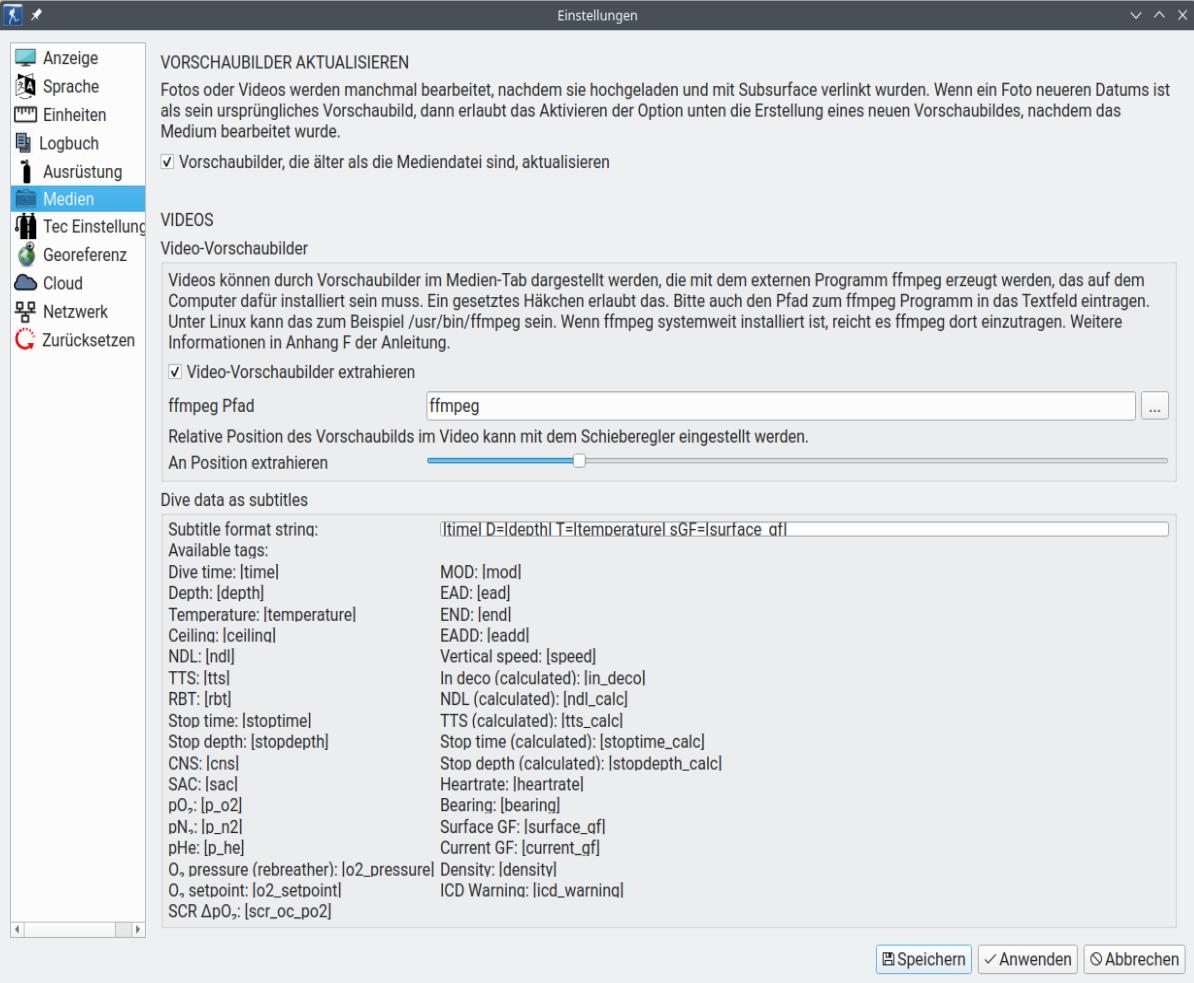
-
Thumbnails aktualisieren: Fotos oder Videos werden manchmal nach dem Hochladen und Verknüpfen mit Subsurface bearbeitet. Wenn ein Foto daher aktueller ist als sein ursprüngliches Thumbnail, können Sie durch Aktivieren dieses Kontrollkästchens ein neues Thumbnail erstellen, nachdem ein Foto oder Video bearbeitet wurde.
-
Video-Thumbnails: Um Thumbnails für Tauchvideos zu generieren, benötigt Subsurface die entsprechenden Informationen (siehe Abschnitt Bilder anzeigen). Drei Einstellungen müssen festgelegt werden, wie in ANHANG F erläutert. Diese sind: a) Thumbnails aktivieren, b) den Speicherort des ffmpeg-Programms angeben und c) die Stelle im Video festlegen, von der das Thumbnail abgerufen werden soll.
12.8. Technisches Einstellungen
Auf dieser Registerkarte werden allgemeine Variablen für Dekompressionsberechnungen beim technischen Tauchen festgelegt.
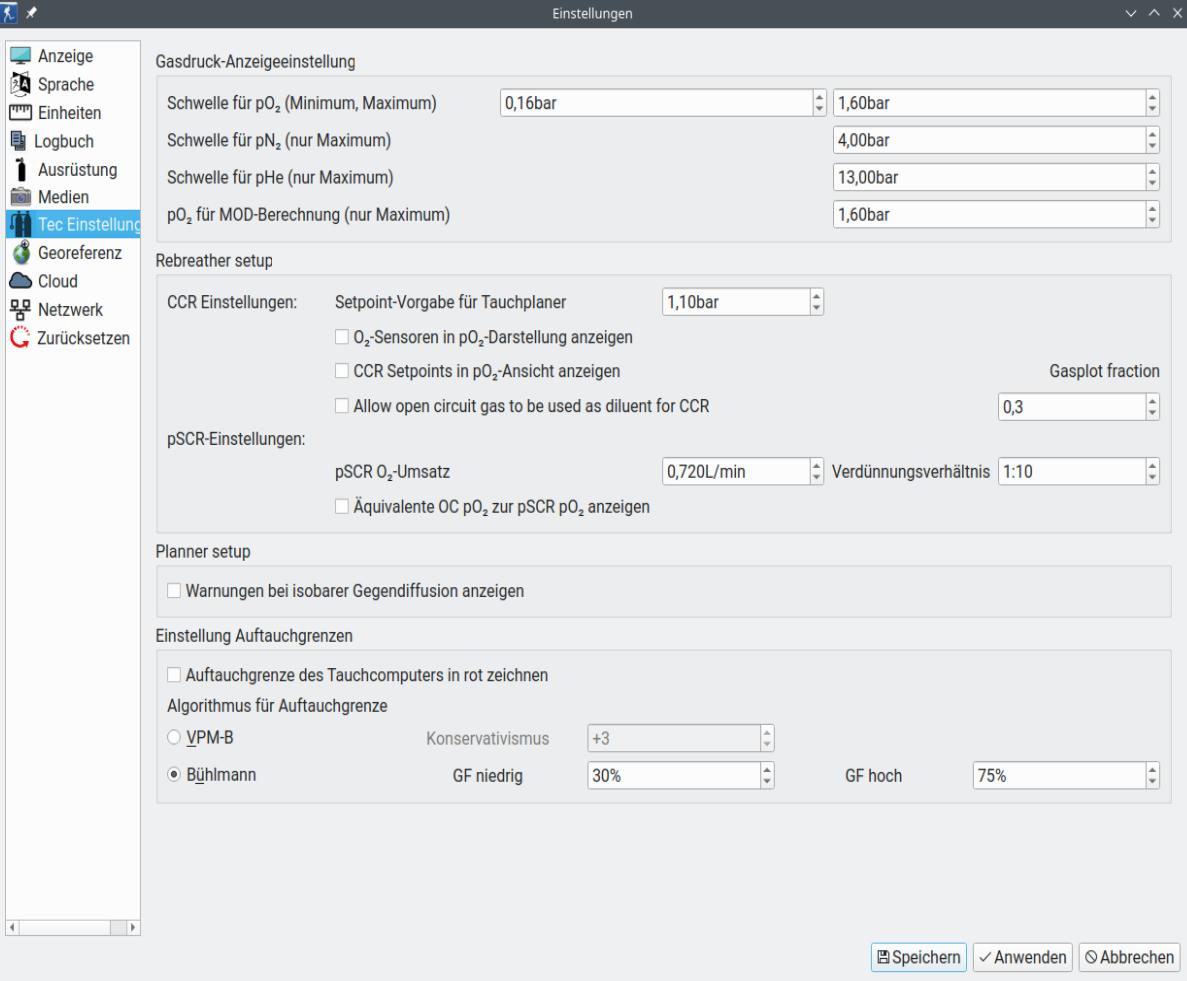
-
Einrichtung der Gasdruckanzeige. Obwohl hier auch Stickstoff- und Heliumdrücke berücksichtigt werden, beziehen sich diese Punkte hauptsächlich auf das Sauerstoffmanagement:
-
Schwellenwerte: Subsurface kann Diagramme der Stickstoff-, Sauerstoff- und Heliumpartialdrücke während des Tauchgangs anzeigen. Diese werden über die Symbolleiste links im Bereich „Tauchprofil“ aktiviert. Für jedes Diagramm kann ein Schwellenwert festgelegt werden. Überschreitet ein Diagramm den angegebenen Schwellenwert, wird es rot hervorgehoben und zeigt damit an, dass der jeweilige Partialdruckschwellenwert überschritten wurde. Der pO2-Schwellenwert ist wahrscheinlich der wichtigste; üblicherweise wird ein Wert von 1,6 verwendet.
-
Der pO2-Wert wird zur Berechnung der maximalen Einsatztiefe für ein bestimmtes Nitrox- oder Trimix-Gasgemisch verwendet. Üblicherweise wird ein Wert von 1,4 verwendet.
-
CCR-Optionen: Diese Optionen bestimmen das Sauerstoffmanagement für CCR-Tauchgänge:
-
Tauchplan-Standardsollwert: Geben Sie den O2-Sollwert für einen CCR-Tauchplan an. Dieser bestimmt den pO2-Sollwert, der während eines bestimmten Tauchgangs beibehalten wird. Sollwertänderungen während des Tauchgangs können über das Profil-Kontextmenü hinzugefügt werden.
-
CCR: O2-Sensorwerte bei der Anzeige von pO2 anzeigen: Zeigt die pO2-Werte der einzelnen Sauerstoffsensoren eines CCR-Systems an. Siehe den Abschnitt zu xref:S_CCR_dives [Tauchgänge mit Kreislauftauchgerät].
-
CCR: Sollwerte bei Anzeige von pO2 anzeigen: Wenn dieses Kontrollkästchen aktiviert ist, wird die pO2-Grafik im Tauchprofil rot überlagert, um die CCR-Sollwerte anzuzeigen. Siehe Abschnitt zu xref:S_CCR_dives [Tauchgänge mit Kreislaufgerät].
-
-
pSCR-Optionen. Diese Einstellungen bestimmen, wie passive halbgeschlossene Kreislauftauchgänge (pSCR) geplant und die pSCR-Dekostufe berechnet werden:
-
Stoffwechselrate: Dies ist die Sauerstoffmenge, die ein Taucher pro Minute verbraucht. Legen Sie diesen Wert für die pSCR-Tauchgangsplanung und Dekompressionsberechnungen fest.
-
pSCR-Verhältnis: Das Verdünnungsverhältnis (oder Ablassverhältnis) ist das Verhältnis des in die Umgebung abgegebenen Gases zu dem zum Taucher zurückgeführten Gas. Üblicherweise wird ein Verhältnis von 1:10 verwendet.
-
Äquivalenten OC mit pSCR pO2 anzeigen: Der pO2 im pSCR-Kreislauf ist in der Regel niedriger als der pO2 des Frischgases aus der Flasche. Durch Aktivieren dieser Option wird im pO2-Diagramm im Tauchprofil auch der pO2 des in den Kreislauf eintretenden Frischgases angezeigt.
-
-
Gasplot-Anteil: Steuert die Höhe der Gasdruckanzeige als Anteil des gesamten Diagrammbereichs. Zulässige Werte liegen zwischen 0,1 (ähnlich dem alten Verhalten) und 0,7. Beachten Sie, dass dies nur aktiv ist, wenn die Skalen-Schaltfläche gedrückt ist. Siehe auch Abschnitt xref:S_DiveProfile [Das Tauchprofil]
-
-
Dekompressionsstufenanzeige-Setup. Diese Einstellungen betreffen hauptsächlich das Stickstoff- und Heliummanagement und legen fest, wie die Dekompressionsstufe (Aufstiegsstufe) berechnet und angezeigt wird:
-
Vom Tauchcomputer gemeldete Dekostufe rot darstellen: Dieses Kontrollkästchen bewirkt genau das, was es sagt. Standardmäßig wird die vom Computer gemeldete Dekostufe weiß angezeigt. Nicht alle Tauchcomputer geben Dekostufenwerte an. Wenn der Tauchcomputer sie meldet, können diese aufgrund unterschiedlicher Algorithmen und Gradientenfaktoren sowie der dynamischen Berechnung der Dekostufen während eines Tauchgangs von den von Subsurface berechneten Dekostufen abweichen.
-
**Algorithmus zur Berechnung der Obergrenze. Wählen Sie zwischen dem Bühlmann Z1H-L16-Dekompressionsmodell und dem VPM-B-Modell:
-
VPM-B: Geben Sie einen Konservativitätsgrad für die Berechnung der VPM-B-Obergrenze an. Gültige Werte liegen zwischen 0 (am wenigsten konservativ) und 4 (am konservativsten).
-
Bühlmann: Legen Sie die Gradientenfaktoren (GF_Low und GF_High) für die Berechnung der Dekostufe gemäß dem ZH-L16-Algorithmus fest. GF_Low ist der Gradientenfaktor in der Tiefe und GF_High wird an der Oberfläche verwendet. In mittleren Tiefen werden Gradientenfaktoren zwischen GF_Low und GF_High verwendet. Gradientenfaktoren berücksichtigen die Stickstoff- und Heliumbelastung während eines Tauchgangs, ähnlich wie viele Tauchcomputer eine konservative Einstellung haben. Je niedriger der Gradientenfaktor, desto konservativer sind die Berechnungen hinsichtlich der Inertgasbelastung und desto tiefer sind die Dekostufen. Gradientenfaktoren von 20/60 gelten als konservativ und Werte von 70/90 als streng. Weitere Informationen finden Sie unter:
-
Understanding M-values by Erik Baker, Immersed Vol. 3, No. 3.
12.9. Georeferenz
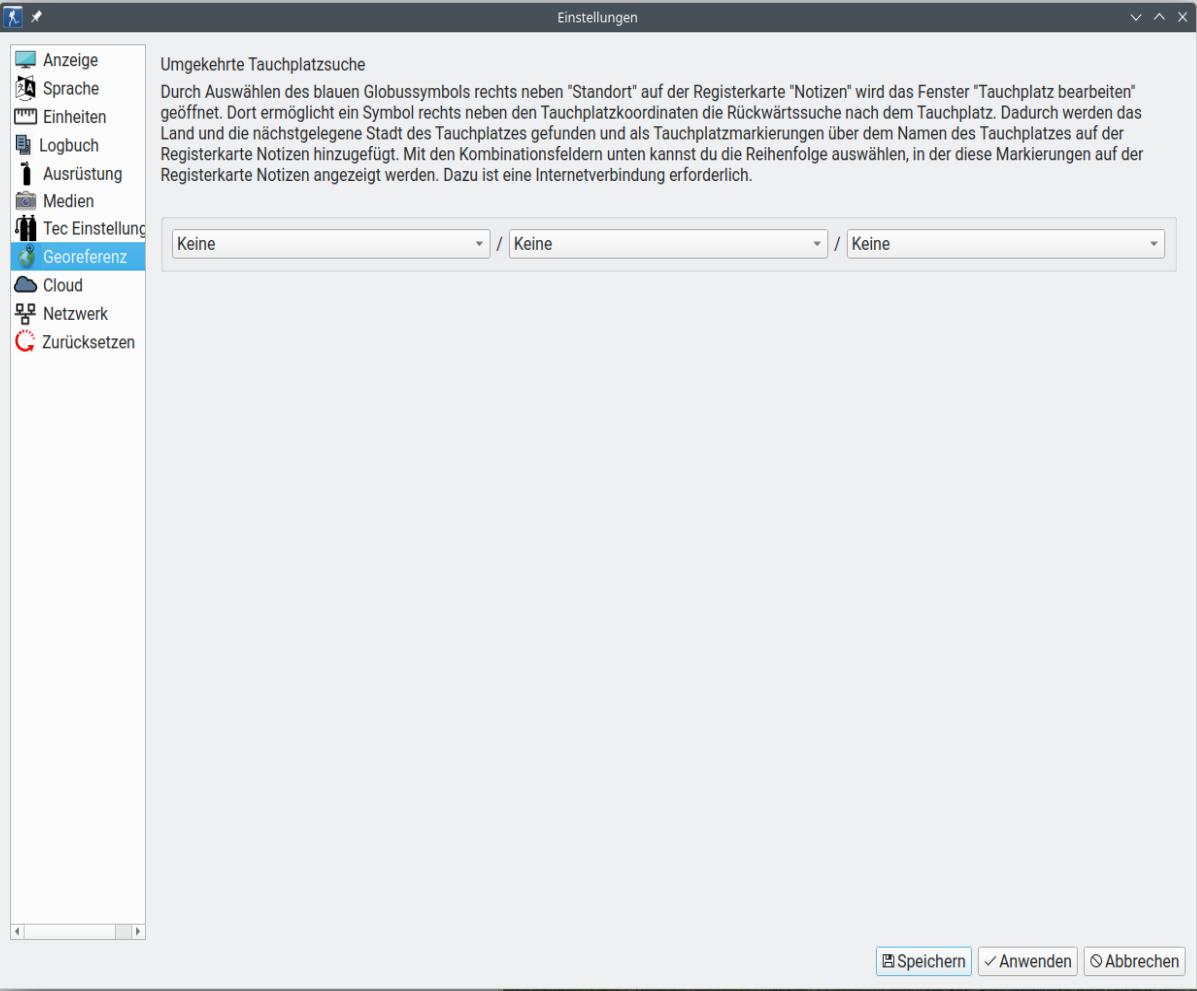
Subsurface bietet einen Geo-Lookup-Dienst (d. h. die Koordinaten eines Tauchplatzes werden durch einen Klick auf die Tauchkarten-Leiste unten rechts im Subsurface-Fenster, über ein GPS-Gerät oder über die Subsurface-Mobile-App ermittelt). Es wird eine Internetsuche durchgeführt, um den Namen des nächstgelegenen bekannten Ortes zu finden. Diese Funktion funktioniert nur, wenn Subsurface über eine Internetverbindung verfügt. Der bevorzugte Name des Tauchplatzes kann konfiguriert werden, z. B. Land/Bundesland/Stadt oder Stadt/Bundesland/Land.
12.10. Cloud
Diese Einstellungen ermöglichen die Speicherung des Tauchprotokolls in der digitalen Cloud.
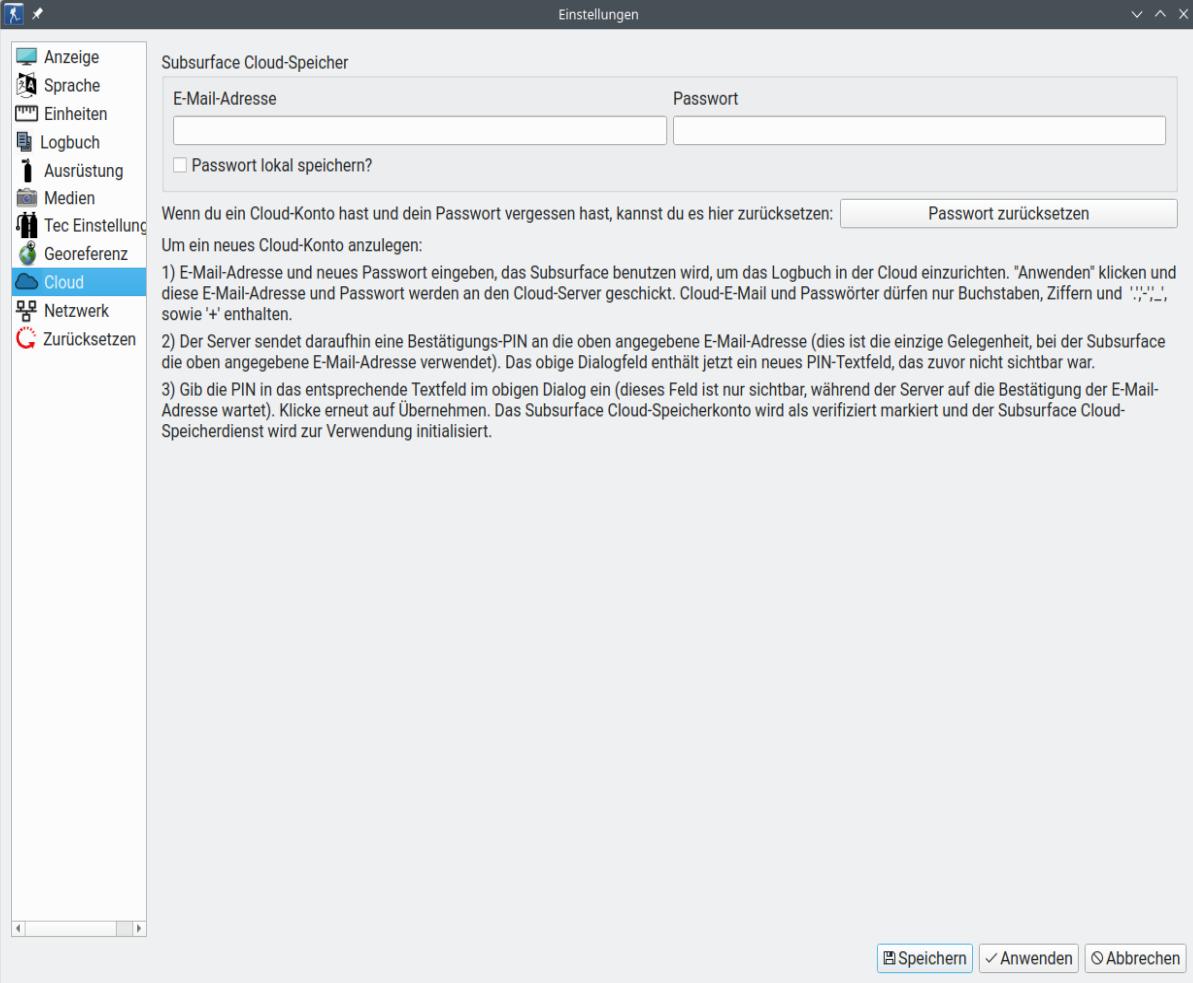
-
Subsurface Cloud-Speicher: Um Ihr Tauchprotokoll in der Cloud zu speichern, sind eine gültige E-Mail-Adresse und ein Passwort erforderlich. Dadurch kann Subsurface Ihnen Sicherheitsinformationen zum Cloud-Speicher per E-Mail senden und den Cloud-Speicher entsprechend einrichten. Detaillierte Anweisungen zur Registrierung auf dem Cloud-Server finden Sie in den Cloud-Einstellungen (siehe Abbildung oben) sowie im Abschnitt dieses Handbuchs zu folgenden Themen: Führen eines Subsurface-Tauchprotokolls in der Cloud.
-
Passwort lokal speichern: Ermöglicht die lokale Speicherung des Cloud-Speicherpassworts. Beachten Sie, dass diese Informationen in unverschlüsselter Form gespeichert werden.
12.11. Netzwerk
Dieses Feld erleichtert die Kommunikation zwischen Subsurface und Datenquellen im Internet. Dies ist beispielsweise wichtig, wenn Subsurface mit Webdiensten wie Cloud-Speichern kommunizieren muss oder wenn Sie über einen Proxy kommunizieren möchten.
Proxyserver: Ein Proxyserver ist ein Computer, der als Bindeglied zwischen einem Benutzer und dem Internet dient. Er dient dem Schutz des Benutzers vor illegalen Zugriffen von Internetnutzern auf seinen Desktop-Computer. Proxyserver werden häufig in Unternehmensumgebungen eingesetzt. Wenn ein Proxyserver für den Internetzugang verwendet wird, muss der Proxy-Typ aus der Dropdown-Liste ausgewählt und anschließend die IP-Adresse des Hosts und die entsprechende Portnummer angegeben werden. Wenn der Proxyserver Authentifizierung verwendet, sind die entsprechende Benutzer-ID und das Passwort erforderlich, damit Subsurface automatisch über den Proxyserver auf das Internet zugreifen kann. Diese Informationen erhalten Sie in der Regel von Ihrem Internetanbieter oder Netzwerktechniker.
12.12. Zurücksetzen
Alle Einstellungen zurücksetzen: Durch Auswahl dieser Schaltfläche in diesem Bereich werden alle Einstellungen in Subsurface gelöscht und auf die Standardwerte zurückgesetzt. Da es sich um eine Vielzahl von Einstellungen handelt, sollte diese Aktion nicht leichtfertig durchgeführt werden, da es einige Zeit dauern kann, bis alle Einstellungen wieder auf die gewünschten Werte zurückgesetzt sind. Das Zurücksetzen auf die Standardwerte wirkt sich auch auf den Internet- und Cloud-Zugriff aus.
-
Damit sind wir am Ende des Abschnitts zu den Subsurface-Einstellungen angelangt.
13. Der Subsurface Tauchplaner
Die Tauchgangsplanung ist eine erweiterte Funktion von Subsurface und kann über das Hauptmenü unter Log → Tauchgang planen aufgerufen werden. Sie ermöglicht die Berechnung der Inertgasbelastung während eines Tauchgangs mithilfe des Bühlmann ZH-L16-Algorithmus unter Hinzufügung von Gradientenfaktoren, wie sie von Erik Baker implementiert wurden, oder mithilfe des VPM-B-Modells.
|
|
Der Subsurface Tauchplaner IST EXPERIMENTELL und setzt voraus, dass der Benutzer bereits mit der Benutzeroberfläche von Subsurface vertraut ist. Es wird ausdrücklich unter den folgenden Bedingungen verwendet: |
-
Der Benutzer ist mit der Tauchgangsplanung vertraut und verfügt über die erforderliche Ausbildung zur Durchführung der Tauchgangsplanung.
-
Der Benutzer plant Tauchgänge innerhalb der Grenzen seiner Zertifizierung.
-
Bei der Tauchplanung werden weitgehende Annahmen über die Eigenschaften des Durchschnittsmenschen getroffen und individuelle Physiologie, Gesundheit, persönliche Vorgeschichte oder Lebensstilmerkmale können nicht berücksichtigt werden.
-
Die Sicherheit eines Tauchplans hängt stark von der Art und Weise ab, wie der Planer verwendet wird.
-
Der Benutzer ist mit der Benutzeroberfläche von Subsurface vertraut.
-
Ein Nutzer, der sich hinsichtlich einer der oben genannten Anforderungen nicht absolut sicher ist, sollte diese Funktion nicht verwenden.
13.1. Der Bildschirm „Subsurface-Tauchplaner“
Wie das Tauchprotokoll „Subsurface“ ist auch der Planer-Bildschirm in mehrere Abschnitte unterteilt (siehe Abbildung unten): – Oben links im Bildschirm werden die Tauchparameter angezeigt, die mit dem geplanten Tauchgang gespeichert werden, wie Tauchzeit, Tauchmodus und Gewässertyp. – Darunter befinden sich Tabellen, in denen der Benutzer die für den Tauchgang verwendeten Flaschen sowie die für die einzelnen Abschnitte des geplanten Tauchgangs verwendete Tiefe/Zeit und das Atemgas konfigurieren kann. – Unten im Bildschirm werden die vom Planer verwendeten Parameter für die Planung des Tauchgangs angezeigt, wie Aufstiegs-/Abstiegsgeschwindigkeiten, Planungsparameter und Gasoptionen. – Oben rechts befindet sich ein grünes Designfeld, in dem das Tauchgangsprofil direkt durch Ziehen und Klicken bearbeitet werden kann, wie unten erläutert. Diese Funktion macht den Tauchplaner „Subsurface“ einzigartig benutzerfreundlich. – Unten rechts befindet sich ein Feld für die Tauchplandetails. Hier zeigt der Planer den Tauchplan in Textform an, der auch in den Tauchnotizen gespeichert wird, wenn der geplante Tauchgang gespeichert wird. Dieses Feld ist so konzipiert, dass es leicht in andere Software kopiert werden kann. Es zeigt auch alle Warnmeldungen zum Tauchplan an.
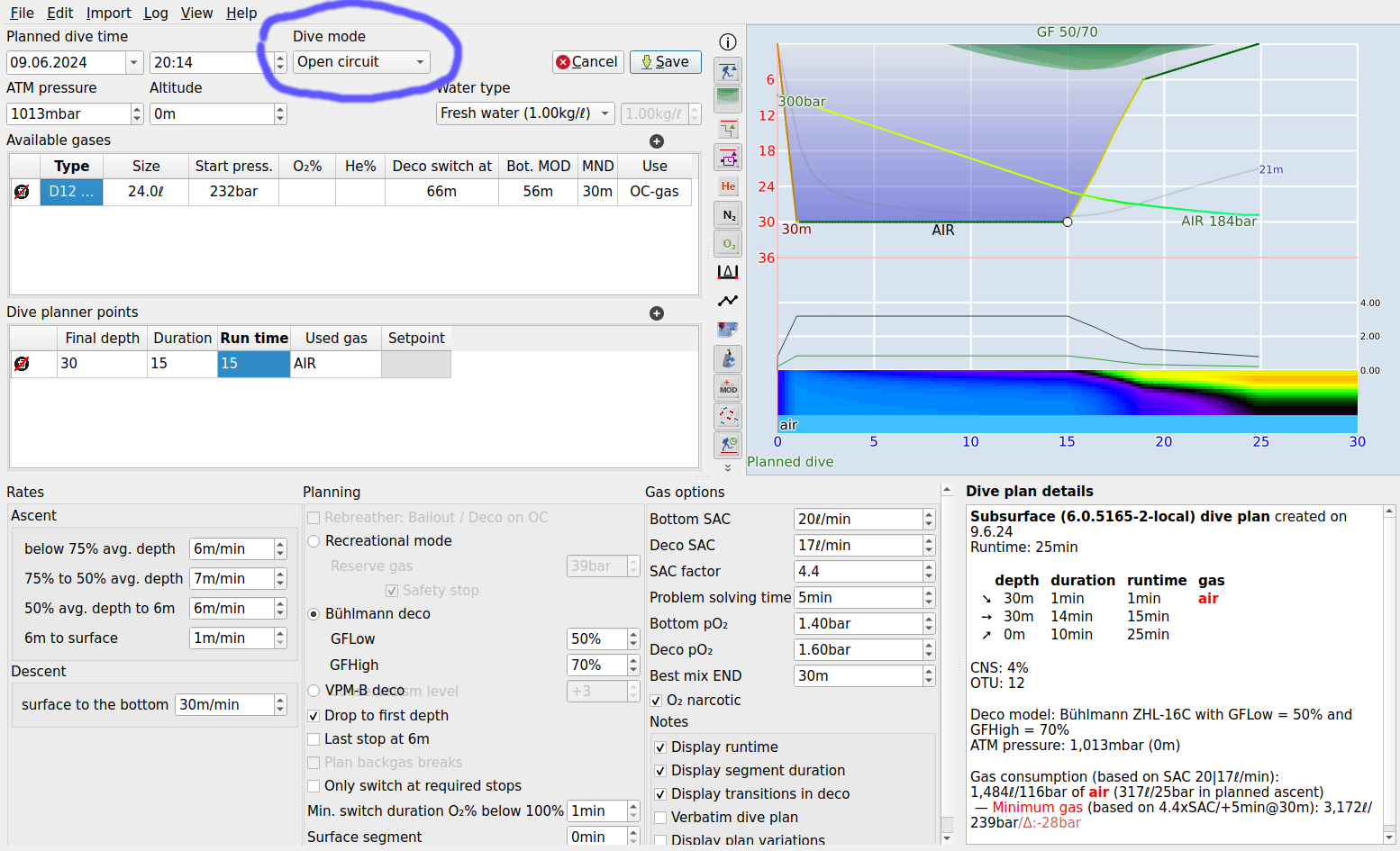
13.2. Tauchgänge im offenen Kreislauf
-
Oben links im Planer (im Bild oben blau eingekreist) befindet sich eine Dropdown-Liste mit drei Optionen. Wählen Sie die passende aus:
-
Open Circuit (Standard)
-
CCR
-
pSCR
-
-
Wählen Sie die Option „Offener Kreislauf“.
-
Stellen Sie im oberen linken Bereich des Planungsbildschirms sicher, dass die konstanten Tauchparameter korrekt sind. Diese sind: Startdatum und -uhrzeit des geplanten Tauchgangs, Luftdruck und Höhe über dem Meeresspiegel des Tauchplatzes. Der Luftdruck kann auch als Höhe in Metern eingegeben werden, ausgehend von einem Luftdruck auf Meereshöhe von 1,013 bar.
-
Geben Sie in der Tabelle „Verfügbare Gase“ die Informationen zu den zu verwendenden Flaschen sowie deren Gaszusammensetzung ein. Dies geschieht ähnlich wie bei Bereitstellung von Flaschendaten für Tauchprotokolle. Wählen Sie den Flaschentyp durch Doppelklicken aus und geben Sie in der Dropdown-Liste den Startdruck dieser Flasche an. Wenn Sie das Feld für die Sauerstoffkonzentration (O2%) leer lassen, wird davon ausgegangen, dass die Flasche Luft enthält. Andernfalls geben Sie die Sauerstoff- und/oder Heliumkonzentration in die dafür vorgesehenen Felder ein. Fügen Sie weitere Flaschen hinzu, indem Sie das Pluszeichen oben rechts im Dialogfeld verwenden.
-
Die Tabelle „Verfügbare Gase“ enthält drei Gastiefenfelder mit den Bezeichnungen:
-
Dekompressionswechsel bei: Die Umschalttiefe für Dekogase. Sofern nicht vom Benutzer überschrieben, wird dieser Wert automatisch basierend auf der Dekompressions-pO2-Einstellung (Standard: 1,6 bar) berechnet.
-
Bot. MOD: Die maximale Betriebstiefe (MOD) des Gases, wenn es als Bodengemisch verwendet wird. Wird automatisch basierend auf der Einstellung für den Boden-pO2 (Standard: 1,4 bar) berechnet. Durch Bearbeiten dieses Feldes wird der O2% entsprechend der eingestellten Tiefe angepasst. Wählen Sie „*“, um den optimalen O2% für die maximale Tauchtiefe zu berechnen.
-
MND: Die maximale narkotische Tiefe (MND) des Gases. Wird automatisch basierend auf der Einstellung „Best Mix END“ (Standard: 30 m) berechnet. Durch Bearbeiten dieses Feldes wird der He%-Wert entsprechend der eingestellten Tiefe angepasst. Auf „*“ setzen, um den optimalen He%-Wert für die maximale Tauchtiefe zu berechnen. Je nach aktiviertem Kontrollkästchen gilt Sauerstoff als narkotisch (Ende wird verwendet) oder nicht (EAD wird verwendet).
-
-
Das Profil des geplanten Tauchgangs kann auf zwei Arten erstellt werden:
-
Ziehen Sie die Wegpunkte (die kleinen weißen Kreise) auf das vorhandene Tauchprofil, um den Tauchgang darzustellen. Zusätzliche Wegpunkte können durch Doppelklicken auf das vorhandene Tauchprofil erstellt werden. Wegpunkte können gelöscht werden, indem Sie mit der rechten Maustaste auf einen bestimmten Wegpunkt klicken und im Kontextmenü die Option „Löschen“ auswählen.
-
Der effizienteste Weg, ein Tauchprofil zu erstellen, besteht darin, die entsprechenden Werte in die Tabelle „Tauchplanerpunkte“ einzutragen. Die erste Zeile der Tabelle stellt die Dauer und die endgültige Tiefe des Abstiegs von der Oberfläche dar. Die nachfolgenden Segmente beschreiben die untere Phase des Tauchgangs. Der Aufstieg wird in der Regel nicht angegeben, da dieser vom Planer berechnet wird. Fügen Sie dem Profil weitere Segmente hinzu, indem Sie das „+“-Symbol oben rechts in der Tabelle auswählen. Segmente, die in die Tabelle „Tauchplanerpunkte“ eingetragen werden, erscheinen automatisch im Diagramm „Tauchprofil“.
-
Wird der Tauchmodus des geplanten Tauchgangs nach dem Hinzufügen von Gasen und Segmenten geändert, kann es vorkommen, dass die für ein Segment gewählte Verwendung eines Gasgemischs oder das verwendete Gas nicht zum gewählten Tauchmodus passt. In diesem Fall markiert Subsurface die problematische Auswahl mit einem roten Hintergrund, um dem Benutzer die Identifizierung und Behebung des Problems zu erleichtern. Der Tauchplan wird erst berechnet, wenn alle Probleme behoben sind.
-
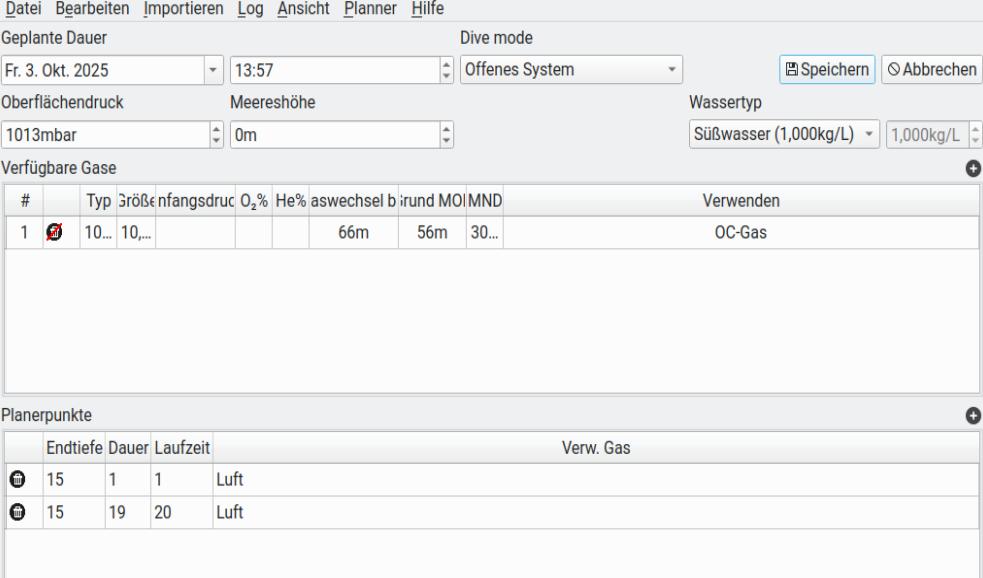
-
Mit der Menüaktion „Planer“ / „Umgekehrtes Profil hinzufügen“ können Sie Kopien der Tauchpunkte in umgekehrter Reihenfolge hinzufügen, um das Tauchprofil zu spiegeln. Dies kann beispielsweise bei der Planung eines Höhlentauchgangs nützlich sein, wenn der Rückweg dem gleichen Tiefenprofil wie der Hinweg folgt. Dasselbe können Sie mit Strg+M tun. Sollten sich dadurch Wegpunkte oberhalb der Dekompressionsstufe befinden (und der Hintergrund rot wird), müssen Sie diese manuell anpassen, um die Dekompressionspflicht nicht zu verletzen.
13.2.1. Freizeittauchgänge
Der Freizeitmodus ist für Tauchgänge gedacht, die die meisten Taucher als Freizeit-, Sport- oder nichttechnische Tauchgänge bezeichnen würden, bei denen die Nullzeitgrenzen eingehalten werden. Er berechnet die maximale Zeit, die ein Taucher in der aktuellen Tiefe bleiben kann, ohne dass er Dekompressionsstopps einlegen muss und ohne mehr als das vorhandene Gas (abzüglich einer Reserve) zu verbrauchen. Der Planer berücksichtigt automatisch die Stickstoffbelastung früherer Tauchgänge. Konventionelle Tauchtabellen werden jedoch auch so verwendet, dass vorherige Tauchgänge berücksichtigt werden können. Warum einen Tauchplaner für Freizeittauchgänge verwenden? Der Unterwasser-Tauchplaner bietet zwei wesentliche Vorteile gegenüber der Verwendung von Freizeit-Tauchtabellen zur Tauchgangsplanung.
Zunächst wird mithilfe von Sporttauchtabellen die maximale Tiefe jedes vorherigen Tauchgangs berücksichtigt. Allerdings werden nur wenige Tauchgänge in einer konstanten Tiefe durchgeführt, die der maximalen Tiefe entspricht (d. h. einem „quadratischen“ Tauchprofil). Das bedeutet, dass Tauchtabellen die Stickstoffbelastung früherer Tauchgänge überschätzen. Der Tauchplaner „Subsurface“ berechnet die Stickstoffbelastung anhand der tatsächlichen Tauchprofile aller hochgeladenen vorherigen Tauchgänge, ähnlich wie Tauchcomputer die Stickstoffbelastung während eines Tauchgangs berechnen. Das bedeutet, dass der Taucher eine „Gutschrift“ in Form einer Stickstoffbelastung erhält, wenn er bei früheren Tauchgängen nicht in der maximalen Tiefe geblieben ist, sodass ein längerer nachfolgender Tauchgang geplant werden kann. Damit der Planer funktioniert, ist es daher wichtig, vorherige Tauchgänge vor der Tauchgangsplanung in „Subsurface“ zu protokollieren.
Zweitens sind Tauchtabellen für Sporttaucher nicht dafür ausgelegt, zusätzliche Sicherheitsfunktionen in einen Tauchgang zu integrieren. Die aus Tauchtabellen abgeleiteten Nullzeitzeiten bringen Taucher oft nahe an die Grenze, ab der eine Dekompressionskrankheit (DCS) auftreten kann. Der Subsurface-Tauchplaner ermöglicht es Tauchern, zusätzliche Sicherheitsfunktionen in ihren Tauchplan zu integrieren und so zu verhindern, dass Sporttaucher an die Grenze einer Dekompressionskrankheit geraten. Dies geschieht durch die Festlegung geeigneter Gradientenfaktoren für einen Tauchplan, wie unten erläutert.
Um einen Tauchgang zu planen, müssen die entsprechenden Einstellungen vorgenommen werden.
-
Stellen Sie sicher, dass Datum und Uhrzeit auf den geplanten Tauchgang eingestellt sind. So lässt sich die Stickstoffbelastung früherer Tauchgänge berechnen.
-
Direkt unter der Überschrift „Planung“ befinden sich die beiden Kontrollkästchen „Freizeit“ und „Sicherheitsstopp“. Aktivieren Sie diese beiden Kontrollkästchen.
-
Definieren Sie anschließend im oberen linken Bereich des Planers unter „Verfügbare Gase“ die Flaschengröße, das Gasgemisch (Luft oder Sauerstoff) und den Arbeitsflaschendruck.
-
Der Planer berechnet, ob die angegebene Flasche genügend Luft/Gas für den geplanten Tauchgang enthält. Um dies zu gewährleisten, geben Sie unter „Gasoptionen“ einen geeigneten Oberflächenluftverbrauch (AMV) für „Boden-AMV“ an. Geeignete Werte liegen zwischen 15 l/min und 30 l/min. Für Tauchanfänger oder anspruchsvolle Tauchgänge sind AMV-Werte um 30 l/min erforderlich.
-
Definieren Sie die Gasmenge, die die Flasche am Ende des untersten Abschnitts des Tauchgangs unmittelbar vor dem Auftauchen enthalten muss. Ein Wert von 50 bar wird häufig verwendet. Der Grund für dieses Reservegas ist, für den Fall vorzusorgen, dass ein Tauchpartner durch Gas-Sharing an die Oberfläche gebracht werden muss. Wie viel Gas beim Gas-Sharing verbraucht wird, hängt von der Tiefe des Auftauchens ab. Dies kann schwer abzuschätzen sein, daher gehen die meisten Organisationen von einer festen Gasmenge bzw. einem festen Druck aus, z. B. 40 oder 50 bar oder 25 % oder 33 % (Drittelregel). Subsurface kann dies jedoch besser, da es den Aufstieg kennt und deshalb die Gasmenge während des Auftauchens hinzufügt.
-
Definieren Sie die Gasmenge, die die Flasche am Ende des unteren Abschnitts des Tauchgangs unmittelbar vor dem Auftauchen enthalten muss. Ein Wert von 50 bar wird häufig verwendet. Der Grund für dieses Reservegas ist, für den Fall vorzusorgen, dass ein Tauchpartner durch Gas-Sharing an die Oberfläche gebracht werden muss. Wie viel Gas beim Gas-Sharing verbraucht wird, hängt von der Tiefe des Auftauchens ab. Dies kann schwer abzuschätzen sein, daher gehen die meisten Einrichtungen von einer festen Gasmenge bzw. einem festen Druck aus, z. B. 40 oder 50 bar oder 25 % oder 33 % (Drittelregel). Subsurface kann jedoch besser sterben, da es den Aufstieg kennt und daher die Gasmenge während des Auftauchens hinzufügt.
-
Die Aufstiegsgeschwindigkeit kann geändert werden. Die Standard-Aufstiegsgeschwindigkeiten entsprechen den für Sporttaucher sicheren Geschwindigkeiten.
-
Um zusätzliche Sicherheit in den Tauchplan einzubauen (über die Werte in den Sporttauchtabellen hinaus), geben Sie Gradientenfaktoren unter 100 % an (GFHigh_und _GFLow unter der Überschrift Planung im Planer). Um sich den Werten in den Sporttauchtabellen anzunähern, setzen Sie die Gradientenfaktoren auf 100. Durch die Reduzierung der Werte von GFHigh und GFLow auf Werte unter 100 kann man mehr Sicherheit in einen Tauchgang bringen. Eine Verringerung der Gradientenfaktoren unter 100 verkürzt die Dauer des Tauchgangs. Dies ist der Preis für eine größere Sicherheitsmarge. Gründe für die Verwendung von Gradientenfaktoren unter 100 können das Alter des Tauchers, sein Gesundheitszustand oder ungewöhnliche Bedingungen wie kaltes Wasser oder starke Strömungen sein. Realistische, konservative Werte für die Gradientenfaktoren sind GFLow=40 % und GFHigh=80 %. So können Sie einen individuellen Tauchplan erstellen, der sowohl auf Sie selbst als auch auf die Tauchbedingungen zugeschnitten ist.
Unten sehen Sie ein Bild eines Tauchplans für einen Sporttauchgang auf 30 Meter mit Gradientenfaktoren von 100. Da die Nullzeitgrenze (NDL) 22 Minuten beträgt, verbleibt am Ende des Tauchgangs eine erhebliche Menge Luft in der Flasche.
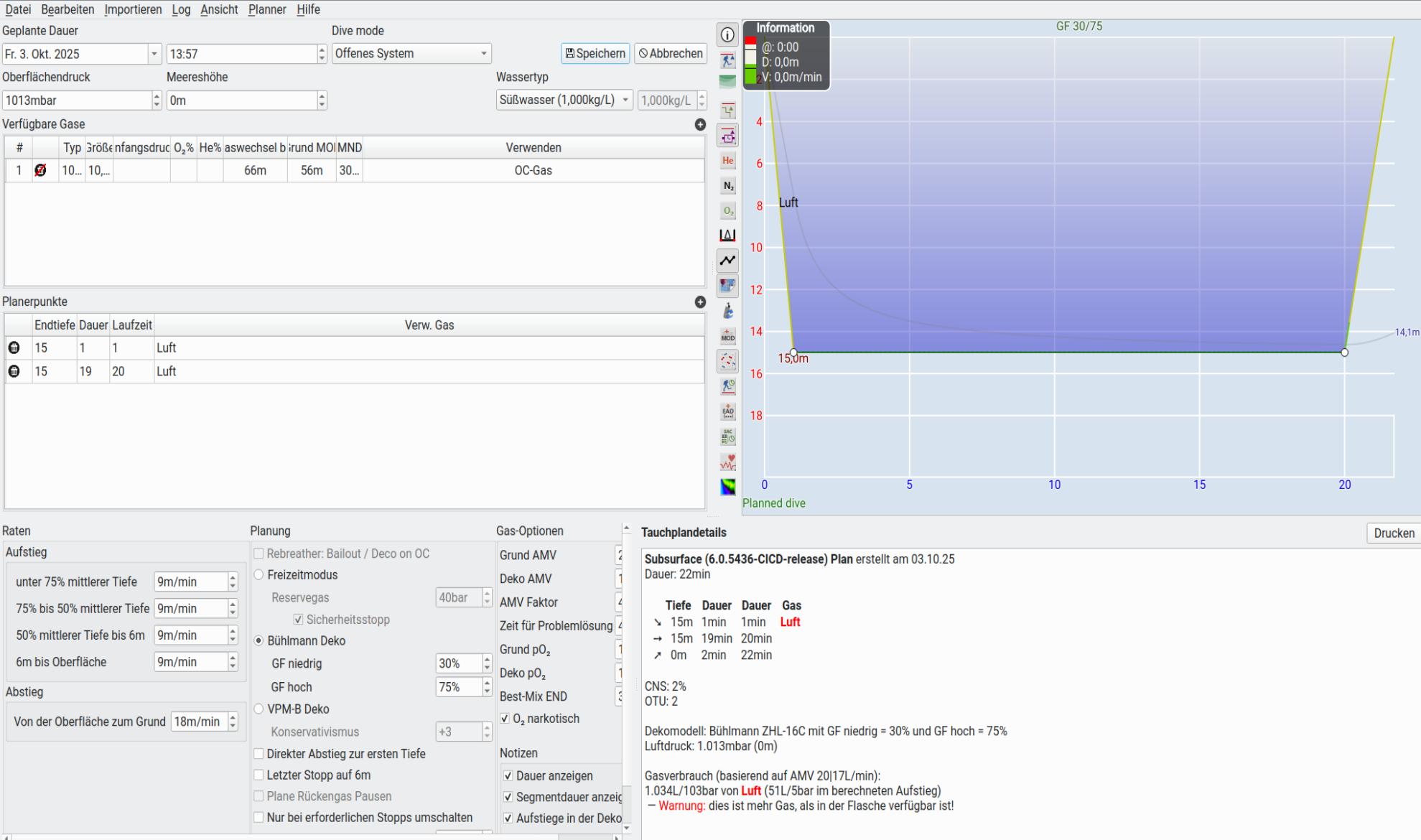
Das Tauchprofil im Planer zeigt die maximale Tauchzeit innerhalb der Nullzeitgrenzen unter Verwendung des Bühlmann ZH-L16-Algorithmus und der oben beschriebenen Gas- und Tiefeneinstellungen. Der Unterwasserplaner ermöglicht eine schnelle Einschätzung der Tauchdauer in Abhängigkeit von der Tauchtiefe unter Berücksichtigung der Stickstoffbelastung vorheriger Tauchgänge. Der Tauchplan enthält Schätzungen der verbrauchten Luft-/Gasmenge, abhängig von den unter „Verfügbare Gase“ angegebenen Flascheneinstellungen. Wird der Startflaschendruck leer gelassen, entspricht die angezeigte Tauchdauer der tatsächlichen Nullzeitgrenze (NDL) ohne Berücksichtigung des während des Tauchgangs verbrauchten Gases. Ist die Oberfläche über dem Tauchprofil ROT, bedeutet dies, dass die Grenzen für Sporttauchgänge überschritten wurden und entweder die Tauchdauer oder die Tauchtiefe reduziert werden muss.
Nachfolgend sehen Sie den gleichen Tauchplan wie oben, jedoch mit einem Sicherheitsstopp und reduzierten Gradientenfaktoren für eine größere Sicherheitsmarge.
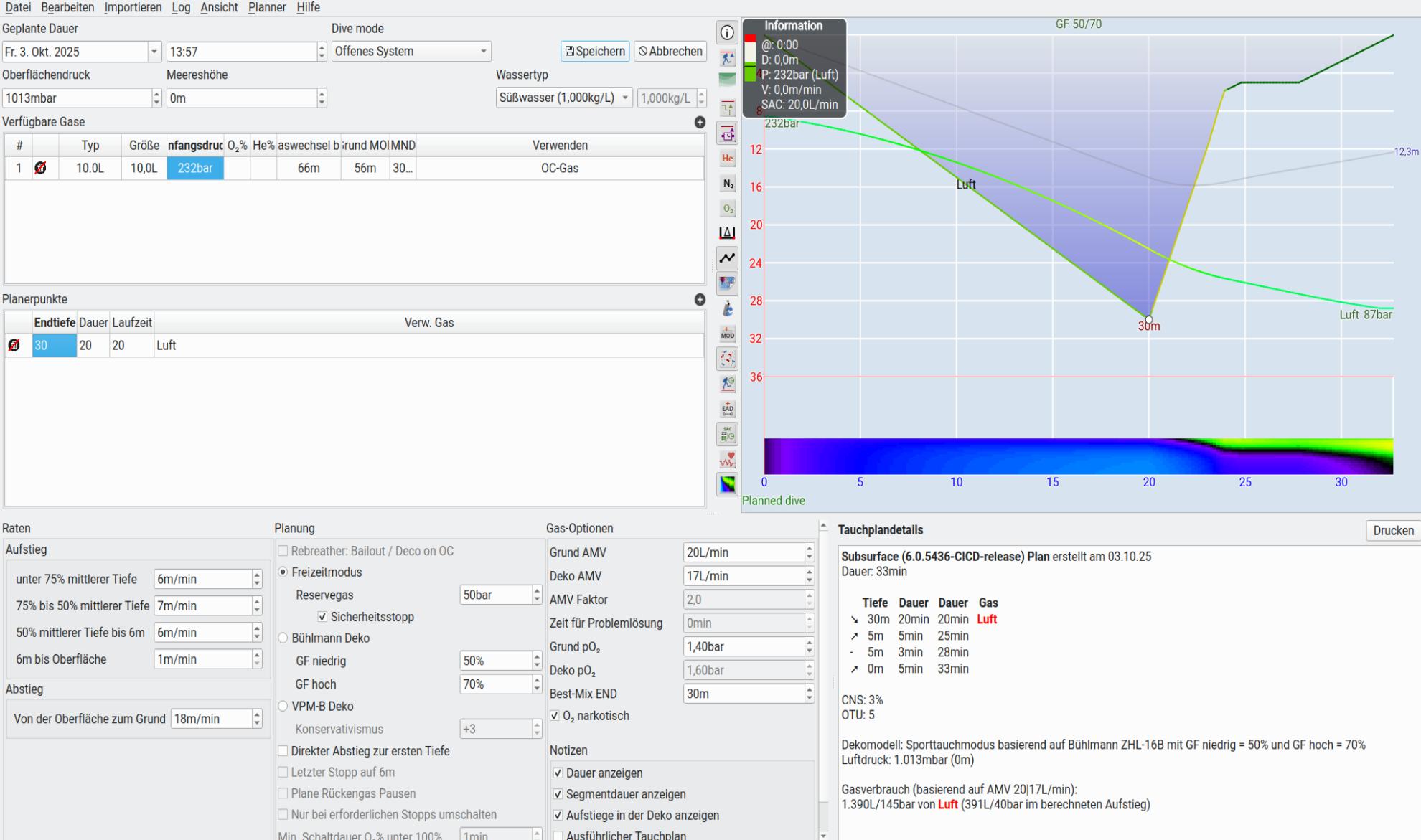
13.2.2. Nicht-Freizeittauchgänge mit offenem Kreislauf, einschließlich Dekompression
Bei der Planung von Tauchgängen außerhalb des Freizeitbereichs werden die Nullzeitgrenzen überschritten und/oder mehrere Atemgase verwendet. Diese Tauchgänge werden in drei Phasen geplant:
a) Stickstoffmanagement: Dies erfolgt durch die Angabe der Abstiegs- und Aufstiegsraten sowie des Dekompressionsmodells (GFLow, GFHigh oder Konservativitätsniveau) unter den Überschriften „Raten“ und „Planung“ unten links im Planungsbildschirm. Es werden zwei Dekompressionsmodelle unterstützt: das Bühlmann-Modell und das VPM-B-Modell. Wählen Sie eines der beiden Modelle aus. Bei Auswahl des Bühlmann-Modells müssen die Gradientenfaktoren (GFHigh und GFLow) angegeben werden. Zunächst werden die Werte für GFHigh und GFLow in den „Tech-Setup-Einstellungen“ von „Subsurface“ verwendet. Wenn diese im Planer geändert werden (siehe „Gasoptionen“ im Planer), werden die neuen Werte verwendet, ohne die ursprünglichen Werte in den „Einstellungen“ zu ändern. Die Einstellungen des Gradientenfaktors wirken sich stark auf die berechneten Dekostufen und deren Tiefen aus. Ein sehr niedriger GFLow-Wert führt zu Dekompressionsstopps zu Beginn des Tauchgangs.
-
Weitere Informationen zu Gradientenfaktoren finden Sie im Abschnitt über Einrichtung der Gasdruckanzeige.
Bei Auswahl des VPM-B-Modells muss der Konservativitätsgrad auf einer Skala von 0 (am wenigsten konservativ) bis 4 (am konservativsten) angegeben werden. Dieses Modell führt tendenziell zu Dekostopps in tieferen Lagen als das Bühlmann-Modell und führt oft zu etwas kürzeren Tauchzeiten als das Bühlmann-Modell, allerdings auf Kosten höherer Gewebekompartimentdrücke in den langsamen Geweben. Beachten Sie bei der Auswahl eines dieser Modelle, dass es sich NICHT um exakte physiologische Modelle, sondern lediglich um mathematische Modelle handelt, die in der Praxis zu funktionieren scheinen.
Bitte beachten Sie außerdem, dass das VPM-B-Modell davon ausgeht, dass die Entgasung nur während der Aufstiegsphase des Tauchgangs (die vom Planer gesteuert wird) stattfindet. Daher können irreführende Ergebnisse auftreten, wenn Sie Wegpunkte während der Dekompressionsphase Ihres Tauchgangs manuell eingeben. Dies ist insbesondere dann relevant, wenn Sie einen von der Festplatte gelesenen Tauchgang im Planer bearbeiten, da dieser Wegpunkte bis zur Oberfläche enthält. Löschen Sie daher für diese Tauchgänge zunächst alle Wegpunkte während der Aufstiegsphase. Dies geht am einfachsten, indem Sie die Strg- oder Befehlstaste gedrückt halten und gleichzeitig auf das Papierkorbsymbol neben dem ersten Aufstiegswegpunkt in der Tabelle links klicken.
Weitere Informationen außerhalb dieses Handbuchs finden Sie unter:
-
Understanding M-values by Erik Baker, Immersed Vol. 3, No. 3.
-
Deco for Divers, by Mark Powell (2008). Aquapress Southend-on-Sea, UK. ISBN 10: 1-905492-07-3.
Eine ausgezeichnete nicht-technische Rezension, die sowohl das Bühlmann-Dekomodell als auch das VPM-B-Modell bespricht.
Die Aufstiegsgeschwindigkeit ist entscheidend für die Stickstoffentgasung am Ende des Tauchgangs und wird für verschiedene Tiefenbereiche angegeben, wobei die mittlere Tiefe als Maßstab dient. Die mittlere Tiefe des Tauchplans wird durch eine hellgraue Linie im Tauchprofil angezeigt. Aufstiegsgeschwindigkeiten in größeren Tiefen liegen oft im Bereich von 8–12 m/min, während Aufstiegsgeschwindigkeiten in Oberflächennähe oft im Bereich von 4–9 m/min liegen. Die Abstiegsgeschwindigkeit wird ebenfalls angegeben. Wenn die Option „Abstieg auf die erste Tiefe“ aktiviert ist, erfolgt die Abstiegsphase des geplanten Tauchgangs mit der maximalen Abstiegsgeschwindigkeit, die im Abschnitt „Geschwindigkeiten“ der Taucheinstellungen angegeben ist.
b) Sauerstoffmanagement: Im Abschnitt Gasoptionen der Tauchgangsspezifikation muss der maximale Sauerstoffpartialdruck für den unteren Teil des Tauchgangs (bottom po2) sowie für den Dekompressionsteil des Tauchgangs (deco po2) angegeben werden. Gängige Werte sind 1,4 bar für den unteren Teil des Tauchgangs und 1,6 bar für alle Dekompressionsstufen. Normalerweise wird ein Partialdruck von 1,6 bar nicht überschritten. Die Tiefe, in der auf ein Gas umgeschaltet wird, kann im Dialogfenster „Verfügbare Gase“ bearbeitet werden. Normalerweise entscheidet der Planer über den Wechsel auf ein neues Gas, wenn der Partialdruck des neuen Gases während des Aufstiegs auf 1,6 bar gesunken ist.
c) Gasmanagement: Bei Tauchgängen mit offenem Kreislauf ist dies ein wichtiger Aspekt. Taucher müssen die in den Tauchflaschen enthaltenen Gasmengen einhalten und einen ausreichenden Spielraum für eine sichere Rückkehr an die Oberfläche einplanen, ggf. gemeinsam mit einem Tauchpartner. Geben Sie unter „Gasoptionen“ die beste (aber konservative) Schätzung Ihres oberflächenäquivalenten Luftverbrauchs (AMV, auch RMV genannt) in Litern/min an (derzeit werden nur SI-Einheiten unterstützt). Geben Sie den AMV für den unteren Teil des Tauchgangs (Boden-AMV) sowie für die Dekompressions- oder Sicherheitsstopps (Deko-AMV) an. Werte zwischen 15 und 30 l/min sind üblich. Für ein gutes Gasmanagement reicht eine Schätzung nicht aus. Sie müssen Ihren Gasverbrauch regelmäßig überwachen, abhängig von den unterschiedlichen Tauchbedingungen und/oder der Ausrüstung. Der Planer berechnet das gesamte während des Tauchgangs verbrauchte Gasvolumen und gibt eine Warnung aus, wenn Sie die verfügbare Gasmenge überschreiten. Gute Praxis erfordert, dass Taucher nicht bis an die Grenzen ihrer Gasversorgung tauchen, sondern eine angemessene Reserve für unvorhergesehene Umstände bereithalten.Beim technischen Tauchen kann diese Reserve bis zu 66 % des insgesamt verfügbaren Gases betragen. Neben der Berechnung des Gesamtgasverbrauchs pro Flasche bietet der Planer eine Möglichkeit, die empfohlene Grundgasmenge zu berechnen, die für einen sicheren Aufstieg bis zur ersten Dekompressionstiefe oder zur Oberfläche benötigt wird. Dieses Verfahren wird als „Mindestgas“- oder „Rock-Bottom“-Betrachtung bezeichnet und von verschiedenen (aber nicht allen) technischen Tauchorganisationen verwendet. Eine ausführliche Erklärung finden Sie im folgenden Text.
Jetzt können Sie mit der detaillierten Zeit- und Tiefenplanung des Tauchgangs beginnen. Subsurface bietet eine einzigartige grafische Oberfläche für die Planung. Die Vorgehensweise ähnelt der manuellen Eingabe eines Tauchprofils im Tauchprotokoll von Subsurface. Nach Aktivierung des Planers wird in der blauen Designoberfläche oben rechts im Planerfenster ein Standardtauchgang mit einer Tiefe von 15 m und einer Dauer von 20 Minuten angeboten. Die weißen Punkte (Wegpunkte) im Profil können mit der Maus verschoben werden. Erstellen Sie weitere Wegpunkte, indem Sie auf die Profillinie doppelklicken und sicherstellen, dass das Profil dem geplanten Tauchgang entspricht. Ziehen Sie die Wegpunkte, um Tiefe und Dauer des Tauchgangs darzustellen. Es ist NICHT erforderlich, den Aufstiegsteil des Tauchgangs anzugeben, da der Planer diesen anhand der vorhandenen Einstellungen berechnet. Wenn einer der Management-Grenzwerte (für Stickstoff, Sauerstoff oder Gas) überschritten wird, ändert sich die Farbe der Oberfläche über dem Tauchprofil von BLAU zu ROT.
Jeder Wegpunkt im Tauchprofil erstellt einen Tauchplanerpunkt in der Tabelle links im Tauchplaner-Feld. Stellen Sie sicher, dass der Wert für „Verwendetes Gas“ in jeder Zeile dieser Tabelle einem der in der Tabelle „Verfügbare Gase“ angegebenen Gasgemische entspricht. Fügen Sie neue Wegpunkte hinzu, bis die Hauptmerkmale des Tauchgangs abgeschlossen sind, z. B. das Grundzeitsegment und Tiefenstopps (falls vorhanden). In den meisten Fällen berechnet „Subsurface“ zusätzliche Wegpunkte, um die Dekompressionsanforderungen für diesen Tauchgang zu erfüllen. Ein Wegpunkt kann auch durch Auswählen und Verwenden der Pfeiltasten verschoben werden. Die im Dialogfeld „Tauchplanerpunkte“ aufgeführten Wegpunkte können manuell bearbeitet werden, um eine präzise Darstellung des Tauchplans zu erhalten. Tatsächlich ist es manchmal einfacher, das gesamte Tauchprofil durch Bearbeiten des Dialogfelds „Tauchplanerpunkte“ zu erstellen.
Für die Planung eines Tauchgangs mit einem Ausstiegsprofil, das ein Spiegelbild des Einstiegsprofils ist (z. B. Höhlentauchen), gibt es eine Verknüpfung zum Spiegeln der ersten Hälfte des Tauchgangs. Sobald die erste Hälfte des Tauchgangs geplant ist, verwenden Sie die Menüaktion „Planer“ / „Umgekehrtes Profil hinzufügen“, um ein gespiegeltes Ausstiegsprofil zu erstellen.
Zeigen Sie Änderungen an der verwendeten Gasflasche an, indem Sie die Gaswechsel wie im Abschnitt manuelles Erstellen eines Tauchprofils beschrieben angeben. Diese Änderungen sollten den in der Tabelle „Verfügbare Gase“ definierten Flaschen und Gaszusammensetzungen entsprechen. Wenn zwei oder mehr Gase verwendet werden, ist ein automatischer Gaswechsel während des Aufstiegs geplant.
Die für den Plan verwendeten Flaschen müssen in der Tabelle „Verfügbare Gase“ eingetragen werden. Wählen Sie in der Spalte „Typ“ die passende Flaschengröße aus, indem Sie auf eine Zelle in dieser Spalte doppelklicken. Standardmäßig sind zahlreiche Größen verfügbar. Sie können eine neue Flaschengröße erstellen, indem Sie diese in das Textfeld eingeben. Flaschengröße, Startdruck und Standard-Umschalttiefen werden automatisch initialisiert. Geben Sie die Gaszusammensetzung (z. B. Helium- und Sauerstoffgehalt) und – bei der Planung eines CCR-Tauchgangs – die beabsichtigte Verwendung als Verdünnungsgas oder OC-Bailout-Gas an. Bei der Planung von CCR-Tauchgängen wird ein Segment als geschlossenes Kreislaufsegment berechnet, wenn das verwendete Gas ein Verdünnungsgas ist, und als offenes Kreislaufsegment, wenn es sich um ein OC-Gas handelt. Wenn der Benutzer in den Einstellungen des „Tech-Setups“ die Option „Verwendung von offenem Kreislaufgas als Bailout zulassen“ aktiviert, wird eine zusätzliche Spalte angezeigt, in der der Benutzer den „Tauchmodus“ für jedes mit einem „OC-Gas“ getauchte Segment auswählen kann.
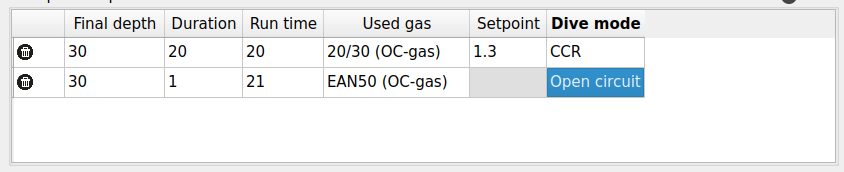
Für CCR-Tauchgänge wird in der Tabelle „Punkte des Tauchplaners“ eine zusätzliche Spalte angezeigt, in der der Benutzer den Sollwert für jedes Segment mit geschlossenem Kreislauf festlegen kann.
Wenn das letzte manuell eingegebene Segment ein Segment mit geschlossenem Kreislauf ist, wird die Dekompressionsphase unter der Annahme berechnet, dass der Taucher einen CCR mit dem angegebenen Sollwert verwendet. Wenn das letzte Segment (egal wie kurz) im offenen Kreislauf ist, wird die Dekompression im OC-Modus berechnet, und der Planer berücksichtigt nur Gaswechsel im OC-Modus.
Geben Sie Tauchprofilsegmente in die Tabelle „Tauchplanerpunkte“ ein, indem Sie die Dauer und die Endtiefe für jedes Segment angeben. Wenn während des Tauchgangs mehr als eine Flasche verwendet wird, stellen Sie sicher, dass für jedes Segment des Tauchplans die richtige Flasche ausgewählt ist. Doppelklicken Sie dazu auf die Zelle und wählen Sie die entsprechende Flasche aus der Dropdown-Liste in der Spalte „Verwendetes Gas“. Fügen Sie bei Bedarf eine neue Zeile in die Tabelle „Tauchplanerpunkte“ ein und legen Sie anschließend den Wert für „Laufzeit“ entsprechend fest. In Abbildung A unten wurde ein Segment (mit einer EAN50-Flasche) hinzugefügt, das Sie gleich zu Beginn des Tauchgangs verwenden möchten (das andere Gas ist an der Oberfläche nicht atembar). Durch Drücken der Eingabetaste wird dieses Segment an den Anfang der Tabelle verschoben und der Plan automatisch angepasst, um dieses neue Segment des Tauchplans zu berücksichtigen (Abbildung B unten).
A:

B:

Unten sehen Sie ein Beispiel für einen Tauchplan auf 55 m mit Tx20/30 und dem Bühlmann-Algorithmus, gefolgt von einem Aufstieg mit EAN50 und den oben beschriebenen Einstellungen.
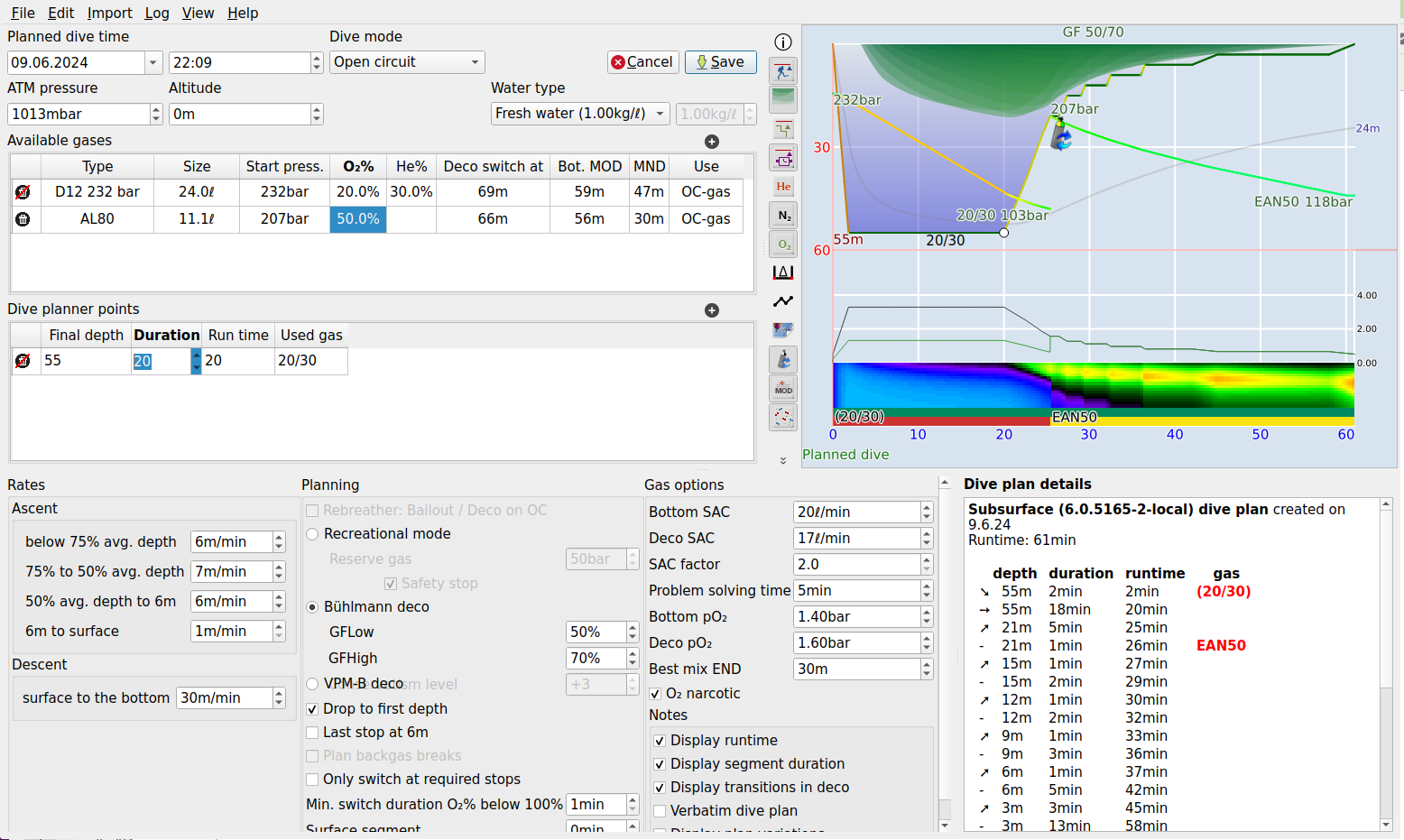
Sobald die oben genannten Schritte abgeschlossen sind, speichern Sie den Plan, indem Sie oben in der Mitte auf die Schaltfläche „Speichern“ klicken. Der gespeicherte Tauchplan wird in der Tauchliste von „Subsurface“ angezeigt.
Einzelheiten zum Tauchplan
Unten rechts im Tauchplaner werden unter „Tauchplandetails“ die Details des Tauchplans angezeigt. Diese können durch Ankreuzen der Optionen im Abschnitt „Notizen“ des Tauchplans, direkt links neben den „Tauchplandetails“, geändert werden. Wird ein „wörtlicher Tauchplan“ angefordert, wird eine detaillierte Erklärung des Tauchplans in Sätzen angezeigt. Sollten während der Planung Managementvorgaben überschritten werden, wird unter den Tauchplaninformationen eine Warnmeldung angezeigt.
Wenn die Option „Segmentdauer anzeigen“ aktiviert ist, wird die Dauer jeder Tiefenstufe in den „Tauchplandetails“ angezeigt. Diese Dauer BEINHALTET die Übergangszeit, um zu dieser Stufe zu gelangen. Wenn jedoch die Option „Übergänge in Dekompression anzeigen“ aktiviert ist, werden die Übergänge getrennt von den Segmentdauern einer bestimmten Stufe angezeigt.
Tauchplanvarianten Der Planer verfügt über das Kontrollkästchen „Planvarianten anzeigen“. Wenn Sie dieses Kontrollkästchen aktivieren, zeigt der Planer Informationen zu einem Tauchgang an, der etwas tiefer oder etwas länger als der geplante Tauchgang ist. Dies finden Sie oben in den „Tauchplandetails“, wo die Tauchdauer angegeben ist. Diese Informationen sind für den Fall gedacht, dass der Aufstieg bei unerwarteten Abweichungen vom Tauchplan während des Tauchgangs spontan angepasst werden muss. Wenn beispielsweise „Laufzeit: 123 Min., Stoppzeiten + 2:49/m + 1:30/min“ angezeigt wird, bedeutet dies: Wenn Sie tiefer tauchen als geplant, sollten Sie pro Meter, den Sie tiefer gehen, fast 3 Minuten zu Ihrer Dekompression hinzufügen (und pro Meter, den Sie flacher bleiben, können Sie 3 Minuten abziehen). Wenn Sie Ihre Grundzeit überschreiten, müssen Sie für jede Minute, die Sie länger bleiben, eineinhalb Minuten zu den Stopps hinzufügen. Ebenso können Sie Ihre Dekozeit für jede Minute, die Sie kürzer bleiben, um eineinhalb Minuten verkürzen. Diese Tiefen- und Zeitvariationen basieren auf dem letzten manuell eingegebenen Abschnitt des Tauchgangs (nicht unbedingt dem tiefsten). Die zusätzlichen Minuten sollten proportional zur Stopplänge auf die verschiedenen Stopps verteilt werden, d. h., Sie sollten mehr zusätzliche Minuten auf die längeren, flacheren Stopps verteilen. Die angegebenen Zeiten beziehen sich auf die Dauer der Dekompressionsphase und beinhalten nicht die verlängerte Grundzeit! Diese Methode zur Änderung von Tauchplänen wird bei großen Abweichungen vom ursprünglichen Plan ungenau. Daher sollte sie nicht für Abweichungen von mehr als wenigen Minuten oder Metern von der geplanten Grundzeit verwendet werden. Das Aktivieren dieser Option führt zu einem hohen zusätzlichen Rechenaufwand, wodurch der Planer langsamer arbeitet als sonst.
Mindestgasbedarf: Der Planer schätzt auch den Mindestgasdruck, der für einen sicheren Aufstieg nach einem Ereignis, das zum Abbruch des Tauchgangs führt, erforderlich ist. Die Berechnung geht davon aus, dass im schlimmsten Fall am Ende der geplanten Grundzeit in maximaler Tiefe eine Situation ohne Gas (OoG) eintritt. Dies erfordert zusätzliche Zeit in maximaler Tiefe, um das Problem zu lösen, und zwingt das Tauchpartner-Paar, sich das Gas eines Tauchers zu teilen. Zusätzlich wird der kombinierte AMV beider Taucher um einen geschätzten Faktor im Vergleich zum AMV eines einzelnen Tauchers unter normalen Bedingungen erhöht. Das Ergebnis der Mindestgasberechnung für das Grundgas wird im Planer ausgegeben. Links neben den Tauchplandetails befinden sich zwei Auswahlfelder:
-
AMV-Faktor. Dies ist eine Schätzung des Ausmaßes, in dem sich Ihr AMV erhöht, wenn unter Wasser ein kritisches Problem auftritt, z. B. Gasaustausch oder Verwicklung. Realistische Werte liegen zwischen 3 und 5 und spiegeln den Gasverbrauch von zwei Tauchern wider, die sich nach einer OoG-Situation eine einzige Gasflasche teilen.
-
Problemlösungszeit. Dies ist eine Schätzung, wie lange Sie benötigen würden, um das Problem zu lösen, bevor Sie mit dem Aufstieg beginnen und den Tauchgang beenden. Der Standardwert beträgt 2 Minuten.
Anhand der oben genannten Informationen schätzt der Planer dann, wie hoch der Mindestdruck in der Bodengasflasche für einen sicheren Aufstieg sein muss. Diese Informationen finden Sie weiter unten in den Details des Tauchplans, nachdem der während des Tauchgangs verbrauchte Bodengasdruck berechnet wurde, sofern dieser genau dem Plan entspricht. Der Mindestdruck wird typischerweise wie folgt angegeben:
Minimum gas (based on 2.0xAMV/+1min@81m): 2130 l/90bar/Δ:+80barDies zeigt an:
-
In Klammern sind der AMV-Faktor und die Problemlösungszeit angegeben.
-
Die Anzahl der Liter Rückengas, die für einen sicheren Aufstieg erforderlich sind (im obigen Beispiel 2130 Liter)
-
Die Anzahl der Bar Rückengas, die für einen sicheren Aufstieg erforderlich sind (90 Bar im obigen Beispiel).
-
Der Delta-Wert: Anzahl der verfügbaren Bar Gas am Ende des unteren Abschnitts des Tauchgangs, die über den Mindestgasbedarf (im obigen Beispiel 80 Bar) hinausgehen. Ein positives Delta zeigt einen sicheren Plan an; ein negatives Delta zeigt an, dass nicht genügend Gas für einen sicheren Aufstieg vorhanden ist.
Basierend auf diesem Ergebnis werden keine automatischen Prüfungen durchgeführt. Die Funktion liefert nur gültige Ergebnisse für einfache, rechteckige Tauchprofile mit einer Ebene. Bei Tauchgängen mit mehreren Ebenen müsste jeder Abschnitt des Profils einzeln geprüft werden.
Informationen zur isobaren Gegendiffusion: Bei Gaswechseln während des Aufstiegs bei hypoxischen Trimix-Tauchgängen mit offenem Kreislauf werden Informationen zur isobaren Gegendiffusion (ICD) unten in den Tauchplandetails angezeigt. Diese basieren auf der Fünftelregel (d. h. während eines Gaswechsels sollte der Anstieg des Stickstoffpartialdrucks nicht mehr als ein Fünftel des entsprechenden Heliumpartialdruckabfalls betragen). Für jeden Gaswechsel werden zwei Zeilen angezeigt, die die Änderungen der Gasanteile (%) und die entsprechenden Änderungen der Partialdrücke angeben. Wird die Fünftelregel nicht eingehalten, wird die entsprechende Information rot hervorgehoben und eine Warnmeldung erscheint unten in der Tabelle. Die Gaswechselereignisse im Tauchprofil liefern ebenfalls Informationen zur ICD. Diese werden unten im Informationsfeld angezeigt, wenn Sie mit der Maus über das entsprechende Gaswechselsymbol fahren. Diese Informationen werden nur für Gaswechsel angezeigt, die im Hinblick auf die ICD relevant sind. Wenn die Fünftelregel nicht eingehalten wird, wird über dem Gaswechselsymbol ein rotes Warnzeichen angezeigt. Das Informationsfeld enthält gegebenenfalls Informationen wie: ICD ΔHe: -13 % ΔN₂ + 3 % > 2,6 %. Das bedeutet: Bei diesem Gaswechsel verringerte sich der Heliumgehalt um 13 %, während der Stickstoffgehalt um 3 % zunahm. Dies ist mehr als die maximale Stickstoffzunahme von 2,6 %, die die Fünftelregel vorsieht.
|
|
Die Planvariationen und Mindestgas-Schätzungen sind lediglich Richtlinien für Taucher bei der Tauchgangsplanung. Sie sollen die Sicherheit bei der Durchführung eines bestimmten Tauchgangs erhöhen und ersetzen nicht die formelle Notfallplanung für einen bestimmten Tauchgang. Sie sind NICHT präzise und sollten NICHT als einzige Sicherheitsvorkehrungen bei der Tauchgangsplanung herangezogen werden. Interpretieren Sie diese Schätzungen im Rahmen Ihrer Ausbildung zur Tauchgangsplanung. |
13.3. Planung von pSCR-Tauchgängen
Um einen Tauchgang mit einem passiven halbgeschlossenen Rebreather (pSCR) zu planen, wählen Sie in der Dropdown-Liste pSCR statt Offener Kreislauf. Die Parameter des pSCR-Tauchgangs können im Hauptmenü unter Datei → Einstellungen → Technische Einstellungen eingestellt werden. Die Berechnung des Gasverbrauchs berücksichtigt das pSCR-Entleerungsverhältnis (Standard 1:8) sowie die Stoffwechselrate. Geben Sie die AMV-Raten für Grund- und Dekompression an. Der AMV im Planer ist das Gasvolumen pro Minute, das an der Oberfläche in den Kreislauf ausgeatmet wird, nicht die Gasmenge, die ins Wasser entweicht. Die Berechnung berücksichtigt den Sauerstoffabfall über dem Mundstück des Rebreathers. Wenn der pO2 unter den als sicher geltenden Wert fällt, wird in den Tauchplandetails eine Warnung angezeigt. Ein typischer pSCR-Flaschenaufbau ähnelt stark einem Tauchgang mit offenem Kreislauf. Eine oder mehrere Tauchflaschen, möglicherweise mit unterschiedlichen Boden- und Dekompressionsgasen, einschließlich Gaswechsel während des Tauchgangs wie beim Tauchen mit offenem Kreislauf. Daher ist die Einrichtung der Tabellen „Verfügbare Gase“ und „Tauchplanerpunkte“ sehr ähnlich wie bei einem Tauchplan für einen offenen Kreislauf, wie oben beschrieben. Für pSCR-Tauchgänge sind jedoch keine Sauerstoffsollwerte festgelegt. Nachfolgend finden Sie einen Tauchplan für einen pSCR-Tauchgang. Der Tauchgang ist vergleichbar mit dem unten beschriebenen CCR-Tauchgang, beachten Sie jedoch die längere Aufstiegsdauer aufgrund des geringeren Sauerstoffgehalts im Kreislauf aufgrund des Sauerstoffabfalls über das Mundstück der pSCR-Ausrüstung.
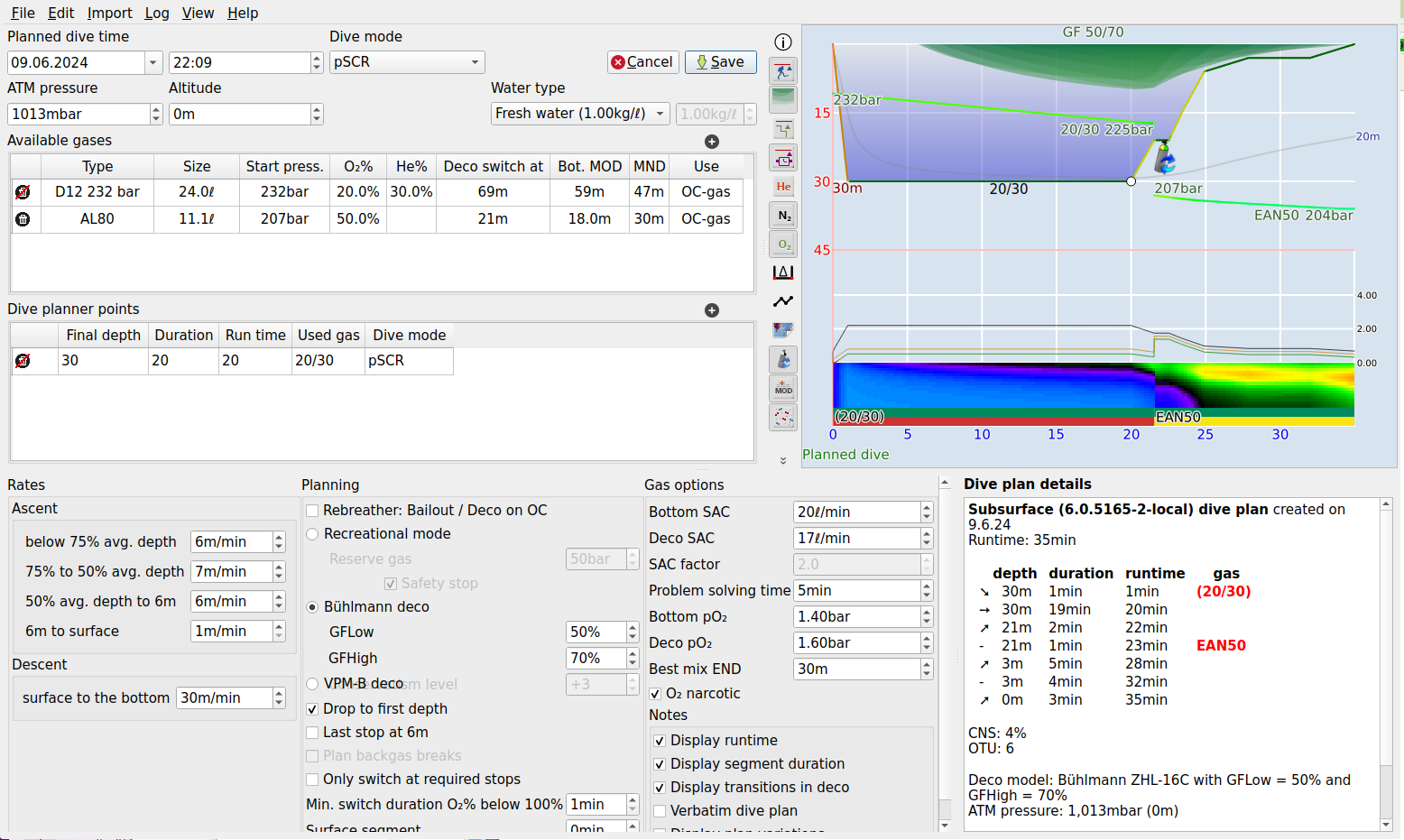
13.3.1. Planung für die pSCR-Rettung
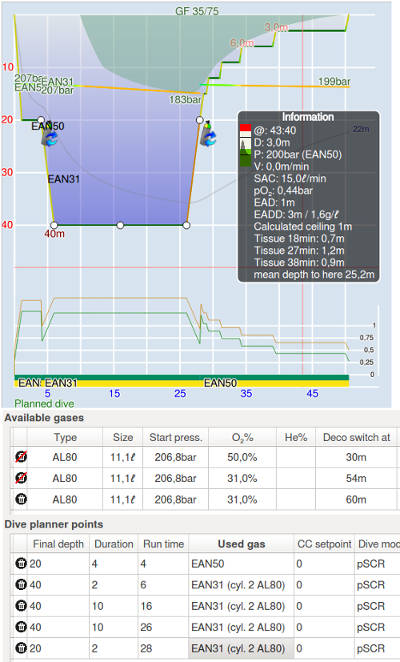
|
Tauchen mit offenem Kreislauf ist oft Teil eines pSCR-Tauchgangs, da in geringen Tiefen der pO2 im Kreislauf oft zu niedrig zum Atmen ist und die flachen Abschnitte eines pSCR-Tauchgangs oft mit offenem Kreislauf durchgeführt werden. Der Wechsel vom Rebreather-Modus zum offenen Kreislauf oder umgekehrt wird durch Bailout-Ereignisse angezeigt. Es gibt zwei Möglichkeiten, Bailout bei Rebreather-Tauchgängen zu planen: 1) Aktivieren Sie das Kontrollkästchen „Bailout“ im Abschnitt „Tauchmodus“ des Planers. In diesem Fall wird der Bailout-Bedarf ab dem letzten Abschnitt des Tauchgangs berechnet, der in der Tabelle „Tauchplaner-Punkte“ angegeben ist. 2) Wenn der Bailout an einem anderen Punkt des Tauchgangs stattfindet (siehe Beispiel eines Höhlentauchgangs unten), wird er durch Bearbeiten der Spalte „Tauchmodus“ der Tabelle „Tauchplaner-Punkte“ geplant. Das Bild links zeigt einen pSCR-Tauchplan (mit drei Flaschen). Die flachen Abschnitte des Tauchgangs werden mit EAN50 durchgeführt, um einen ausreichenden pO2-Wert zu gewährleisten. Der untere Teil des Tauchgangs wird mit EAN31 durchgeführt (Flasche 2 in der Tabelle „Verfügbare Gase“, auch in der Tabelle „Punkte im Tauchplan“ aufgeführt). Die dritte Flasche, ebenfalls EAN31, ist eine Notflasche, die zunächst nicht verwendet wird. In diesem Fall ist ein Höhlentauchgang mit einer Grundzeit von 20 Minuten geplant, und der Wendepunkt im unteren Teil des Tauchgangs liegt bei 16 Minuten (also zehn Minuten nach Beginn des Tauchgangs). Die orangefarbene pO2-Grafik zeigt den entsprechenden OC pO2 während des Tauchgangs und die grüne pO2 den geschätzten pO2 im Loop, wobei der gesamte Tauchgang im Rebreather-Modus durchgeführt wird. Wir möchten ein Worst-Case-Szenario mit Bailout am Wendepunkt (also am weitesten in der Höhle) planen. Ändern Sie in der Tabelle Tauchplanerpunkte den Tauchmodus der letzten beiden Segmente auf OC (siehe linkes Bild, unten mit A gekennzeichnet). In diesem Fall wird die vorhandene EAN31- Flasche (Zyl. 2) in der Tabelle Tauchplanerpunkte für den Bailout verwendet (d. h. die Bailout-Flasche [Zyl. 3] wurde noch nicht verwendet). Beachten Sie, dass das pO2-Diagramm nun die entsprechenden pO2-Werte anzeigt, da das eingeatmete Gas nun den pO2-Wert einer OC-Konfiguration hat. Um zur Bailout-Flasche (Zyl. 3) zu wechseln, wählen Sie die entsprechende Flasche in der Tabelle Tauchplanerpunkte aus, wie im Bild rechts unten (mit B gekennzeichnet) dargestellt. Das Symbol im Tiefenprofil zeigt nun ein überlappendes Bailout-Ereignis mit Flaschenwechsel an. Wie im Diagramm links werden die entsprechenden pO2-Werte in den pO2-Diagrammen angezeigt. Die benötigten Gasmengen finden Sie unten im Bereich Tauchplandetails. |
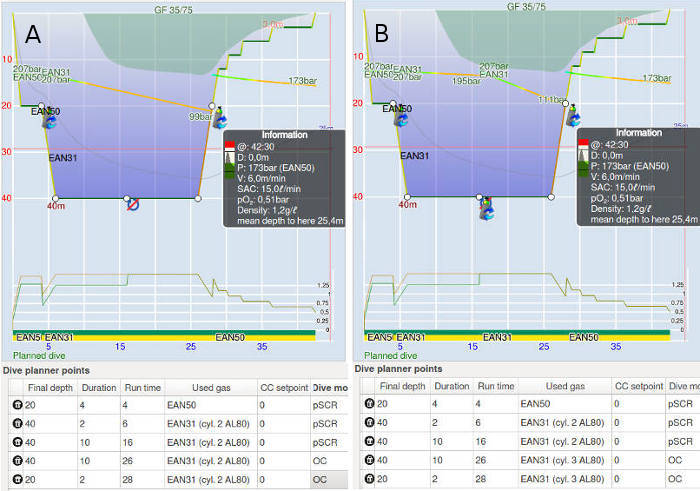
Bei einem pSCR-Tauchplan für offene Gewässer ist im schlimmsten Fall wahrscheinlich ein Bailout am Ende des tiefsten Teils des Tauchgangs erforderlich. Dies kann mithilfe der Checkbox „Bailout“ im Planer erreicht werden. Alternativ kann ein 1-Minuten-Segment am Ende des tiefsten Teils des Tauchplans erstellt werden. Dieses letzte Segment (dargestellt durch die unterste Zeile der Tabelle „Punkte im Tauchplan“) wird dann mithilfe der Spalten „Tauchmodus“ und „Verwendetes Gas“ bearbeitet, wie im obigen Höhlenbeispiel. Siehe unten das Beispiel für einen Bailout für einen CCR-Tauchgang, der diesen Ansatz verwendet.
13.4. Planung von CCR-Tauchgängen
Um einen Tauchgang mit einem Kreislaufgerät zu planen, wählen Sie die Option CCR in der Dropdown-Liste.
Verfügbare Gase: Geben Sie in der Tabelle „Verfügbare Gase“ die Flascheninformationen für die Verdünnungsgasflasche und alle Notflaschen ein. Geben Sie NICHT die Informationen für die Sauerstoffflasche ein, da diese bei der Auswahl des Dropdown-Menüs „CCR“ impliziert werden.
Sollwerte eingeben: Legen Sie einen Standardsollwert im Reiter „Einstellungen“ fest, indem Sie im Hauptmenü „Datei → Einstellungen → Tec Einstellungen“ auswählen. Alle vom Benutzer eingegebenen Segmente in der Tabelle „Tauchplanerpunkte“ verwenden den Standardsollwert. Anschließend können in der Tabelle „Tauchplanerpunkte“ unterschiedliche Sollwerte für Tauchsegmente festgelegt werden.
Wenn Sie möchten, dass sich der Sollwert während des geplanten Aufstiegs in einer bestimmten Tiefe ändert, können Sie dies mit einer „falschen“ Flasche tun, die Sie der Gasliste hinzufügen: Geben Sie der Flasche den Namen „SP 1.4“ (oder verwenden Sie eine andere Nummer) und stellen Sie den „Dekoschalterwert“ auf die Tiefe ein, in der Sie den neuen Sollwert einstellen möchten. Dadurch stoppt der Planer in der angegebenen Tiefe und verwendet von da an den neuen Sollwert.
Das Tauchprofil für einen CCR-Tauchgang kann in etwa wie im Bild unten aussehen.
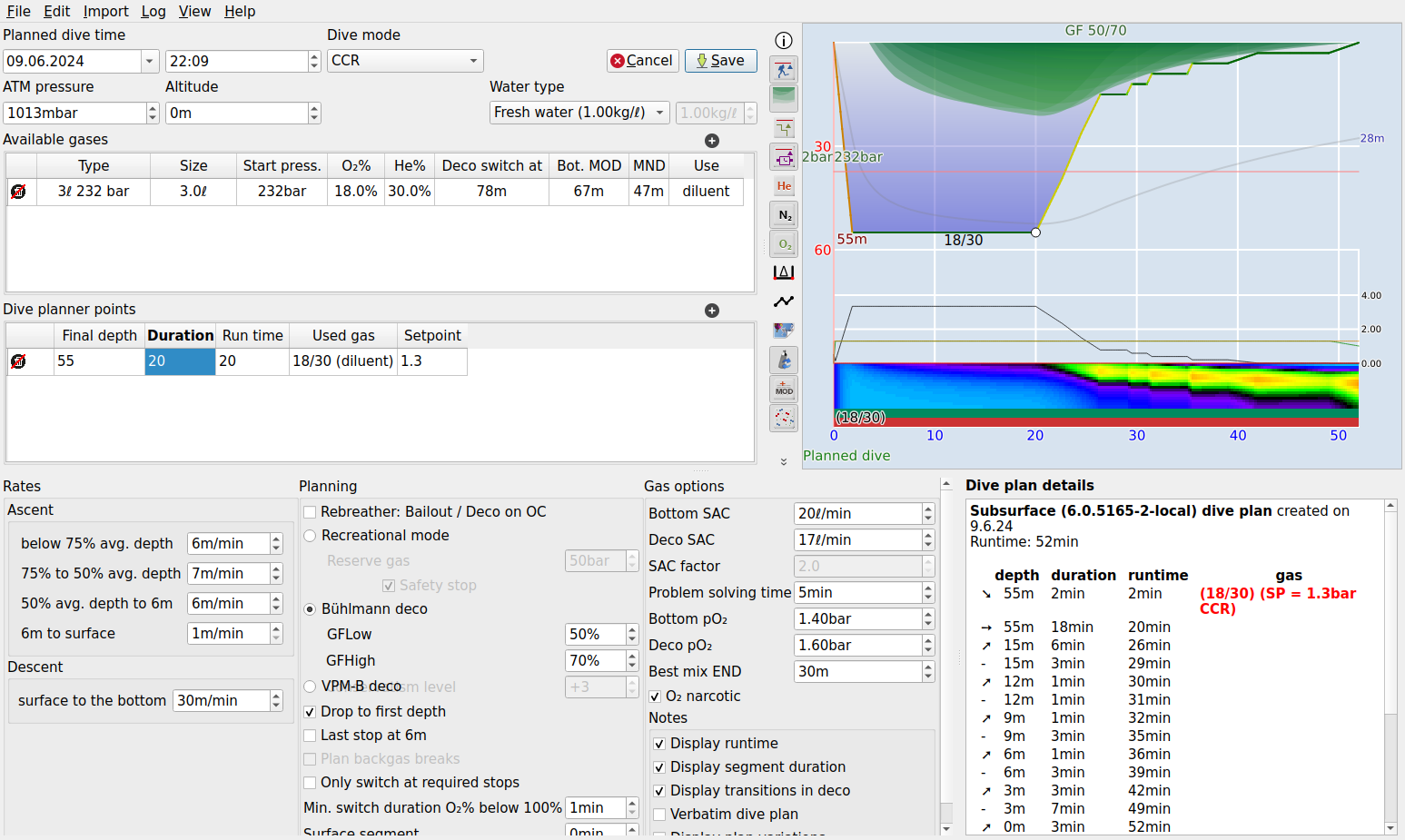
Beachten Sie, dass in den Tauchplandetails der Gasverbrauch für ein CCR-Segment nicht berechnet wird. Daher ist ein Gasverbrauch von 0 Litern die Norm.
13.4.1. Planung für die CCR-Rettung
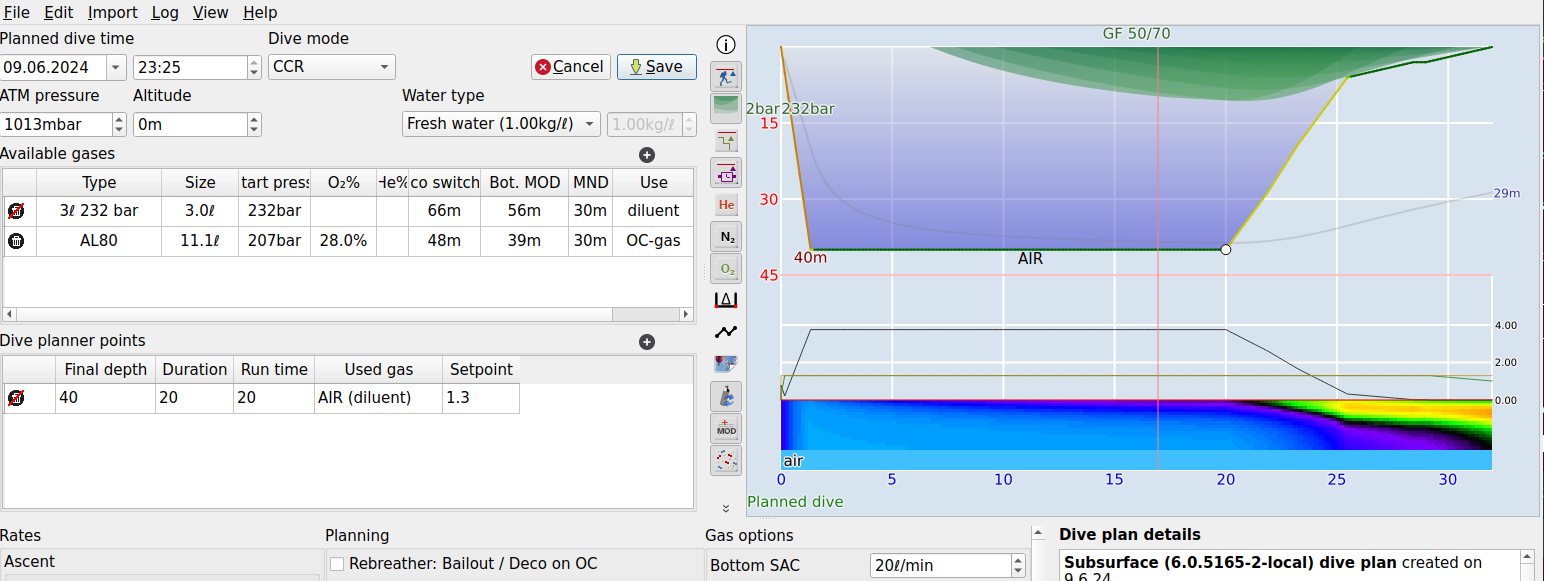
Oftmals ist es notwendig, für den schlimmsten Fall einen Bailout-Vorfall zu planen, um unter Berücksichtigung der Dekompression ausreichend Bailout-Gas für das Erreichen der Oberfläche bereitzustellen. Aktivieren Sie dazu im Tauchplaner das Kontrollkästchen „Rebreather: Bailout / Dekompression bei OC“ (der Bailout wird ab dem letzten in der Tabelle „Punkte des Tauchplaners“ angegebenen Tauchgangs berechnet).
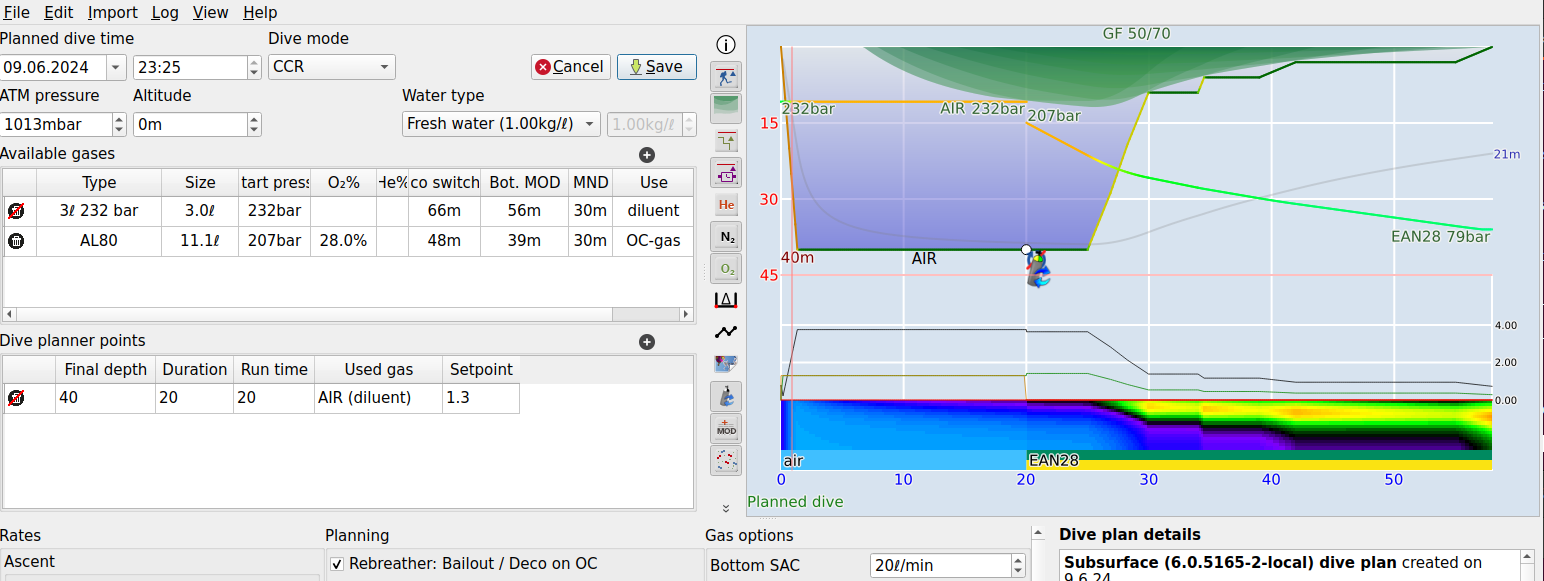
Ändern Sie in der Tabelle „Verfügbare Gase“ die Verwendung des für das letzte Segment verwendeten Gases in „OC-Gas“. Dies bedeutet Bailout. Die entsprechenden pO2- und Flaschendruckdiagramme werden im Tauchprofil angezeigt:
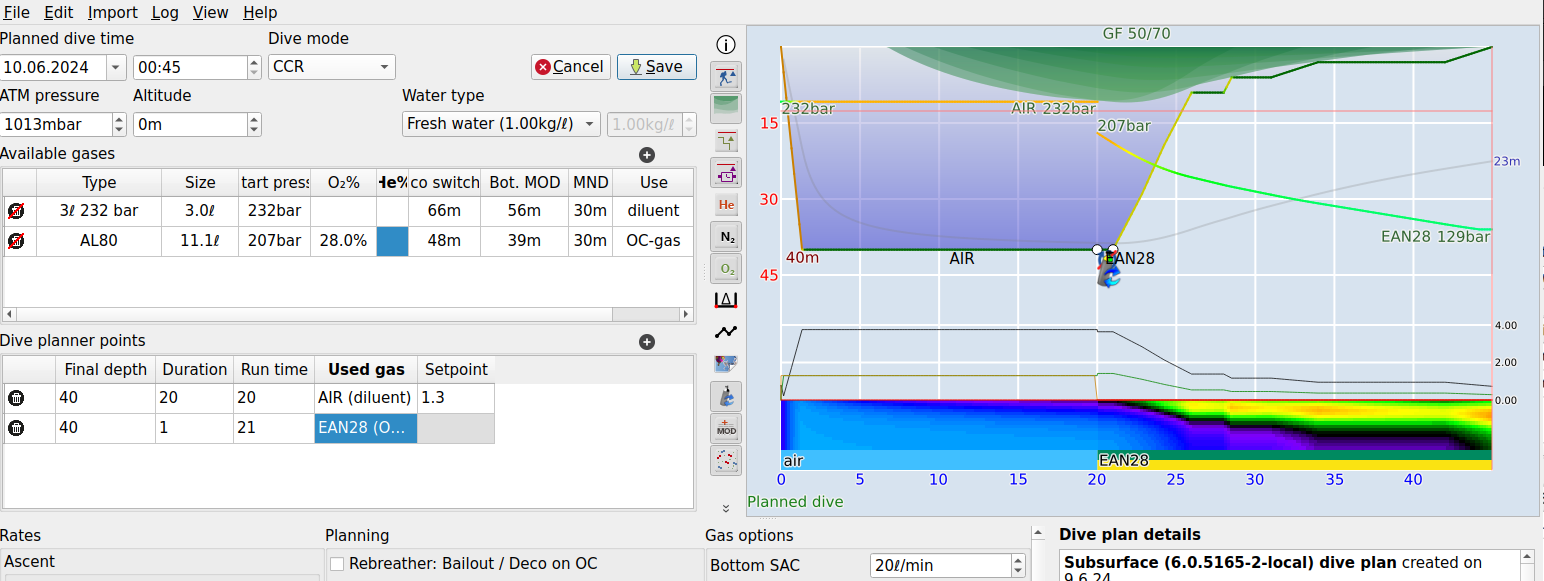
Um die Notversorgung über eine externe Notgasflasche zu planen, wechseln Sie das verwendete Gas für das 1-Minuten-Segment wie im obigen Beispiel zur entsprechenden Flasche. Beachten Sie, dass sowohl der Flaschenwechsel als auch die Notversorgung durch überlappende Symbole angezeigt werden.
Die für die Notauslösung erforderlichen Gasmengen finden Sie unten im Bereich Details zum Tauchplan.
13.5. Ändern eines vorhandenen Tauchplans
Normalerweise ist ein gespeicherter Tauchplan wie jedes andere Tauchlogbuch über die Tauchliste zugänglich. Innerhalb der Tauchliste können gespeicherte Tauchpläne nicht geändert werden. Um einen Tauchplan zu ändern, wählen Sie ihn in der Tauchliste aus. Wählen Sie anschließend im Hauptmenü „Logbuch → Tauchgang im Planer bearbeiten“. Dadurch wird der ausgewählte Tauchplan im Tauchplaner geöffnet, und Sie können wie gewohnt Änderungen vornehmen und speichern.
sätzlich gibt es die Option „Neu speichern“. Dadurch bleibt der ursprünglich geplante Tauchgang erhalten und eine (ggf. geänderte, frühere Tauchgänge werden nun berücksichtigt) Kopie wird der Tauchgangsliste hinzugefügt. Wird diese Kopie mit der gleichen Startzeit wie das Original gespeichert, gelten die beiden Tauchgänge als zwei Versionen desselben Tauchgangs und beeinflussen sich bei der Dekompressionsberechnung nicht gegenseitig (siehe nächster Abschnitt).
13.6. Planung für Wiederholungstauchgänge
Wiederholungstauchgänge lassen sich einfach planen, wenn die Daten und Startzeiten der Wiederholungstauchgänge im oberen linken Feld „Startzeit“ entsprechend angegeben werden. „Subsurface“ berechnet die Gasladewerte und bewertet die Auswirkungen des ersten Tauchgangs auf spätere Tauchgänge.
Wenn Sie gerade einen langen/tiefen Tauchgang absolviert haben und einen weiteren Tauchgang planen, markieren Sie in der Tauchgangsliste den gerade aufgezeichneten Tauchgang und aktivieren Sie anschließend den Planer. Abhängig von der Startzeit des geplanten Tauchgangs berücksichtigt der Planer die Gasbelastung während des abgeschlossenen Tauchgangs und plant entsprechend.
Wenn nur wenige Standardkonfigurationen verwendet werden (z. B. in GUE), kann ein Vorlagentauchgang entsprechend einer dieser Konfigurationen erstellt werden. Wenn Sie einen Tauchgang mit dieser Konfiguration planen möchten, markieren Sie den Vorlagentauchgang in der Tauchgangsliste und aktivieren Sie den Planer: Der Planer berücksichtigt die Konfiguration des markierten Tauchgangs.
13.7. Drucken des Tauchplans
Über die Schaltfläche „Drucken“ im Planer können Sie die Tauchplandetails für Ihre Tauchnotizen ausdrucken. Sie können die Tauchplandetails auch ausschneiden und in eine Textdatei oder ein Textverarbeitungsdokument einfügen.
Nach dem Speichern wird der Plan jedoch sehr ähnlich wie ein Tauchprotokoll dargestellt, und die Gasberechnungen können nicht mehr auf die gleiche Weise wie während des Planungsprozesses abgerufen werden. Der Tauchplan kann nur über die Funktion „Datei → Drucken“ im Hauptmenü wie bei Tauchprotokollen oder durch Kopieren und Einfügen in ein Textverarbeitungsprogramm ausgedruckt werden.
13.8. Speichern eines Tauchgangs mit seinem Tauchplan
Im Abschnitt „S_MultipleDiveComputers, Tauchgänge mit mehreren Tauchcomputern“ haben wir erläutert, wie mehrere Profile für einen einzelnen Tauchgang mithilfe der Tasten „Links“ und „Rechts“ angezeigt werden können. Eine ähnliche Methode kann zum Speichern eines Tauchplans mit dem Profil des aktuellen Tauchgangs verwendet werden, nachdem dieser in „Subsurface“ hochgeladen wurde. Gehen Sie dazu wie folgt vor:
-
Führen Sie die Tauchgangsplanung durch und speichern Sie den endgültigen Plan in der Tauchliste.
-
Laden Sie nach dem Tauchen die Tauchdaten vom Tauchcomputer hoch.
-
Ändern Sie Datum und Uhrzeit des Tauchplans so, dass sie mit denen des tatsächlichen Tauchgangs auf dem Tauchcomputer übereinstimmen.
-
Markieren Sie in der Tauchliste den Tauchplan sowie die Daten des tatsächlichen Tauchgangs und führen Sie die beiden Tauchgänge mithilfe des Kontextmenüs der Tauchliste zusammen (erreichbar durch Rechtsklick auf einen Tauchgang).
Die Textversion des Tauchplans wird den Notizen im Tab „Notizen“ angehängt. Markieren Sie den zusammengeführten Tauchgang in der Tauchliste und wechseln Sie mit den Tasten „Rechtspfeil“ und „Linkspfeil“ zwischen dem geplanten und dem realen Profil.
14. Ausführen von Subsurface über die Befehlszeile
Subsurface kann über die Befehlszeile gestartet werden, um spezielle Einstellungen vorzunehmen oder als Teil eines skriptbasierten automatisierten Prozesses zur Bearbeitung eines Tauchprotokolls. Das Format zum Starten von Subsurface über die Befehlszeile ist:
subsurface [options] [logfile ...] [--import logfile ...]Zu den Optionen gehören:
Befehlszeilenoption |
Beschreibung |
--help |
Drucken Sie eine Zusammenfassung der Befehlszeilenoptionen |
-h |
Drucken Sie eine Zusammenfassung der Befehlszeilenoptionen |
--import logfile |
Ein Dateiname vor dieser Option wird als vorhandenes Tauchprotokoll behandelt, alles danach wird in das vorhandene Tauchprotokoll importiert |
--verbose |
Drucken Sie Debug-Informationen während der Ausführung von Subsurface |
-v |
Drucken Sie Debug-Informationen während der Ausführung von Subsurface |
-v -v |
Drucken Sie noch mehr Debug-Informationen, während Sie Subsurface ausführen |
--version |
Druckt die aktuelle Version von Subsurface |
--user=<username> |
Wählen Sie Konfigurationsbereich von dem <Benutzernamen> |
--cloud-timeout=<duration> |
Legen Sie das Timeout für die Cloud-Verbindung fest (0 < Dauer < 60). Dies ermöglicht längere Timeouts für langsame Internetverbindungen |
15. Beschreibung der Subsurface-Hauptmenüelemente
Dieser Abschnitt beschreibt die Funktionen und Bedienung der Menüpunkte im Hauptmenü von Subsurface. Einige der folgenden Punkte sind Links zu Abschnitten dieses Handbuchs, die sich mit den entsprechenden Vorgängen befassen.
15.1. Datei
-
Schließen Sie das aktuell geöffnete Tauchlogbuch und löschen Sie alle Tauchinformationen.
-
Logbuch öffnen
-
Öffnen Sie den Dateimanager, um ein zu öffnendes Tauchlogbuch auszuwählen.
-
Speichern
-
Speichern Sie das aktuell geöffnete Tauchlogbuch.
-
Speichern als
-
Aktuelles Logbuch unter anderem Dateinamen speichern.
-
Cloud Speicher öffnen
-
Öffnen Sie das zuvor gespeicherte Tauchprotokoll inCloud storage.
-
In Cloud Speicher speichern
-
Speichern Sie das aktuelle Tauchprotokoll inCloud storage.
-
Cloud Speicher online
-
Wechseln Sie zwischen der Online-Version des Logbuchs und der lokal gespeicherten Version.
-
Schließen
-
Schließen Sie das aktuell geöffnete Tauchlogbuch.
-
Exportieren Sie das aktuell geöffnete Tauchlogbuch (oder die ausgewählten Tauchgänge im Logbuch) in eines von mehreren Formaten.
-
Drucken Sie das aktuell geöffnete Logbuch.
-
Wenn während der Tauchgänge aufgenommene Fotos/Videos auf eine andere Festplatte oder in ein anderes Verzeichnis verschoben wurden, suchen Sie sie und verknüpfen Sie sie mit den entsprechenden Tauchgängen.
-
Legen Sie die Subsurface-Einstellungen fest.
-
Bearbeiten Sie die Konfiguration eines Tauchcomputers.
-
Beenden
-
Beenden Subsurface.
15.2. Bearbeiten
-
Mit der Option „Bearbeiten“ können Sie eine Aktion rückgängig machen oder wiederholen, z. B. das Löschen von Tauchgängen.
15.3. Importieren
-
Importieren vom Tauchcomputer - Importieren Sie Tauchinformationen von einem Tauchcomputer.
-
Logbuchdatei importieren - Importieren Sie Tauchinformationen aus einer Datei in einem Subsurface-kompatiblen Format.
-
Tauchplätze importieren: Importieren Sie eine XML-Tauchplatzdatei, die jemand anderes mit Ihnen geteilt hat.
-
Import from Divelogs.de - Importieren Sie Tauchinformationen von www.Divelogs.de.
15.4. Log
-
Fügen Sie dem Bereich Tauchliste manuell einen neuen Tauchgang hinzu.
-
Tauchgänge planen.
-
Bearbeiten Sie einen Tauchplan, der in der Tauchliste gespeichert wurde.
-
Kopieren Sie Informationen aus mehreren Feldern eines Tauchprotokolls in die Zwischenablage.
-
Tauchkomponenten einfügen
-
Fügen Sie die mit der Option Tauchkomponenten kopieren kopierten Informationen in die ausgewählten Tauchgänge in der Tauchliste ein.
-
Nummerieren Sie die im Bereich Tauchgangsliste aufgeführten Tauchgänge neu.
-
Gruppieren Sie die Tauchgänge im Bereich Tauchliste in Tauchausflüge.
-
Bearbeiten Sie die Namen der Tauchcomputer, um Ihre Protokolle zu koordinieren.
-
Wählen Sie nur einige Tauchgänge basierend auf bestimmten Stichworte oder Tauchkriterien aus.
15.5. Ansicht
-
Zeigt die vier Hauptfenster von Subsurface auf einmal an.
-
Zeigt nur die Tauchgangsliste an.
-
Zeigt nur das Tauchgangsprofil an.
-
Zeigt nur das Feld Informationen an.
-
Zeigt nur die Weltkarte an.
-
Verwenden Sie das Statistik-Tool.
-
Jahresstatistik - Zeigt eine zusammenfassende Statistik über Tauchgänge in diesem und den vergangenen Jahren an.
-
Vorheriger TC - Wechselt zu den Daten des vorherigen Tauchcomputers, wenn ein einzelner Tauchgang von mehreren Computern aufgezeichnet wurde. Siehe die Abschnitte über die Verwendung mehrerer Tauchcomputer für denselben Tauchgang und Speichern eines hochgeladenen Tauchgangs mit seinem Tauchplan.
-
Nächster TC - Wechselt zum nächsten Tauchcomputer.
15.6. Hilfe
-
Info zu Subsurface - Zeigt ein Feld mit der Versionsnummer von Subsurface sowie Lizenzinformationen an.
-
Nach neuer Version suchen - Finden Sie auf der Subsurface Webseite heraus, ob eine neuere Version von Subsurface verfügbar ist. Subsurface Website verfügbar ist.
-
Benutzerhandbuch - Öffnet ein Fenster mit diesem Benutzerhandbuch.
16. Anhang A: Betriebssystemspezifische Informationen zum Importieren von Tauchgangsdaten von einem Tauchcomputer.
16.1. Stellen Sie sicher, dass das Betriebssystem die erforderlichen Treiber installiert hat
|
Das Betriebssystem des Desktop-Computers benötigt die entsprechenden Treiber, um mit dem Tauchcomputer auf die vom Tauchcomputer bevorzugte Weise zu kommunizieren (z. B. Bluetooth, USB, Infrarot). |
-
Unter Linux müssen die Benutzer das richtige Kernelmodul geladen haben. Bei den meisten Distributionen erfolgt dies automatisch, so dass der Benutzer keine Kernelmodule laden muss. Einige Kommunikationsprotokolle erfordern jedoch einen zusätzlichen Treiber, insbesondere für selten verwendete Technologien, wie z.B. Infrarot.
-
Unter Windows sollte das Betriebssystem anbieten, den richtigen Treiber herunterzuladen, sobald der Benutzer den Tauchcomputer an den USB-Anschluss anschließt und das Betriebssystem das Gerät zum ersten Mal sieht. In einigen Fällen scheint dies zu scheitern, aber unabhängig davon benötigt jedes USB-Gerät (mit Ausnahme von HID-Geräten wie der Suunto EON Steel Familie) einen Treiber. Für viele Tauchcomputer bedeutet dies, dass ein kabelspezifischer Treiber heruntergeladen werden muss (dies sind in der Regel z.B. FTDI, Silicon Labs oder Prolific Treiber). In anderen Fällen (z.B. bei Tauchcomputern mit einer "echten" USB-Schnittstelle wie dem Atomics Cobalt) reicht es aus, den WinUSB (oder den libusbK) Treiber installiert zu haben. In aktuellen Windows-Versionen ist die WinUSB-Binärdatei bereits Teil von Windows und der "Treiber" ist eine einfache Inf-Datei, die Windows anweist, den WinUSB-Treiber zu verwenden. Er muss aber noch "installiert" werden. Oft reicht es aus, die vom Hersteller des Tauchcomputers bereitgestellte Tauchprotokoll-App zu installieren, um die Treiberinstallation auszulösen. In Fällen, in denen das nicht funktioniert, kann es notwendig sein, ein wenig zu googeln, um den richtigen Treiber für ein bestimmtes Download-Kabel zu finden.
-
Auf einem Mac müssen Benutzer manchmal manuell nach dem richtigen Treiber suchen. Der korrekte Treiber für die Mares Puck-Geräte oder andere Tauchcomputer, die eine USB-serielle Schnittstelle auf Basis des Silicon Labs CP2101 oder eines ähnlichen Chips verwenden, kann als Mac_OSX_VCP_Driver.zip im Silicon Labs Dokumenten-und Software-Repository gefunden werden.
16.2. So finden Sie den Gerätenamen für USB-Geräte und setzen die Schreibberechtigung

|
Wenn ein Tauchcomputer über einen USB-Anschluss angeschlossen wird, schlägt Subsurface normalerweise entweder eine Auswahlliste mit dem korrekten Gerätenamen vor oder es deaktiviert die Geräteauswahl, wenn gar kein Gerätename benötigt wird. In den seltenen Fällen, in denen dies nicht funktioniert, gibt es hier einige Möglichkeiten, den Gerätenamen herauszufinden: |
Versuchen Sie einfach COM1, COM2, usw. Die Dropdown-Liste sollte alle angeschlossenen COM-Geräte enthalten.
In der Dropdown-Liste sollten alle angeschlossenen Tauchcomputer zu finden sein.
Es gibt einen definitiven Weg, den Port zu finden:
-
Trennen Sie das USB-Kabel vom Tauchcomputer
-
Öffnen Sie ein Terminal Fenster
-
Geben Sie den Befehl: dmesg ein und drücken Sie die Eingabetaste
-
Stecken Sie das USB-Kabel des Tauchcomputers ein
-
Geben Sie den Befehl: dmesg ein und drücken Sie die Eingabetaste
Es sollte eine ähnliche Meldung wie die folgende erscheinen:
usb 2-1.1: new full speed USB device number 14 using ehci_hcd
usbcore: registered new interface driver usbserial
USB Serial support registered for generic
usbcore: registered new interface driver usbserial_generic
usbserial: USB Serial Driver core
USB Serial support registered for FTDI USB Serial Device
ftdi_sio 2-1.1:1.0: FTDI USB Serial Device converter detected
usb 2-1.1: Detected FT232BM
usb 2-1.1: Number of endpoints 2
usb 2-1.1: Endpoint 1 MaxPacketSize 64
usb 2-1.1: Endpoint 2 MaxPacketSize 64
usb 2-1.1: Setting MaxPacketSize 64
usb 2-1.1: FTDI USB Serial Device converter now attached to ttyUSB3
usbcore: registered new interface driver ftdi_sio
ftdi_sio: v1.6.0:USB FTDI Serial Converters Driver
Die dritte Zeile von unten zeigt, dass der FTDI-USB-Adapter erkannt wurde und mit
ttyUSB3.
ausgegeben wird.
Diese Information kann nun in den Importeinstellungen verwendet werden als
/dev/ttyUSB3
verwendet werden, was Subsurface auf den richtigen USB-Port lenkt.
Sicherstellen, dass der Benutzer Schreibrechte für den seriellen USB-Anschluss hat:
Auf Unix-ähnlichen Betriebssystemen können die USB-Ports nur von Benutzern genutzt werden, die Mitglied einer speziellen Gruppe sind, die z.B. sein kann
dialout oder uucp.
Dies kann durch Auflistung der entsprechenden Geräteberechtigungen überprüft werden, z. B. durch
ls -l /dev/ttyUSB0.
Beachten Sie, dass die Zahl im Dateinamen davon abhängt, wie viele USB-Geräte Sie angeschlossen haben, und entsprechend angepasst werden muss. Wenn Sie nicht als Administrator (root) angemeldet sind, sind Sie möglicherweise nicht Mitglied dieser Gruppe und können den USB-Anschluss nicht benutzen. Nehmen wir an, Ihr Benutzername ist johnB.
Bitte als Administrator anmelden:
-
usermod -a -G dialout johnB(Ubuntu users:sudo usermod -a -G dialout johnB)
Dies macht johnB zu einem Mitglied der Gruppe dialout
-
Geben Sie ein:
id johnB
Dies listet alle Gruppen auf, denen johnB angehört, und überprüft, ob die entsprechende Gruppenmitgliedschaft erstellt wurde.
Die dialout Gruppe sollte unter den verschiedenen IDs aufgeführt sein.
-
Unter Umständen wird diese Änderung erst wirksam (z. B. unter Ubuntu), wenn Sie sich ab- und wieder anmelden.
Mit dem entsprechenden Gerätenamen (z.B. dev/ttyUSB3) und mit einer Schreibberechtigung für den USB-Anschluss kann die Tauchcomputerschnittstelle eine Verbindung herstellen und Sie sollten Tauchgänge importieren können.
16.3. Manuelles Einrichten von Bluetooth-fähigen Geräten

|
Für Tauchcomputer, die über Bluetooth kommunizieren, wie z.B. der Heinrichs Weikamp Frog oder die Shearwater Predator, Petrel und Nerd, gibt es ein anderes Verfahren, um den Gerätenamen für die Kommunikation mit Subsurface zu erhalten. Folgen Sie diesen Schritten: |
-
Vergewissern Sie sich beim Tauchcomputer nach der Aktivierung von Bluetooth, dass er sich im Upload-Modus befindet.
Informationen zur Bluetooth-Kopplung des Tauchcomputers finden Sie im Benutzerhandbuch des Herstellers. Wenn Sie einen Shearwater Predator/Petrel/Nerd verwenden, wählen Sie Dive Log → Upload Log und warten Sie auf die Meldung Wait PC.
-
Koppeln Sie den Subsurface Computer mit dem Tauchcomputer.
16.3.1. Unter Windows:
Bluetooth ist höchstwahrscheinlich bereits aktiviert. Für die Kopplung mit dem Tauchcomputer wählen Sie Systemsteuerung → Bluetooth-Geräte → Drahtloses Gerät hinzufügen. Daraufhin sollte ein Dialogfeld erscheinen, in dem Ihr Tauchcomputer (der sich im Bluetooth-Modus befinden sollte) angezeigt wird und das Pairing ermöglicht. Klicken Sie mit der rechten Maustaste darauf und wählen Sie Eigenschaften → COM-Anschlüsse, um den für Ihren Tauchcomputer verwendeten Anschluss zu ermitteln. Wenn mehrere Ports aufgelistet sind, verwenden Sie den Port mit der Aufschrift "Ausgehend" anstelle von "Eingehend".
Für das Herunterladen auf Subsurface sollte die Dropdown-Liste Subsurface diesen COM-Port bereits enthalten. Falls nicht, geben Sie ihn manuell ein.
Hinweis: Wenn es danach Probleme beim Herunterladen vom Tauchcomputer mit einer anderen Software gibt, entfernen Sie die bestehende Kopplung mit dem Tauchcomputer.
16.3.2. Unter MacOS:
Klicken Sie in der Menüleiste auf das Bluetooth-Symbol und wählen Sie Bluetooth-Gerät einrichten…. Der Tauchcomputer sollte dann in der Geräteliste angezeigt werden. Wählen Sie ihn aus und führen Sie den Kopplungsprozess durch. Dieser Schritt sollte nur einmal für die Ersteinrichtung erforderlich sein.
Sobald das Pairing abgeschlossen ist, wird das richtige Gerät in der Dropdown-Liste Gerät oder Mount Point im Dialogfeld Subsurface Import angezeigt.
16.3.3. Unter Linux:
Stellen Sie sicher, dass Bluetooth auf dem Subsurface-Computer aktiviert ist. Bei den meisten gängigen Distributionen sollte dies von Haus aus der Fall sein und die Kopplung sollte unkompliziert sein. Gnome3 zum Beispiel zeigt ein Bluetooth-Symbol rechts in der Symbolleiste am oberen Rand des Bildschirms an. Benutzer haben von Schwierigkeiten mit einigen Bluetooth-Controllern berichtet. Wenn Sie einen integrierten Controller haben, sollten Sie diesen zuerst ausprobieren. Am einfachsten ist es, wenn Sie alle USB-Bluetooth-Dongles entfernen. Wenn Sie einen USB-Dongle haben, der mit Ihrem Tauchcomputer geliefert wurde, probieren Sie zuerst diesen aus, bevor Sie einen anderen verwenden.
Das Einrichten einer Verbindung zum Herunterladen von Tauchgängen von Ihrem Bluetooth-fähigen Gerät, wie dem Shearwater Petrel, ist noch kein automatischer Prozess und erfordert im Allgemeinen die Eingabeaufforderung. Es ist im Wesentlichen ein dreistufiger Prozess.
-
Aktivieren Sie den Bluetooth-Controller und koppeln Sie Ihren Tauchcomputer
-
Stellen Sie eine RFCOMM-Verbindung her
-
Laden Sie die Tauchgänge mit Subsurface herunter
Stellen Sie sicher, dass sich der Tauchcomputer im Upload-Modus befindet. Gehen Sie auf dem Shearwater Petrel, Petrel 2 und Nerd durch das Menü, wählen Sie Dive Log und dann Upload Log. Auf der Anzeige erscheint Initializing, dann Wait PC 3:00 und ein Countdown. Sobald die Verbindung hergestellt ist, erscheint auf dem Display Wait CMD … und der Countdown läuft weiter. Beim Herunterladen des Tauchgangs von Subsurface erscheint auf der Anzeige Sending und dann Gesendeter Tauchgang.
Um die Verbindung herzustellen, richten Sie Root-Zugriff über sudo oder su ein.
Zum Herunterladen der Tauchgänge in den Computer ist die richtige Berechtigung erforderlich. Auf den meisten Linux-Systemen bedeutet dies, dass Sie Mitglied der Dialout-Gruppe werden müssen (dies ist identisch mit vielen Tauchcomputern, die einen Linux-USB-Anschluss verwenden, wie im vorherigen Abschnitt beschrieben). Geben Sie in der Kommandozeile Folgendes ein
sudo usermod -a -G dialout username
Melden Sie sich dann ab und wieder an, damit die Änderung wirksam wird.
Aktivieren des Bluetooth-Controllers und Koppeln des Tauchcomputers
Versuchen Sie, den Bluetooth-Controller einzurichten und Ihren Tauchcomputer über die grafische Umgebung des Betriebssystems zu koppeln. Nachdem Sie den Tauchcomputer in den Upload-Modus versetzt haben, klicken Sie auf das Bluetooth-Symbol in der Systemleiste und wählen Sie Neues Gerät hinzufügen. Der Tauchcomputer sollte nun erscheinen. Wenn Sie nach einem Passwort gefragt werden, geben Sie 0000 ein. Notieren oder kopieren Sie die MAC-Adresse Ihres Tauchcomputers - diese wird später benötigt und sollte in der Form 00:11:22:33:44:55 vorliegen.
Wenn die grafische Methode nicht funktioniert, koppeln Sie das Gerät über die Befehlszeile. Öffnen Sie ein Terminal und verwenden Sie
hciconfig
um den Status des Bluetooth-Controllers zu überprüfen.
$ hciconfig
hci0:   Type: BR/EDR  Bus: USB
        BD Address: 01:23:45:67:89:AB  ACL MTU: 310:10  SCO MTU: 64:8
        *DOWN*
        RX bytes:504 acl:0 sco:0 events:22 errors:0
        TX bytes:92 acl:0 sco:0 commands:21 errors:0
Dies zeigt einen Bluetooth-Controller mit der MAC-Adresse 01:23:45:67:89:AB an, der als hci0 verbunden ist. Sein Status ist DOWN, d.h. er wird nicht mit Strom versorgt. Weitere Controller werden als hci1 usw. angezeigt. Wenn beim Hochfahren des Computers kein Bluetooth-Dongle eingesteckt ist, ist hci0 wahrscheinlich der Onboard-Controller. Schalten Sie nun den Controller ein und aktivieren Sie die Authentifizierung:
sudo hciconfig hci0 up auth+  (geben Sie das Passwort ein, wenn Sie dazu aufgefordert werden)
hciconfig
hci0:  Type: BR/EDR  Bus: USB
        BD Address: 01:23:45:67:89:AB  ACL MTU: 310:10  SCO MTU: 64:8
        *UP RUNNING PSCAN AUTH*
        RX bytes:1026 acl:0 sco:0 events:47 errors:0
        TX bytes:449 acl:0 sco:0 commands:46 errors:0
Prüfen Sie, ob der Status jetzt Folgendes enthält UP, RUNNING AND AUTH.
Wenn mehrere Steuergeräte in Betrieb sind, ist es am einfachsten, das/die nicht verwendete(n) Steuergerät(e) auszuschalten. Zum Beispiel für hci1:
sudo hciconfig hci1 downDer nächste Schritt besteht darin, dem Tauchcomputer zu vertrauen und ihn zu koppeln. Auf Distributionen mit Bluez 5, wie Fedora 22, können Sie ein Werkzeug namens
blutootctl,
wodurch eine eigene Eingabeaufforderung erscheint.
bluetoothctl
[NEW] Controller 01:23:45:67:89:AB localhost.localdomain [default]
[bluetooth]# agent on
Agent registered
[bluetooth]# default-agent
Default agent request successful
[bluetooth]# scan on                        <----now set your dive computer to upload mode
Discovery started
[CHG] Controller 01:23:45:67:89:AB Discovering: yes
[NEW] Device 00:11:22:33:44:55 Petrel
[bluetooth]# trust 00:11:22:33:44:55        <----you can use the tab key to autocomplete the MAC address
[CHG] Device 00:11:22:33:44:55 Trusted: yes
Changing 00:11:22:33:44:55 trust succeeded
[bluetooth]# pair 00:11:22:33:44:55
Attempting to pair with 00:11:22:33:44:55
[CHG] Device 00:11:22:33:44:55 Connected: yes
[CHG] Device 00:11:22:33:44:55 UUIDs: 00001101-0000-1000-8000-0089abc12345
[CHG] Device 00:11:22:33:44:55 Paired: yes
Pairing successful
[CHG] Device 00:11:22:33:44:55 Connected: no
Wenn Sie nach einem Passwort gefragt werden, geben Sie 0000 ein. Es ist in Ordnung, wenn in der letzten Zeile Connected: no steht. Der wichtige Teil ist die Zeile darüber,
+Pairing erfolgreich*
Wenn das System Bluez Version 4 hat (z.B. Ubuntu 12.04 bis 15.04), gibt es wahrscheinlich keine
bluetoothctl,
sondern ein Skript namens bluez-simple-agent oder just simple-agent.
hcitool -i hci0 scanning
Scanning ...
        00:11:22:33:44:55       Petrel
        bluez-simple-agent hci0 00:11:22:33:44:55
Sobald der Tauchcomputer gekoppelt ist, stellen Sie die RFCOMM-Verbindung her.
Herstellen der RFCOMM-Verbindung
Der Befehl zum Aufbau einer RFCOMM-Verbindung lautet:
sudo rfcomm -i <controller> connect <dev> <bdaddr> [channel]
-
<controller>ist der Bluetooth-Controller,hci0. -
<dev>ist die RFCOMM-Gerätedatei,rfcomm0 -
<bdaddr>ist die MAC-Adresse des Tauchcomputers,00:11:22:33:44:55 -
[channel]ist der Bluetooth-Kanal des Tauchcomputers, mit dem eine Verbindung hergestellt werden soll.
Wenn Sie es weglassen, wird Kanal 1 angenommen. Basierend auf einer begrenzten Anzahl von Benutzerberichten ist der geeignete Kanal für den Tauchcomputer wahrscheinlich:
-
Shearwater Petrel 1: channel 1
-
Shearwater Petrel 2: channel 5
-
Shearwater Nerd: channel 5
-
Heinrichs-Weikamp OSTC Sport: channel 1
Um z.B. einen Shearwater Petrel 2 zu verbinden, stellen Sie den Tauchcomputer in den Upload-Modus und geben Sie ein:
sudo rfcomm -i hci0 connect rfcomm0 00:11:22:33:44:55 5 (enter a password, probably 0000, when prompted)Dies ergibt die Antwort:
Connected /dev/rfcomm0 to 00:11:22:33:44:55 on channel 5
Press CTRL-C for hangup
Um einen _Shearwater Petrel 1+ oder + HW OSTC Sport+ zu verbinden, schalten Sie den Tauchcomputer in den Upload-Modus und geben Sie ein:
sudo rfcomm -i hci0 connect rfcomm0 00:11:22:33:44:55   (enter a password, probably 0000, when prompted)
Connected /dev/rfcomm0 to 00:11:22:33:44:55 on channel 1
Press CTRL-C for hangup
Wenn der spezifische Kanal, den der Tauchcomputer benötigt, nicht bekannt ist, oder der Kanal in der obigen Liste nicht funktioniert, lautet der Befehl
sdptool records
sollte helfen, den geeigneten Kanal zu bestimmen.
Die folgende Ausgabe ist für einen Shearwater Petrel 2.
sdptool -i hci0 records 00:11:22:33:44:55
Service Name: Serial Port
Service RecHandle: 0x10000
Service Class ID List:
  "Serial Port" (0x1101)
  Protocol Descriptor List:
  "L2CAP" (0x0100)
  RFCOMM" (0x0003)
  Channel: 5
Für einen Bluetooth Tauchcomputer, der nicht in der obigen Liste aufgeführt ist, oder wenn der angegebene Kanal nicht korrekt ist, informieren Sie bitte die Subsurface Entwickler im Benutzerforum oder auf der Entwickler Mailingliste subsurface@subsurface-divelog.org.
Download der Tauchgänge mit Subsurface
Nach dem Herstellen der RFCOMM-Verbindung und während der Countdown für den Upload-Modus des Tauchcomputers noch läuft, gehen Sie zu_Subsurface_, wählen Sie Importieren → Vom Tauchcomputer importieren und geben Sie den entsprechenden Hersteller (z. B. Shearwater), Tauchcomputer (Petrel), Gerät oder Einhängepunkt (/dev/rfcomm0) ein und klicken Sie auf Herunterladen.
17. Anhang B: Tauchcomputer-spezifische Informationen zum Importieren von Tauchdaten.
17.1. Importieren von Uwatec Galileo und Subgear Tauchcomputer mittels IrDA protocol
|
Einige Tauchcomputer von Uwatec und Subgear, wie der Uwatec Galileo, verwenden Infrarot-Kommunikation (IrDA) zwischen dem Tauchcomputer und Subsurface. |
Die Tauchcomputer, die IrDA verwenden, sind:
Uwatec:
-
Aladin 2G
-
Aladin One
-
Aladin Prime
-
Aladin Sport
-
Aladin Tec
-
Aladin Tec 2G
-
Aladin Tec 3G
-
Galileo Luna
-
Galileo Sol
-
Galileo Terra
-
Galileo Trimix
-
Smart Com
-
Smart Pro
-
Smart Tec
-
Smart Z
Subgear:
-
XP-10
-
XP-3G
-
XP Air
Unter Windows ist IrDA nur verfügbar unter folgenden Bedingungen:
optional, installierbare Funktion für Windows 10 und höher.
Für den Apple Mac ist die IrDA-Kommunikation über die MCS7780-Verbindung für OSX 10.6 oder höher nicht verfügbar.
Unter Linux wurde der IrDA-Stack in fast allen aktuellen Distributionen ausgemustert.
Dies ist eine alte Technologie, die zwar derzeit robuster, schneller und effizienter ist als viele andere Technologien wie Bluetooth, aber nicht mehr zeitgemäß. Wenn IrDA-Kommunikation für ein Betriebssystem erforderlich ist, das diese nicht unterstützt, besteht eine einfache Lösung darin, Subsurface in einer virtuellen Maschine (VM) auszuführen, die IrDA unterstützt. Eine VM (z. B. VMWare oder VirtualBox) kann auf den meisten modernen Betriebssystemen installiert werden. Die einzige erforderliche Hardware -Einrichtung besteht darin, den USB-Anschluss des Host-Betriebssystems zum Gast-Betriebssystem weiterzuleiten.
Die Hardware von Uwatec/Subgear verwendet einen USB-Dongle, der auf dem Serial Infra-Red (SIR)-Protokoll und dem MCS7780 IrDA-Controller basiert, der von MosChip hergestellt und von Scubapro und einigen Elektronikunternehmen vertrieben wird. In älteren Linux-Distributionen stellte der Kernel die Kommunikation über das IrDA-Protokoll bereit. Der Benutzer muss jedoch zusätzlich einen Treiber für die IrDA-Schnittstelle mit dem Tauchcomputer laden. Am einfachsten ist es, das Paket irda-tools vom Linux IrDA Project zu laden. Nach der Installation der irda-tools kann der root-Benutzer einen Gerätenamen wie folgt über die Konsole angeben:
irattach irda0
Nach Ausführung dieses Befehls erkennt Subsurface den Tauchcomputer und lädt die Tauchdaten herunter.
Unter Windows besteht eine ähnliche Situation. Treiber für den MCS7780 sind auf einigen Internet-Websites verfügbar, z. B. www.drivers-download.com. Windows-basierte IrDA-Treiber für den Uwatec können auch von der ScubaPro-Website heruntergeladen werden. Die Treiber befinden sich auf der Download-Seite für die ScubaPro SmartTrak-Software.
Mein Desktop-Computer verfügt nicht über eine Infrarot-Schnittstelle (IrDA) für die Kommunikation.
|
|
Viele der neuen Desktop-Betriebssysteme (z. B. MacOS 10.6 oder höher, Linux-Kernel 4.17 und neuer) bieten keine Unterstützung für IrDA-basierte Kommunikation. Die zugrunde liegenden Kernel-Treiber für IrDA werden nicht mehr bereitgestellt, da IrDA eine alte Technologie ist, die nicht mehr gut gewartet wird, was zu Problemen auf neueren Betriebssystemen führt. |
In diesem Fall sollten Sie jedoch nicht aufhören, Ihren IrDA-abhängigen Tauchcomputer zu verwenden. Eine Möglichkeit, dieses Problem zu lösen, besteht darin, auf Ihrem Desktop eine virtuelle Maschine mit einem Gastbetriebssystem zu erstellen, das IrDA weiterhin unterstützt. Ihr bestehender Desktop fungiert als Host, wobei das IrDA-unterstützende Betriebssystem als Gast auf Ihrem Host-Desktop ausgeführt wird. Dies ist keine komplexe Aufgabe, sollte jedoch am besten mit Hilfe eines IT-Supportmitarbeiters durchgeführt werden. Virtualisierungssoftware ist für alle Desktop-Betriebssysteme erhältlich.
In der Microsoft-Umgebung ermöglicht Hyper-V die Verwendung virtueller Maschinen, ebenso wie Parallels auf dem Apple Mac: Allerdings handelt es sich hierbei um proprietäre Software. VMware ist wahrscheinlich die fortschrittlichste Virtualisierungssoftware, die auf allen Betriebssystemen läuft, aber auch sie ist proprietär.
In der Open-Source-Umgebung ist VirtualBox für die meisten aktuellen Betriebssysteme kostenlos verfügbar. Ältere potenzielle Gastbetriebssysteme mit IrDA-Unterstützung sind beispielsweise Linux Ubuntu 18.04 LTS (Linux-Kernel 4.15 oder älter).
Durch die Erstellung einer virtuellen Maschine kann beispielsweise Ubuntu 18.04 LTS als Gast auf Ihrem Rechner mit einer neueren Linux-Version ausgeführt werden. Nach der Installation von Subsurface auf dem Gastbetriebssystem können dessen IrDA-Funktionen genutzt werden, um auf einen IrDA-Dongle zuzugreifen, der an den USB-Anschluss Ihres Host-Computers angeschlossen ist, sodass Tauchcomputer, die auf IrDA angewiesen sind, Tauchdaten auf das Gastbetriebssystem herunterladen können. Host und Gast können Verzeichnisse gemeinsam nutzen, was die Übertragung von Tauchprotokollen zwischen den beiden Systemen erleichtert.
Der Nachteil dieser Lösung besteht darin, dass das Gastbetriebssystem speziell für den IrDA-basierten Download von einem Tauchcomputer gestartet werden muss. Installieren Sie eine abgespeckte Version des Gastbetriebssystems, um dessen Anforderungen an das Hostsystem zu minimieren.
17.2. Importieren von Heinrichs Weikamp DR5
|
Wenn der Heinrichs Weikamp DR5 als USB-Laufwerk angeschlossen ist, speichert er für jeden Tauchgang eine einzelne UDDF-Datei. Markieren Sie alle Tauchgänge, die Sie importieren oder öffnen möchten. Hinweis: Der DR5 scheint weder Gradientenfaktoren noch Deko-Informationen zu speichern, so dass es für Subsurface nicht möglich ist, diese anzuzeigen. Passen Sie die Gradientenfaktoren in den Profileinstellungen in Subsurface an, um ein Deko-Overlay im Subsurface-Tauchprofil-Feld zu erzeugen, aber beachten Sie bitte, dass die von Subsurface berechnete Deko höchstwahrscheinlich von der auf dem DR5 angezeigten abweichen wird. |
17.3. Importieren aus xDEEP BLACK
|
Jeder Tauchgang muss einzeln als UDDF-Datei mit der Option "Export UDDF" im Logbuchmenü von BLACK gespeichert werden. Wenn ein USB-Laufwerk angeschlossen ist, sind die UDDF-Dateien im LOGBOOK-Verzeichnis verfügbar. Hinweis: Das xDEEP BLACK speichert zwar die NDL-Zeit, scheint aber weder Gradientenfaktoren noch Deko-Informationen zu speichern, so dass es für Subsurface nicht möglich ist, diese anzuzeigen. Passen Sie die Gradientenfaktoren in den Profileinstellungen in Subsurface an, um ein Deko-Overlay im Subsurface-Tauchprofil-Feld zu erzeugen. Bitte beachten Sie jedoch, dass die von Subsurface berechnete Deko höchstwahrscheinlich von der auf dem xDEEP BLACK angezeigten abweichen wird. |
17.4. Importieren von Shearwater Predator/Petrel/Nerd über Bluetooth
|
Spezifische Anweisungen für das Herunterladen von Tauchgängen über Bluetooth finden Sie im obigen Abschnitt, Verbinden des _Subsurface mit einem Bluetooth-fähigen Tauchcomputer_. |
17.5. Importieren vom Poseidon MkVI Discovery
|
Das Herunterladen von Tauchgangsprotokollen vom MkVI erfolgt über einen speziellen Kommunikationsadapter und die Poseidon PC-Konfigurationssoftware, die Sie beim Kauf des MKVI-Geräts erhalten. Letztere ist eine Windows-Anwendung, die die Konfiguration der Ausrüstung und die Speicherung von Tauchprotokollen ermöglicht. Die Kommunikation zwischen Tauchcomputer und Desktop-Computer erfolgt über das IrDA-Infrarotprotokoll. Es können jeweils nur Daten für einen Tauchgang in drei Dateien heruntergeladen werden: |
-
Setup-Konfiguration für den Tauchgang und wichtige Tauchparameter (Datei mit der Erweiterung .txt)
-
Details zum Tauchgangsprotokoll (Datei mit der Erweiterung .csv)
-
Tauchgangsprotokoll im Redbook-Format (Datei mit der Endung .cvsr). Dies ist eine komprimierte Version des Tauchprotokolls in einem proprietären Format.
Subsurface greift auf die .txt und .csv Dateien zu, um die Tauchgangsdaten zu erhalten.
17.6. Importieren von APD Inspiration/Evolution CCR
|
Die Tauchprotokolle eines APD Inspiration (Vision oder 2020Vision) CCR-Tauchcomputers werden mithilfe eines im Lieferumfang des Geräts enthaltenen Kommunikationsadapters (Vision) oder über Bluetooth (2020Vision) und die Software AP DiveSight heruntergeladen, die von der Website AP Diving Website heruntergeladen werden kann. Die Tauchprotokolle können mit AP DiveSight unter Windows oder macOS angezeigt und bearbeitet werden. APD-Protokolle können jedoch auch in Subsurface angezeigt und verwaltet werden (zusammen mit Tauchgängen, die mit vielen anderen Arten von Tauchcomputern durchgeführt wurden). Um die Log-Dateien in Subsurface zu importieren, bietet AP DiveSight (2.0.0.5 oder neuer) die Option, sie im UDDF-Format zu exportieren. |
Die folgenden Optionen für den UDDF-Export sind in AP DiveSight verfügbar:
-
Aktivieren Sie in den Einstellungen die Option UDDF-Dateien herunterladen – alle neuen Protokolldateien werden dann als UDDF gespeichert.
-
Öffnen Sie eine Protokolldatei und klicken Sie dann auf „Datei → UDDF speichern“, um eine einzelne Datei als UDDF zu speichern.
-
Verwenden Sie „Extras → UDDF stapelweise verarbeiten“, um mehrere vorhandene Protokolldateien in UDDF zu konvertieren.
Sobald die Protokolle als UDDF-Dateien gespeichert wurden, können sie über „Importieren → Protokolldateien importieren“ (eine Datei pro Tauchgang) in Subsurface importiert werden.
18. Anhang C: Exportieren von Tauchgangsprotokolldaten aus einer externen Tauchprotokollsoftware.
Der Import von Tauchprotokolldaten aus einer externen Tauchprotokollsoftware erfolgt meist über das Dialogfeld, das Sie finden, wenn Sie im Hauptmenü die Option Importieren auswählen und dann auf Protokolldateien importieren klicken. Dies ist ein einstufiger Prozess, über den Sie hier mehr Informationen here. finden. In einigen Fällen kann jedoch ein zweistufiger Prozess erforderlich sein:
-
Exportieren Sie die ausländischen Tauchgangsprotokolldaten in ein Format, das von Subsurface aus zugänglich ist.
-
Importieren Sie die zugänglichen Tauchgangsprotokolldaten in Subsurface.
Dieser Anhang enthält einige Informationen über den Export von Tauchgangsprotokolldaten aus fremder Tauchgangsprotokollsoftware. Die folgenden Verfahren gelten hauptsächlich für Linux und/oder Windows.
18.1. Exportieren aus Suunto Divemanager (DM3, DM4 oder DM5)

|
DiveManager ist eine Windows-Anwendung für Suunto Tauchcomputer. Divemanager 3 (DM3) ist eine ältere Version der Suunto-Software. Neuere Suunto-Tauchcomputer verwenden Divemanager Version 4 oder 5 (DM4 oder DM5). Die verschiedenen Versionen von Divemanager verwenden unterschiedliche Methoden und unterschiedliche Dateinamenskonventionen für den Export von Tauchprotokolldaten. |
Divemanager 3 (DM3):
-
Starten Sie Suunto Divemanager 3 und melden Sie sich mit dem Namen an, der die Protokolle enthält
-
Starten Sie nicht den Importassistenten, um Tauchgänge vom Tauchcomputer zu importieren.
-
Wählen Sie im Navigationsbaum auf der linken Seite des Programmfensters die entsprechenden Tauchgänge aus.
-
Wählen Sie in der Liste der Tauchgänge die Tauchgänge aus, die Sie später importieren möchten:
-
So wählen Sie bestimmte Tauchgänge aus: Halten Sie die Strg-Taste gedrückt und klicken Sie auf den Tauchgang.
-
Um alle Tauchgänge zu wählen: Wählen Sie den ersten Tauchgang, halten Sie die Umschalttaste gedrückt und wählen Sie den letzten Tauchgang
-
-
Wenn die Tauchgänge markiert sind, verwenden Sie das Programmmenü File → Export
-
Das Pop-up-Fenster für den Export wird angezeigt. In diesem Pop-up-Fenster gibt es ein Feld mit der Bezeichnung Exportpfad.
-
Klicken Sie auf die Schaltfläche Durchsuchen neben dem Feld Exportpfad
-
Es öffnet sich ein Dateimanager-ähnliches Fenster
-
Navigieren Sie zu dem Verzeichnis, in dem die Datei "Divelog.SDE" gespeichert werden soll.
-
Ändern Sie optional den Namen der zu speichernden Datei
-
Klicken Sie auf Speichern
-
-
Klicken Sie im Pop-up-Fenster Export auf die Schaltfläche Exportieren
-
-
Die Tauchgänge werden nun in die Datei Divelog.SDE exportiert.
Divemanager 4 (DM4) und Divemanager 5 (DM5):
DM4 und DM5 verwenden identische Mechanismen für den Export von Tauchgangsprotokollen. Um ein Tauchgangsprotokoll aus Divemanager zu exportieren, müssen Sie die DM4/DM5-Datenbank ausfindig machen, in der die Tauchgänge gespeichert sind. Sie können entweder nach der Originaldatenbank suchen oder ein Backup der Tauchgänge erstellen. Beide Methoden werden hier beschrieben.
Auffinden der Suunto DM4 (oder DM5) Datenbank:
-
Starten Sie Suunto DM4/DM5
-
Wählen Sie Hilfe → Über
-
Klicken Sie auf Kopieren nach dem Text Pfad des Protokollordners in die Zwischenablage kopieren
-
Öffnen Sie den Windows Explorer
-
Fügen Sie die Adresse in das Pfadfeld oben im Datei-Explorer ein
-
Die Datenbank heißt DM4.db oder DM5.db
Erstellen einer Sicherungskopie der Suunto DM4/DM5-Datenbank:
-
Starten Sie Suunto DM4/DM5
-
Wählen Sie File - Create backup
-
Wählen Sie im Dateimenü den Speicherort und den Namen für die Sicherungskopie aus. Wir verwenden hier DM4 (oder DM5) mit der Standarderweiterung .bak
-
Klicken Sie auf Speichern
-
Die Tauchgänge werden nun in die Datei DM4.bak (oder DM5.bak) exportiert.
18.2. Exportieren aus Atomic Logbook

|
Atomic Logbook ist eine Windows-Software von Atomic Aquatics. Sie ermöglicht das Herunterladen von Tauchgangsinformationen von Cobalt und Cobalt 2 Tauchcomputern. Das Tauchprotokoll wird in einer SQLite-Datenbank unter C:\ProgramData\AtomicsAquatics\Cobalt-Logbook\Cobalt.db. Diese Datei kann direkt in Subsurface importiert werden. |
18.3. Exportieren aus Mares Dive Organizer V2.1

|
Mares Dive Organizer ist eine Windows-Anwendung. Das Tauchprotokoll wird in einer Microsoft SQL Compact Edition Datenbank mit der Dateinamenerweiterung .sdf gespeichert. Die Datenbank enthält alle Dive Organizer-registrierten Taucher auf dem jeweiligen Computer und alle Mares Tauchcomputer verwendet. Der sicherste Weg, eine Kopie der Tauchgangsdatenbank zu erhalten, ist, die Informationen in ein anderes kompatibles Format zu exportieren, das dann in Subsurface importiert werden kann. |
-
Wählen Sie im Dive Organizer die Option Datenbank → Backup aus dem Hauptmenü und sichern Sie die Datenbank auf dem Desktop. Dabei wird eine gezippte Datei DiveOrganizerxxxxx.dbf erstellt.
-
Benennen Sie die Datei in DiveOrganizerxxxxx.zip um. In dem gezippten Verzeichnis befindet sich eine Datei DiveOrganizer.sdf.
-
Entpacken Sie die .sdf-Datei aus dem gepackten Ordner auf Ihren Desktop.
-
Das Passwort für den Zugriff auf die .zip Datei lautet mares.
18.4. Exportieren aus DivingLog 5.0 und 6.0*
|
Der beste Weg, Ihre Logs von DivingLog nach Subsurface zu übertragen, ist die Konvertierung der gesamten Datenbank. Das liegt daran, dass andere Exportformate nicht alle Details enthalten, z.B. fehlen Gasschalter und Informationen über die verwendeten Einheiten. Mit dem Datenbankimport sind all diese Informationen enthalten und sofort verfügbar. |
Um alle Dateien von DivingLog nach Subsurface zu übertragen:
-
Öffnen Sie in DivingLog das Menü Datei → Export → SQLite
-
Wählen Sie die Schaltfläche Settings
-
Setzen Sie RTF2Plaintext auf true
-
Schließen Sie das Dialogfeld Einstellungen
-
Klicken Sie auf die Schaltfläche Export und wählen Sie den Dateinamen
Sobald dies geschehen ist, öffnen Sie die gespeicherte Datenbankdatei mit Subsurface und die Tauchgänge werden automatisch in das Subsurface eigene Format konvertiert. Der letzte Schritt ist das Speichern der Protokolldatei in Subsurface.
19. Anhang D: Tabellenkalkulation ins TSV-Format exportieren
Viele Taucher führen ein Tauchprotokoll in Form einer digitalen Datei, üblicherweise eine Tabellenkalkulation mit verschiedenen Informationsfeldern. Diese Protokolle können leicht in Subsurface importiert werden, nachdem die Tabelle in eine TSV-Datei konvertiert wurde. In diesem Abschnitt wird erklärt, wie man ein in einer Tabellenkalkulation gespeichertes Tauchlogbuch in eine TSV-Datei konvertiert, die später in Subsurface importiert werden kann. Die Erstellung einer .CSV-Datei ist einfach, obwohl die Vorgehensweise je nach verwendetem Tabellenkalkulationsprogramm etwas unterschiedlich ist.
Organisieren Sie die Tauchdaten in der Tabelle, so dass die erste Zeile die Namen (oder Titel) der einzelnen Spalten enthält und die Informationen für jeden Tauchgang in einer einzigen Zeile gespeichert werden. Subsurface unterstützt viele Datenelemente (Tauchgangsnummer, Datum, Zeit, Dauer, Ort, GPS, Max. Tiefe, Mittlere Tiefe, Tauchpartner, Notizen, Gewicht und Stichworte). Organisieren Sie Ihre Tauchgangsdaten nach ein paar einfachen Regeln:
-
Datum: Verwenden Sie eines der folgenden Formate: yyyy-mm-dd, dd.mm.yyyy, mm/dd/yyyy
-
Dauer: Das Format sollte Minuten:Sekunden sein.
-
Einheitensystem: Es sollte nur ein Einheitensystem verwendet werden (keine Mischung aus imperialen und metrischen Einheiten).
-
Stichworte und Tauchpartner: Werte sollten durch ein Komma getrennt werden.
-
GPS-Position: Verwenden Sie Dezimalgrade, z.B. 30.22496 30.821798
19.1. LibreOffice Calc und OpenOffice Calc
Hierbei handelt es sich um Open-Source-Tabellenkalkulationsprogramme, die Teil einer größeren Open-Source-Office-Suite sind. Die Benutzerinteraktion mit LibreOfice und OpenOfice ist sehr ähnlich. In Libreoffice Calc sollte das Zeitformat auf Minuten:Sekunden - [mm]:ss und das Datum auf eines der folgenden Formate eingestellt werden: jjjj-mm-tt, tt.mm.jjjj, mm/dd/jjjj. Ein typisches Tauchgangsprotokoll kann wie folgt aussehen:
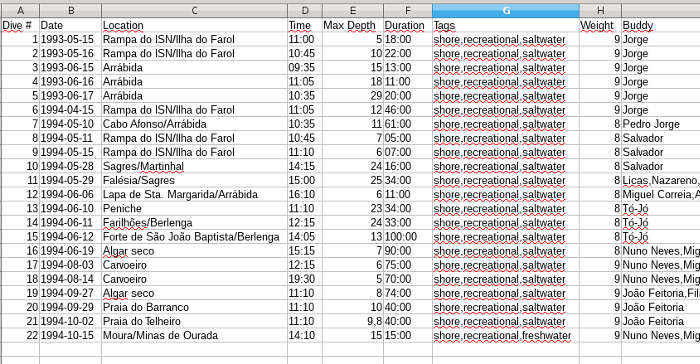
Um die Daten als TSV-Datei aus LibreOffice zu exportieren, klicken Sie auf Datei→ Speichern unter. Wählen Sie in dem daraufhin angezeigten Dialogfeld Text-TSV (.csv) als Dateityp aus und wählen Sie die Option Filtereinstellungen bearbeiten.
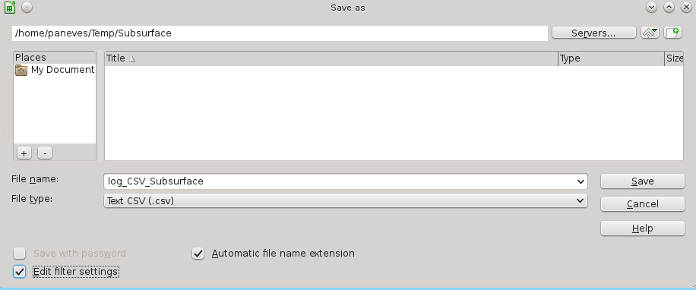
Wählen Sie nach der Auswahl von Speichern das entsprechende Feldbegrenzungszeichen aus (wählen Sie Tabulator, um Konflikte mit dem Komma zu vermeiden, wenn dieses als Dezimalzeichen verwendet wird), und wählen Sie dann OK.
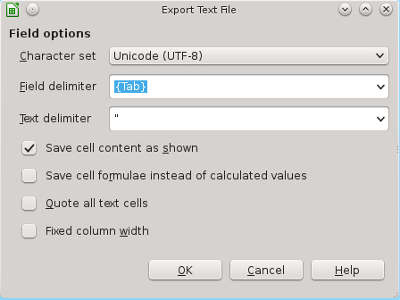
Überprüfen Sie die TSV-Datei, indem Sie sie mit einem Texteditor öffnen, und importieren Sie dann die Tauchdaten wie im Abschnitt Importieren von CSV-Tauchgängen beschrieben.
19.2. Microsoft Excel
Das Feldtrennzeichen (in den Handbüchern von Microsoft als "Listentrennzeichen" bezeichnet) ist von Excel aus nicht zugänglich und muss über die Microsoft-Systemsteuerung eingestellt werden. Nachdem Sie das Trennzeichen geändert haben, verwendet jede Software auf dem Windows-Rechner das neue Zeichen als Trennzeichen. Sie können das Zeichen wieder auf das Standardzeichen zurücksetzen, indem Sie das gleiche Verfahren wie unten beschrieben anwenden.
-
Klicken Sie in Microsoft Windows auf die Schaltfläche Start und wählen Sie dann in der Liste auf der rechten Seite Systemsteuerung.
-
Öffnen Sie das Dialogfeld Regions- und Sprachoptionen.
-
Gehen Sie wie folgt vor:
-
In Windows 7 klicken Sie auf die Registerkarte Formate und dann auf Dieses Format anpassen.
-
-
Geben Sie ein neues Trennzeichen in das Feld Listentrennzeichen ein. Um eine TAB-getrennte Datei zu verwenden, geben Sie das Wort TAB in das Feld ein.
-
Klicken Sie zweimal auf OK.
Unten sehen Sie ein Bild des Control Felds:
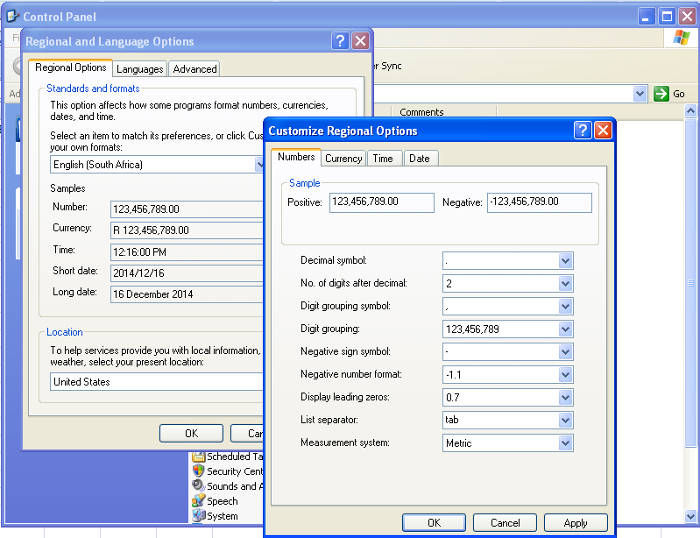
So exportieren Sie das Tauchprotokoll im TSV-Format:
Wenn das Tauchprotokoll in Excel geöffnet ist, wählen Sie die runde Windows-Schaltfläche oben links und dann Speichern unter.
 Prüfen
Klicken Sie auf den linken Teil der Option Speichern unter, NICHT auf den Pfeil auf der rechten Seite. Daraufhin wird ein Dialogfeld zum Speichern des Arbeitsblatts in einem anderen Format angezeigt. Wählen Sie aus der Dropdown-Liste unten im Dialogfeld mit der Bezeichnung Speichertyp: die Option CSV (Comma delimited) (*.CSV). Vergewissern Sie sich, dass der entsprechende Ordner ausgewählt wurde, in dem die TSV-Datei gespeichert werden soll.
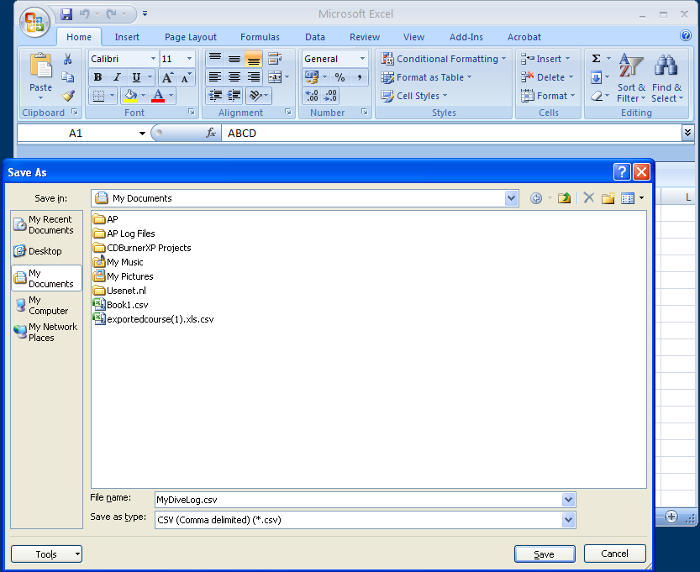
Wählen Sie die Schaltfläche Speichern. Die TSV-formatierte Datei wird in dem ausgewählten Ordner gespeichert. Sie können die TSV-Datei überprüfen, indem Sie sie mit einem Texteditor öffnen und dann die Tauchgangsdaten wie im Abschnitt Importieren von CSV-Tauchgängen beschrieben importieren.
20. Anhang E: Schreiben einer benutzerdefinierten Druckvorlage
Subsurface bietet eine Möglichkeit, Vorlagen für den Druck von Tauchprotokollen zu erstellen oder zu verändern, um individuelle Ausdrucke zu erstellen. In HTML geschriebene Vorlagen werden von Subsurface auf dem Druckgerät gerendert.
Der Zugriff auf die Vorlagen erfolgt über den Druckdialog (siehe Bild B unten).
Mit den Schaltflächen unter der Dropdown-Box Vorlage können Sie Vorlagen bearbeiten, löschen, importieren und exportieren (siehe Abbildung A oben). Neue oder geänderte Vorlagen werden als HTML-Dateien im gleichen Verzeichnis wie das zu bearbeitende Tauchprotokoll gespeichert. Um eine Vorlage zu erstellen oder zu ändern, wählen Sie eine der Vorlagen aus der Dropdown-Liste "Vorlage" im Druckdialog (siehe Abbildung B oben). Wählen Sie eine bestehende Vorlage aus, die dem gewünschten Endausdruck ähnelt. Wählen Sie dann Bearbeiten.
Die Bearbeitungsleiste hat drei Registerkarten:
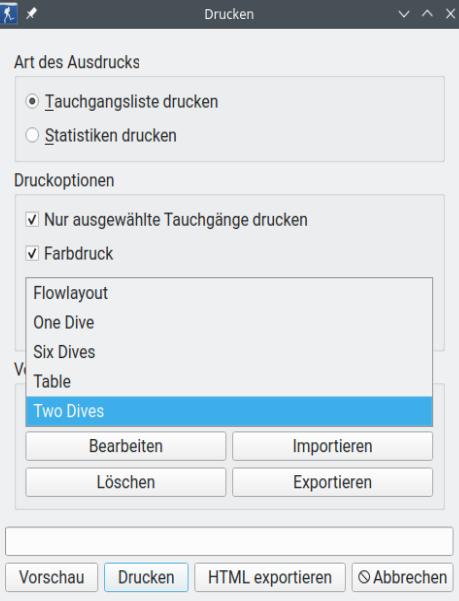
1) Die Registerkarte Stil (Bild A oben) steuert die Schriftart, den Zeilenabstand und die Farbvorlage für den Druck des Tauchprotokolls. Die Stilattribute sind editierbar. Wählen Sie eine der vier Farbpaletten, die für den Farbdruck verwendet werden.
2) Die Registerkarte Farben (Bild B oben) ermöglicht die Bearbeitung der für den Druck des Tauchprotokolls verwendeten Farben. Die Farben sind in hohem Maße anpassbar: Mit den Schaltflächen "Bearbeiten" auf der Registerkarte "Farben" können Sie beliebige Farben für verschiedene Komponenten des Tauchprotokolls auswählen.
3) Über die Registerkarte „Vorlage“ im Bearbeitungsfeld (siehe Abbildung unten) können Sie eine Vorlage mit HTML erstellen. Der HTML-Code der Vorlage kann bearbeitet und gespeichert werden. Die gespeicherte Vorlage wird im selben Verzeichnis wie der bearbeitete Tauchgang gespeichert. Standardmäßig ist eine benutzerdefinierte Vorlage ein Grundgerüst ohne spezifische Druckanweisungen. Die zu druckenden Informationen müssen in der Vorlage angegeben und formatiert werden, indem der mit „<!-- Vorlage muss ausgefüllt werden -→“ markierte Abschnitt ersetzt wird. „<!-- Template must be filled -→“.
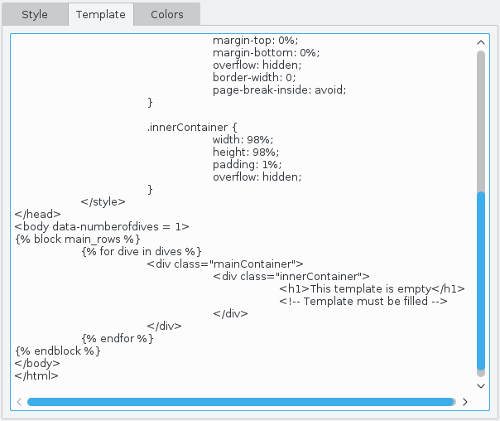
Sie können jede der vorhandenen Vorlagen anpassen und im Verzeichnis des Tauchprotokolls speichern. Die Standardvorlagen (z. B. Ein Tauchgang, Sechs Tauchgänge, Tabelle) können auf diese Weise geändert werden. Nach Abschluss der Änderungen verwenden Sie die Schaltfläche Exportieren im Druckdialog, um die neue Vorlage unter einem neuen Vorlagennamen zu speichern.
Um eine benutzerdefinierte Vorlage zu erstellen, müssen die folgenden Elemente vorhanden sein, damit die Vorlage korrekt verarbeitet und gerendert werden kann.
20.1. Haupttauchgang
Subsurface exportiert eine Tauchgangsliste namens (dives) sowie eine Liste von Flaschen namens (cylinderObjects) an das Backend. Es ist möglich, die Liste wie folgt zu durchlaufen: .template.html
        {% for dive in dives %}
                <h1> {{ dive.number }} </h1>
{% endfor %} <h1> 1 </h1>
<h1> 2 </h1>
<h1> 3 </h1>20.2. Exportierte Tauchvariablen
Es wird nur ein Teil der Tauchdaten exportiert:
Name |
Beschreibung |
number |
(int) Tauchgangsnummer |
id |
(int) eindeutige Tauchgangs-ID, die zum Abrufen des Tauchprofils verwendet werden sollte |
rating |
(int) Tauchbewertung, die von 0 bis 5 reicht |
visibility |
(int) Sichtweite beim Tauchen, die zwischen 0 und 5 liegt |
wavesize |
(int) Wellenhöhe während des Tauchgangs, die zwischen 0 und 5 liegt |
current |
(int) Strömung während des Tauchgangs, die zwischen 0 und 5 liegt |
surge |
(int) Wellenbewegung während des Tauchgangs, die zwischen 0 und 5 liegt |
chill |
(int) Kälte während des Tauchgangs, die zwischen 0 und 5 Grad liegt. |
date |
(string) Datum des Tauchgangs |
time |
(string) Zeit des Tauchgangs |
location |
(string) Ort des Tauchgangs |
gps |
(string) GPS-Koordinaten des Tauchgangs |
gps_decimal |
(string) GPS-Koordinaten des Tauchgangs im Dezimalformat |
duration |
(string) Dauer des Tauchgangs |
depth |
(string) Tiefe des Tauchgangs |
meandepth |
(string) Durchschnittliche Tauchtiefe |
divemaster |
(string) Divemaster für den Tauchgang |
diveguide |
(string) Tauchlehrer für den Tauchgang |
buddy |
(string) Tauchpartner für den Tauchgang |
airTemp |
(string) Lufttemperatur des Tauchgangs |
waterTemp |
(string) Wassertemperatur des Tauchgangs |
notes |
(string) Tauchnotizen |
tags |
(string) Liste der Stichworte für den Tauchgang |
gas |
(string) Liste der beim Tauchgang verwendeten Gase |
AMV |
(string) AMV-Wert für den Tauchgang |
weights |
(string) vollständige Informationen zu allen verwendeten Gewichtsystemen |
weight0-5 |
(string) Informationen zu einem bestimmten Gewichtssystem |
suit |
(string) der für den Tauchgang verwendete Anzug |
cylinders |
(string) vollständige Informationen zu allen verwendeten Flaschen |
cylinder0-7 |
(string) Informationen zu einer bestimmten Flasche |
maxcns |
(string) maxCNS-Wert für den Tauchgang |
otu |
(string) OTU-Wert für den Tauchgang |
sumWeight |
(string) das summierte Gewicht aller verwendeten Gewichtssysteme |
startPressure |
(string) der Startdruck |
endPressure |
(string) der Enddruck |
firstGas |
(string) zuerst verwendetes Gas |
salinity |
(string) der Salzgehalt des Wassers für den Tauchgang |
waterType |
(string) die Art des Wassers für den Tauchgang |
20.3. Exportierte Flaschenobjektvariablen
Es wird nur eine Teilmenge der Flaschendaten exportiert:
Name |
Beschreibung |
description |
(string) Flaschen Beschreibung |
size |
(string) Flaschen Größe |
workingPressure |
(string) Flaschen Arbeitsdruck |
startPressure |
(string) Startdruck der Flasche |
endPressure |
(string) Enddruck der Flasche |
gasMix |
(string) Gasmischung der Flasche |
gasO2 |
(int) Sauerstoffanteil im Gasgemisch |
gasHe |
(int) Heliumanteil im Gasgemisch |
gasN2 |
(int) Stickstoffanteil im Gasgemisch |
Bitte beachten Sie, dass einige der Variablen wie Notizen mit |safe erweitert werden müssen, um HTML-Stichworte zu unterstützen.
<p> {{ dive.notes|safe }} </p>Andernfalls würden Stichworte wie „br“ nicht in Zeilenumbrüche umgewandelt.
Subsurface exportiert auch Vorlagenoptions-Daten. Diese Daten müssen als CSS-Werte verwendet werden, um eine dynamisch bearbeitbare Vorlage bereitzustellen. Die exportierten Daten sind in der folgenden Tabelle dargestellt:
Name |
Beschreibung |
font |
(string) Schriftfamilie |
borderwidth |
(int) Der Rahmenbreitenwert wird dynamisch als 0,1 % der Seitenbreite mit einem Mindestwert von 1 Pixel berechnet. |
font_size |
(double) Schriftgröße in vw, liegt zwischen 1,0 und 2,0 |
line_spacing |
(double) Abstand zwischen Textzeilen, liegt zwischen 1,0 und 3,0 |
color1 |
(string) Hintergrundfarbe |
color2 |
(string) Farbe der primären Tabellenzelle |
color3 |
(string) Farbe der sekundären Tabellenzelle |
color4 |
(string) primäre Textfarbe |
color5 |
(string) sekundäre Textfarbe |
color6 |
(string) Randfarben |
border-width: {{ template_options.borderwidth }}px; border-width: 3px;Eine weitere Variable, die Subsurface exportiert, ist print_options. Diese Variable enthält ein einzelnes Element:
Name |
Beschreibung |
grayscale |
Verwenden Sie CSS Filter, um die Seite in Graustufen umzuwandeln (sollte zum Body-Stil hinzugefügt werden, um das Drucken von Graustufendrucken zu ermöglichen) |
        body {
                {{ print_options.grayscale }};
} body {
-webkit-filter: grayscale(100%);
}20.4. Definierte CSS-Selektoren
Da das Tauchprofil nach dem Rendering platziert wird, verwendet Subsurface spezielle CSS-Selektoren für die Suche in der HTML-Ausgabe. Die CSS-Selektoren in der folgenden Tabelle sollten hinzugefügt werden.
Selector |
Type |
Beschreibung "Unklar ob es hier um eine Feldbezeichnung handelt" |
dive_{{ dive.id }} |
id |
wird verwendet, um das entsprechende Tauchprofil |
diveProfile |
class |
jeder Tauchgang, der ein Tauchgangsprofil enthält, sollte diesen Klassenselektor zusätzlich zum dive_{{ dive.id )) id-Selektor haben |
dontbreak |
class |
verhindert, dass der Tauchgang mit dieser Klasse in zwei Seiten aufgeteilt wird. Dies kann nur in Flow Layout Templates verwendet werden (wenn data-numberofdives=0) |

|
Das Rendern von Tauchgangsprofilen wird für Flow-Layout-Vorlagen nicht unterstützt (when data-numberofdives = 0). |
20.5. Besondere Attribute
Es gibt zwei Möglichkeiten der Darstellung - entweder wird eine bestimmte Anzahl von Tauchgängen auf jeder Seite dargestellt oder es werden so viele Tauchgänge wie möglich auf einer Seite unterzubringen (Flow Rendering).
Das Datenattribut data-numberofdives wird dem body-Tag hinzugefügt, um den Rendering-Modus festzulegen.
-
Rendering von 6 Tauchgängen pro Seite:
<body data-numberofdives = 6>-
so viele Tauchgänge wie möglich wiedergeben:
<body data-numberofdives = 0>|
|
Alle CSS-Einheiten sollten nur in relativen Längen angegeben werden, um den Druck auf jeder Seitengröße zu unterstützen. |
21. Anhang F: Einrichten von Video-Thumbnails.
21.1. Einrichten der entsprechenden Miniaturansichten für Videos, die mit Tauchgängen verbunden sind.
Bei der Bearbeitung von Videos im Zusammenhang mit Tauchgängen muss Subsurface für jedes Video eine Miniaturansicht erstellen, die entweder im Tauchgangsprofil oder auf der Registerkarte Medien angezeigt werden kann. Standardmäßig ist dies ein unspezifisches Platzhalter-Miniaturbild. Um Thumbnails zu sehen, die einzelne Videos repräsentieren, verwendet Subsurface ein externes Programm namens FFmpeg. Um Thumbnails für Videos zu erstellen, müssen Sie zwei Dinge tun:
-
Installieren Sie FFmpeg auf dem Computer, auf dem Subsurface läuft. Das Programm kann von der FFmpeg-Webseite heruntergeladen werden: https://www.ffmpeg.org/download.html. Die meisten Linux-Distributionen werden mit einem ffmpeg-Paket ausgeliefert und müssen daher nicht zusätzlich heruntergeladen werden.
-
Unter Windows legen Sie die Datei ffmpeg.exe in das Verzeichnis, das die ausführbare Datei von Subsurface enthält. Unter Mac und Linux stellen Sie sicher, dass der Befehl ffmpeg im Pfad enthalten ist. Dies sollte der Fall sein, wenn FFmpeg aus offiziellen Paketen installiert wurde.
-
-
In der Registerkarte Medien der Voreinstellungen legen Sie die Einstellungen für die Erzeugung von Video-Thumbnails fest. Dies wird erreicht durch:
-
Aktivieren Sie das Kontrollkästchen Video-Thumbnails extrahieren. Wenn Subsurface die ausführbare Datei FFmpeg nicht laden kann, wird diese Option deaktiviert. Aktivieren Sie sie wieder, nachdem Sie FFmpeg erfolgreich installiert haben.
-
Angabe des Pfades zur ausführbaren FFmpeg-Datei.
-
Wählen Sie die Position im Video, an der Subsurface versuchen soll, das Miniaturbild zu extrahieren. Die Positionen ganz links und ganz rechts des Schiebereglers Extract af position stehen für den Anfang bzw. das Ende des Videos. Beachten Sie, dass wenn Subsurface die Länge des Videos nicht bestimmen kann (dies kann bei AVI-Dateien der Fall sein), das erste Bild des Videos verwendet wird.
-
Damit sollte die Einrichtung der Video-Miniaturansichten abgeschlossen sein und sie sollten nun im Tauchprofil
22. Anhang G: FAQs.
22.1. Cloud FAQ
22.1.1. Nachdem ich die korrekten Daten eingegeben und abgeschickt habe, erhalte ich keine PIN per E-Mail
-
Überprüfen Sie sorgfältig, dass die von Ihnen angegebene E-Mail-Adresse keinen Schreibfehler enthält.
-
Vergewissern Sie sich, dass sich die Rücksende-E-Mail mit der PIN nicht im SPAM-Ordner Ihres E-Mail-Programms befindet.
-
Warten Sie 24 Stunden und suchen Sie erneut nach einer E-Mail mit einer PIN.
-
Wenn Sie immer noch keine E-Mail mit einer PIN erhalten haben, senden Sie eine E-Mail an in-app-support@subsurface-divelog.org.
22.1.2. Ich möchte auf die Subsurface Cloud zugreifen, habe aber mein Passwort vergessen. Wie kann ich mein Passwort zurücksetzen?
Öffnen Sie die folgende Webadresse: https://cloud.subsurface-divelog.org/passwordreset
Dazu müssen Sie die gleiche E-Mail-Adresse eingeben, die Sie bei der Cloud-Registrierung verwendet haben.
22.2. Subsurface scheint den Gasverbrauch und die AMV falsch zu berechnen
Frage: Ich bin mit einer 12,2 l Flasche getaucht, habe mit 220 bar begonnen und mit 100 bar aufgehört, und ich habe eine andere AMV berechnet als Subsurface berechnet. Berechnet Subsurface etwas falsch?
Antwort: Nicht wirklich. Subsurface berechnet den Gasverbrauch nämlich anders - und besser - als Sie erwarten. Insbesondere berücksichtigt es die Inkompressibilität des Gases. Traditionell sollten Gasverbrauch und AMV wie folgt aussehen:
consumption = tank size x (start pressure - end pressure)
Verbrauch= Tankgröße x (Anfangsdruck - Enddruck)
Das gilt für ein ideales Gas und wird auch in der Tauchtheorie gelehrt. Aber ein "ideales Gas" gibt es nicht, und echte Gase komprimieren nicht linear mit dem Druck. Außerdem übersiehst du, dass eine Atmosphäre nicht wirklich ein Bar ist. Die richtige Berechnung lautet also:
consumption = (amount_of_air_at_beginning - amount_of_air_at_end)
Verbrauch= (Luftmenge_am_Anfang - Luftmenge_am_Ende)
wobei die Luftmenge nicht nur "Tankgröße mal Druck in bar" ist. Es ist eine Kombination aus: "Berücksichtigung der Komprimierbarkeit" (was unter 220 bar ein relativ geringes Problem ist - bei Hochdrucktanks mit 300 bar sind die Unterschiede größer) bei Hochdrucktanks mit 300 bar) und "Umrechnung von bar in atm" (was den Großteil der Diskrepanz ausmacht). Erinnern Sie sich: ein ATM ist ~1,013 bar, ohne die Kompressibilität ist Ihr Gasverbrauch also:
12.2*((220-100)/1.013)
das sind etwa 1445, nicht 1464. In Ihrer einfachen Berechnung, bei der der Unterschied zwischen 1 bar und einem ATM nicht berücksichtigt wurde, waren also 19 l zu viel. Die Kompressibilität macht sich oberhalb von 200 bar bemerkbar und reduziert die 1445 Liter um weitere acht Liter, so dass Sie wirklich nur etwa 1437 Liter Luft bei Oberflächendruck verbraucht haben.
Freuen Sie sich also: Ihre AMV ist wirklich besser, als Ihre Berechnungen ergaben. Oder seien Sie traurig: Ihr Flasche enthält weniger Luft, als Sie dachten. Und wie bereits erwähnt, macht sich das "weniger Luft enthalten, als Sie dachten" vor allem bei hohem Druck bemerkbar. Ein 400-bar-Druckzylinder enthält nicht wirklich doppelt so viel Luft wie ein 200-bar -Druckzylinder. Bei niedrigeren Drücken verhält sich Luft ziemlich genau wie ein ideales Gas.
22.3. Bei einigen Tauchprofilen gibt es zeitliche Diskrepanzen zu den von meinem Tauchcomputer aufgezeichneten Werten…
Subsurface ignoriert die Oberflächenzeit für viele Dinge (durchschnittliche Tiefe, Tauchzeit, AMV, etc.). Frage: Warum weicht die Tauchzeit in meinem Tauchcomputer von der von Subsurface angegebenen Zeit ab?
Antwort: Wenn du zum Beispiel eine Gewichtskontrolle machst (tief genug, um den "Tauchgang begonnen" auszulösen), dann aber wieder hochkommst und fünf Minuten auf deine Tauchpartner wartest, kann es sein, dass dein Tauchcomputer angibt, dass dein Tauchgang 50 Minuten gedauert hat - weil du fünfzig Minuten lang Proben genommen hast -, aber an der Oberfläche steht, dass es 45 Minuten waren - weil du tatsächlich 45 Minuten getaucht bist. Das macht sich noch stärker bemerkbar, wenn Sie z. B. als Tauchlehrer die ersten OW-Tauchgänge leiten, bei denen Sie zwar lange im Wasser bleiben, aber den größten Teil davon an der Oberfläche verbringen. Und dann will man nicht, dass das als eine Art langer Tauchgang zählt.
22.4. Einige Tauchprofile fehlen im Download
Frage: Ich kann nicht alle meine Tauchgänge herunterladen, sondern nur die letzten, obwohl im Handbuch meines Tauchcomputers steht, dass er z.B. 999 Tauchgänge aufzeichnet?
Antwort: Die Tauchgangshistorie ist etwas anderes als die Tauchprofile im Logbuch. In der Historie werden nur die Gesamtzahl der Tauchgänge und die Gesamtzeit, die unter der Oberfläche verbracht wurde, aufgezeichnet. Die Protokolle hingegen speichern das Tauchprofil, haben aber nur eine begrenzte Speicherkapazität. Die genaue Anzahl der Tauchprofile, die auf dem Gerät gespeichert werden können, hängt von den Messintervallen und der Dauer der Tauchgänge ab. Sobald der Speicher voll ist, werden die ältesten Tauchgänge mit neuen Tauchgängen überschrieben. Daher können wir nur die letzten 13, 30 oder 199 Tauchgänge herunterladen.
Wenn Sie Ihre Tauchgänge in eine andere Tauchgangssoftware heruntergeladen haben, bevor sie überschrieben wurden, besteht eine gute Chance, dass Subsurface diese importieren kann. Wenn die Protokolle jedoch nur auf dem Tauchcomputer gespeichert sind, können sie nicht mehr gerettet werden, nachdem sie durch neue Tauchgänge überschrieben wurden.